
Como usar o controle de pátio
Olá, seja bem-vindo(a) a base de conhecimento da Bruning Sistemas! 💙
Neste artigo iremos lhe ensinar como funciona a tela de controle de pátio no sistema Eixo Web.
Vamos lá
ℹ️
Prefere assistir um vídeo? Clique aqui!
Guia inicial:
O que é a tela de controle de pátio?
A tela de controle de pátio é um painel visual que mostra em que etapa está cada veículo dentro da oficina.
Funciona como um quadro de acompanhamento, onde dá pra ver rapidamente se o carro:
- acabou de chegar,
- está em orçamento,
- está em serviço,
- aguarda aprovação ou peças,
- ou já está pronto para retirada.
Ou seja, é a forma mais fácil de acompanhar o andamento dos atendimentos e saber exatamente o que está acontecendo com cada veículo.
Passo a passo da tela:
- Barra de pesquisa:
Na barra de pesquisa, você pode fazer a busca das suas ordens de serviço por:
- Cliente;
- Placa do carro;
- Modelo do carro.

- Filtros:
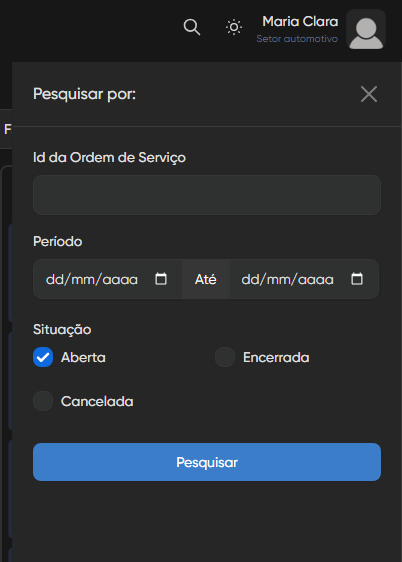
Selecionando a opção “Filtros”, você pode filtrar a visualização das suas OS por:
- ID da ordem de serviço;
- Período;
- Situação (aberta, cancelada, encerrada).
E após selecionar a filtragem, clicar em “Pesquisar” para visualizar.

- Atualizar:
Ao clicar na opção “Atualizar” a página será recarregada e atualizada caso haja novas informações previamente cadastradas.

- Layouts:
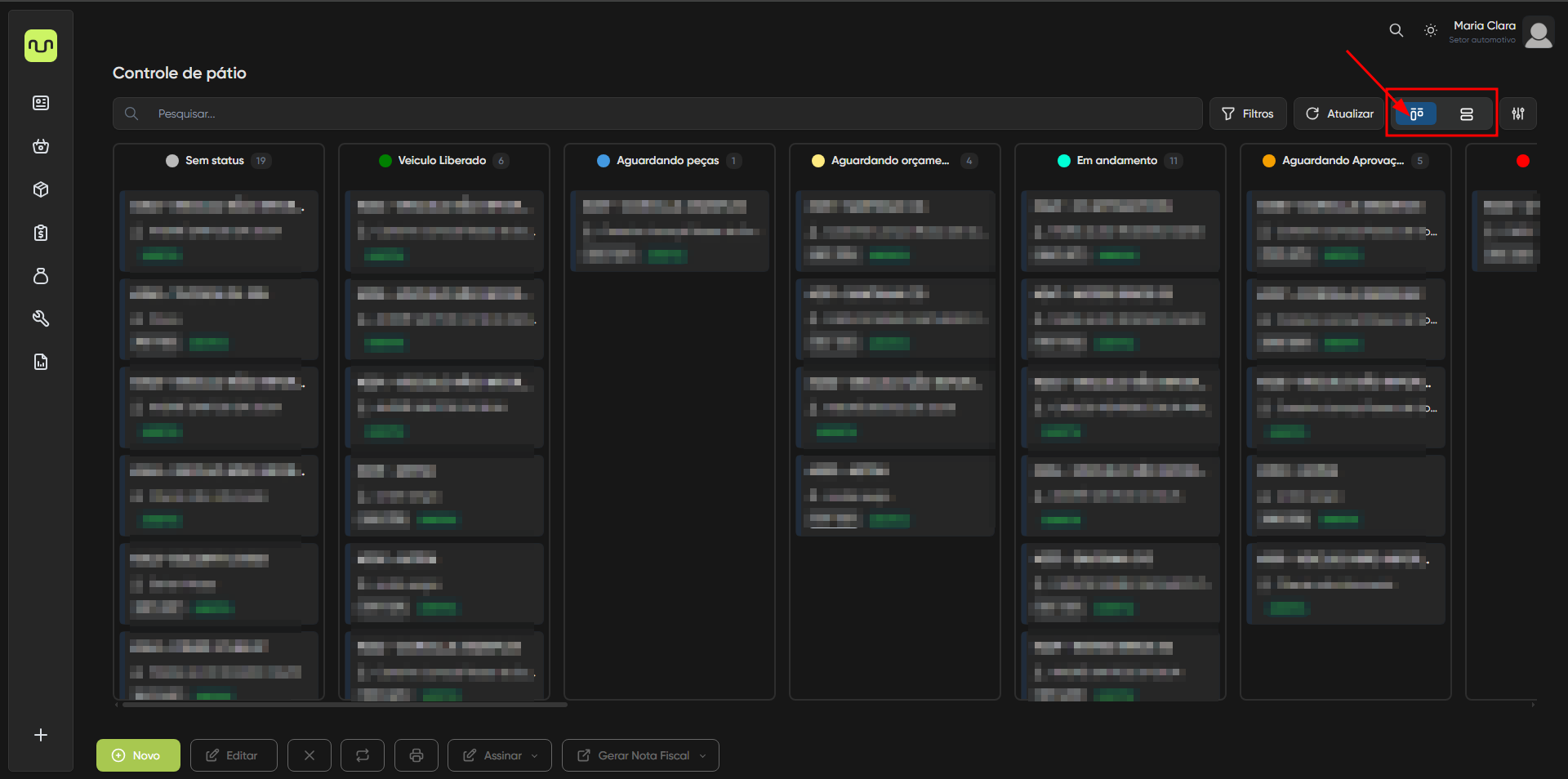
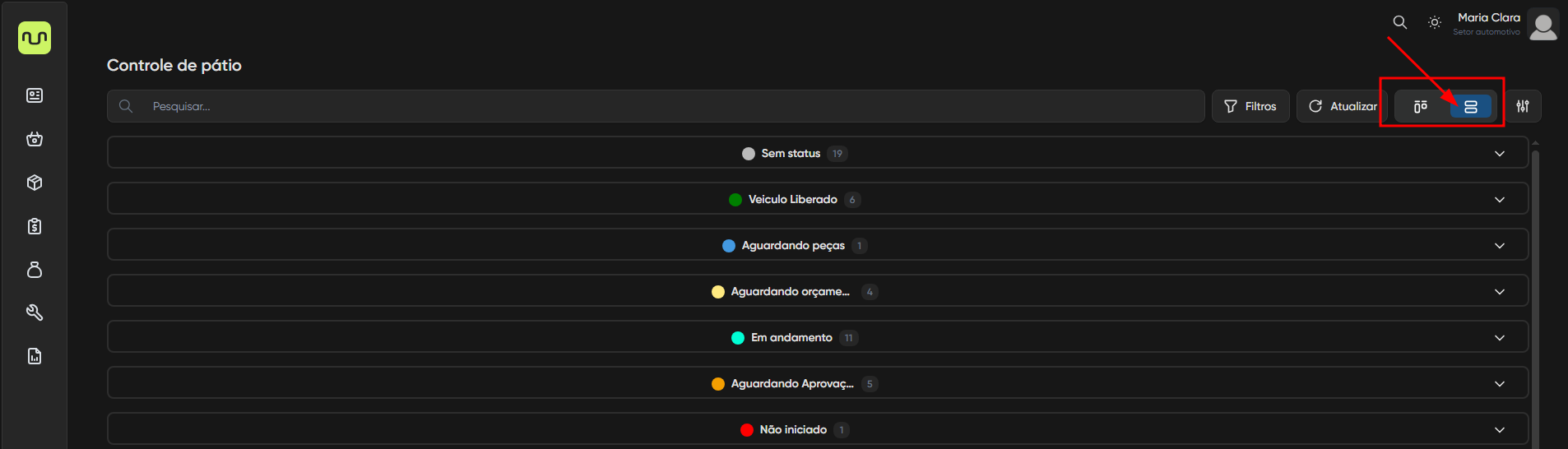
Na caixa de layouts você terá acesso a duas visualizações diferentes: um status ao lado do outro ou um status abaixo do outro, para usar conforme sua preferência.
- Ordenar:
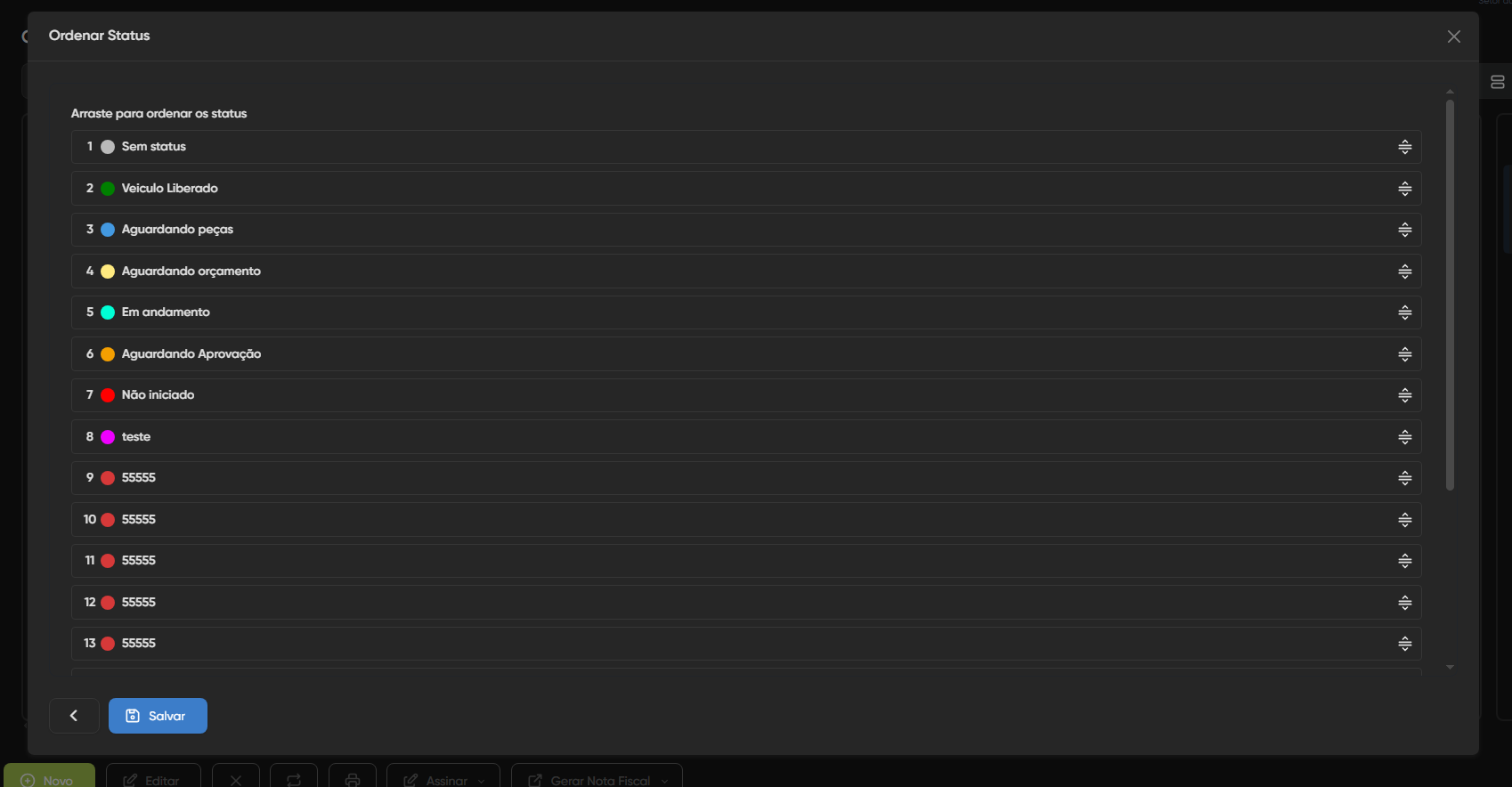
Clicando na opção “Ordenar”, você terá acesso a mais duas opções: “Ordenar status” e “Entrar em modo expandido”.
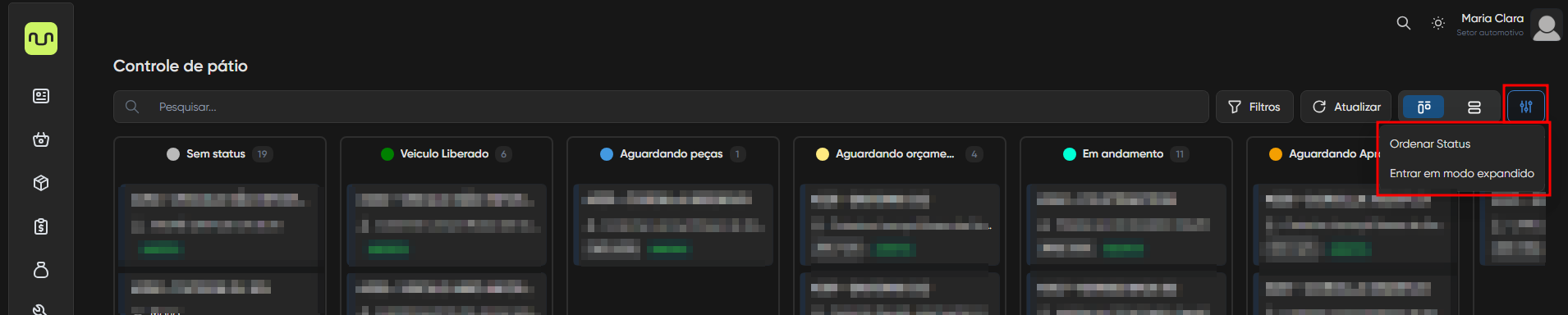
Na opção “Ordenar status”, você alterar a ordem dos status para visualização, onde aparecerá primeiro os de cima e por último os de baixo, e depois clicar em salvar.
- Adicionar novo status:
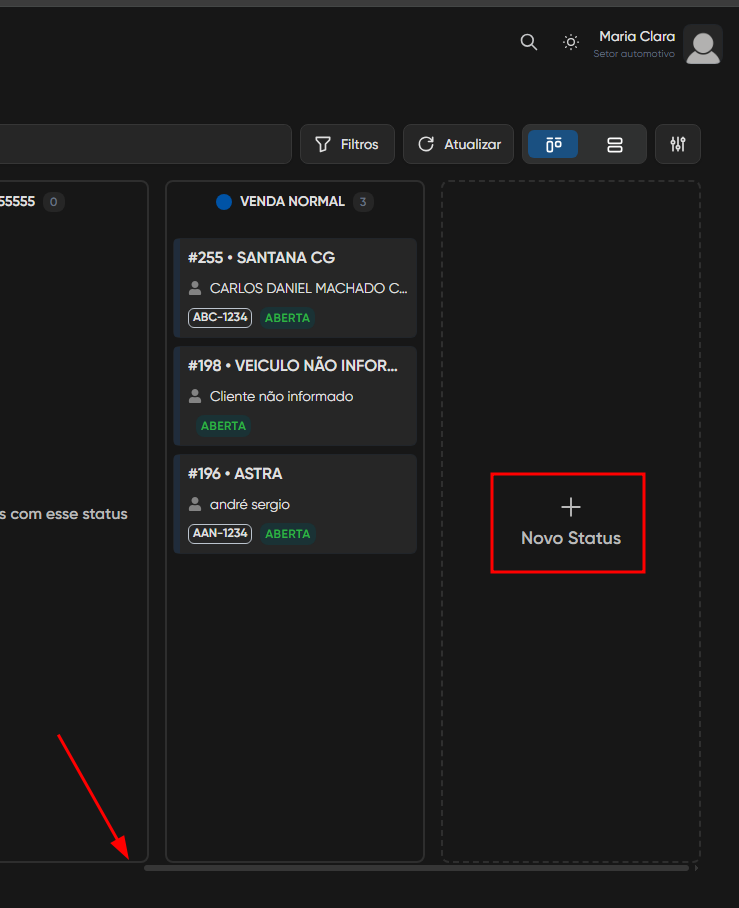
Ao arrastar a barra de visualização para o final da tela, e clicar em “Novo status”, você pode adicionar um novo status na sua visualização.
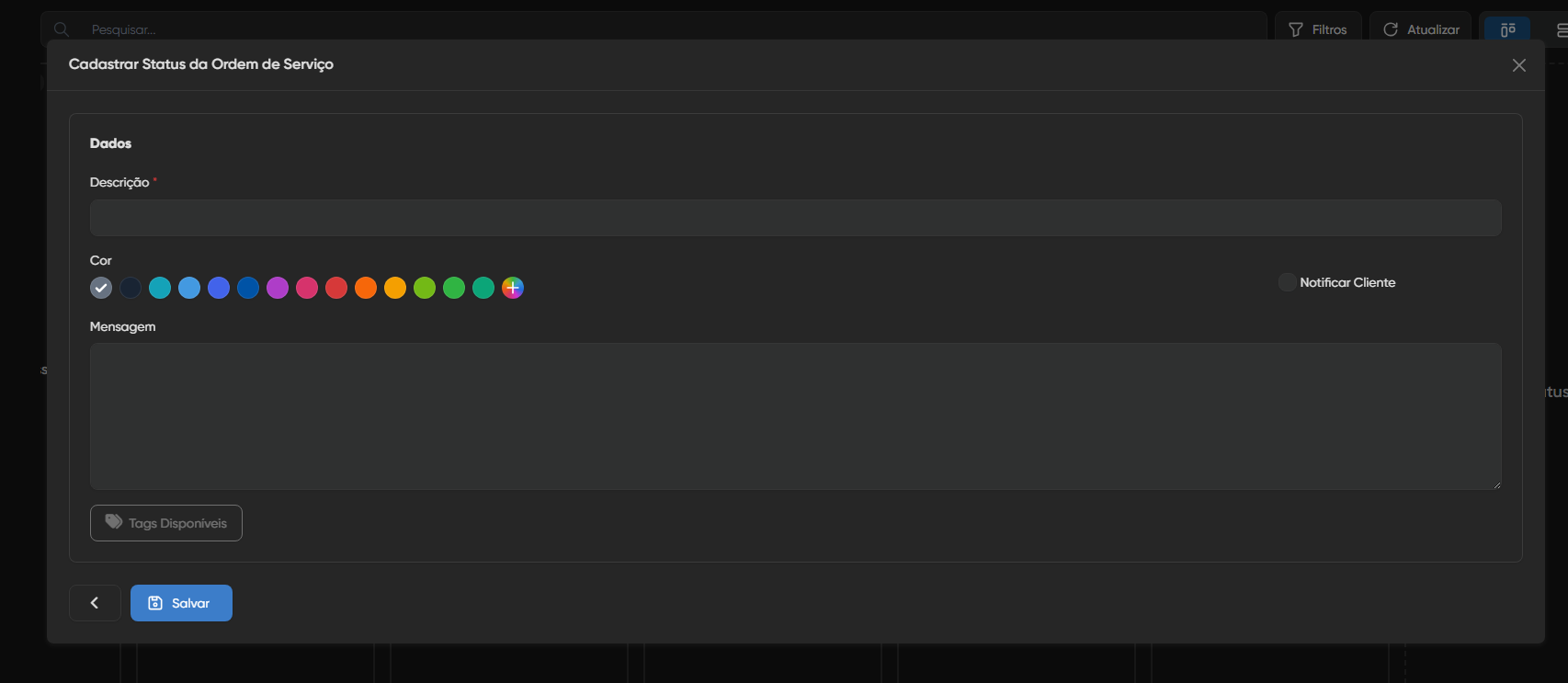
Ao clicar em novo status, será carregada a tela de cadastro de novo status, onde você pode adicionar as informações que deseja e clicar em Salvar após a conclusão.
Esse artigo foi útil?
Sua resposta nos ajuda a melhorar o conteúdo.
Obrigado pelo feedback!
Sua resposta foi registrada.
O que faltou nesse artigo?
Conte pra gente — sua resposta vai pro time editorial.