
Fluxo de caixa - resumo geral e detalhamento por natureza
Olá! Seja bem-vindo(a) a base de conhecimento da Bruning Sistemas! 💙
Neste artigo vamos lhe ensinar sobre como fazer o fluxo de caixa no sistema Eixo Web.
Vamos lá!
📹 Prefere assistir um vídeo? Clique aqui!
- Da tela inicial, no menu lateral esquerdo vá em Financeiro → Fluxo de caixa.
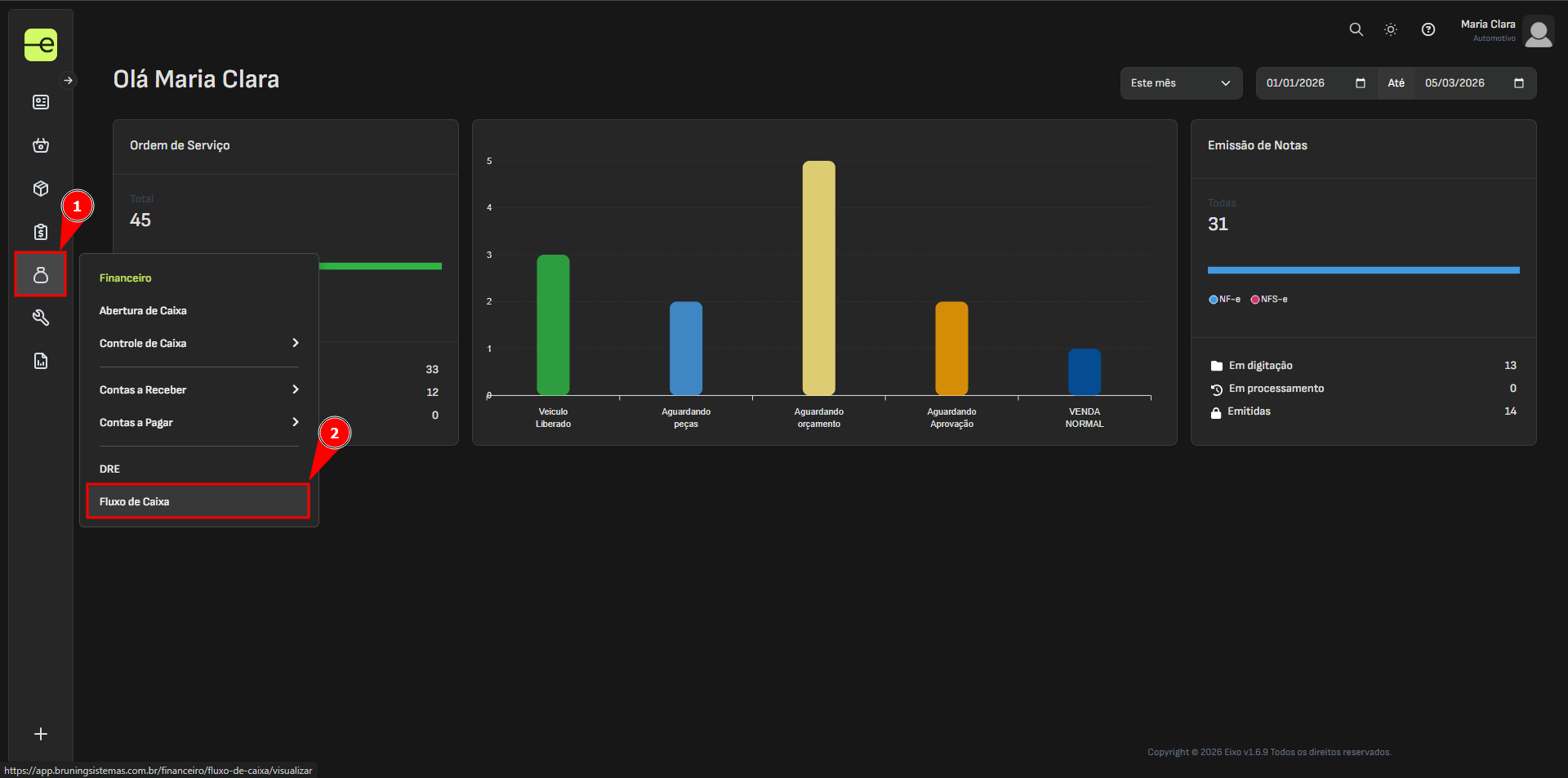
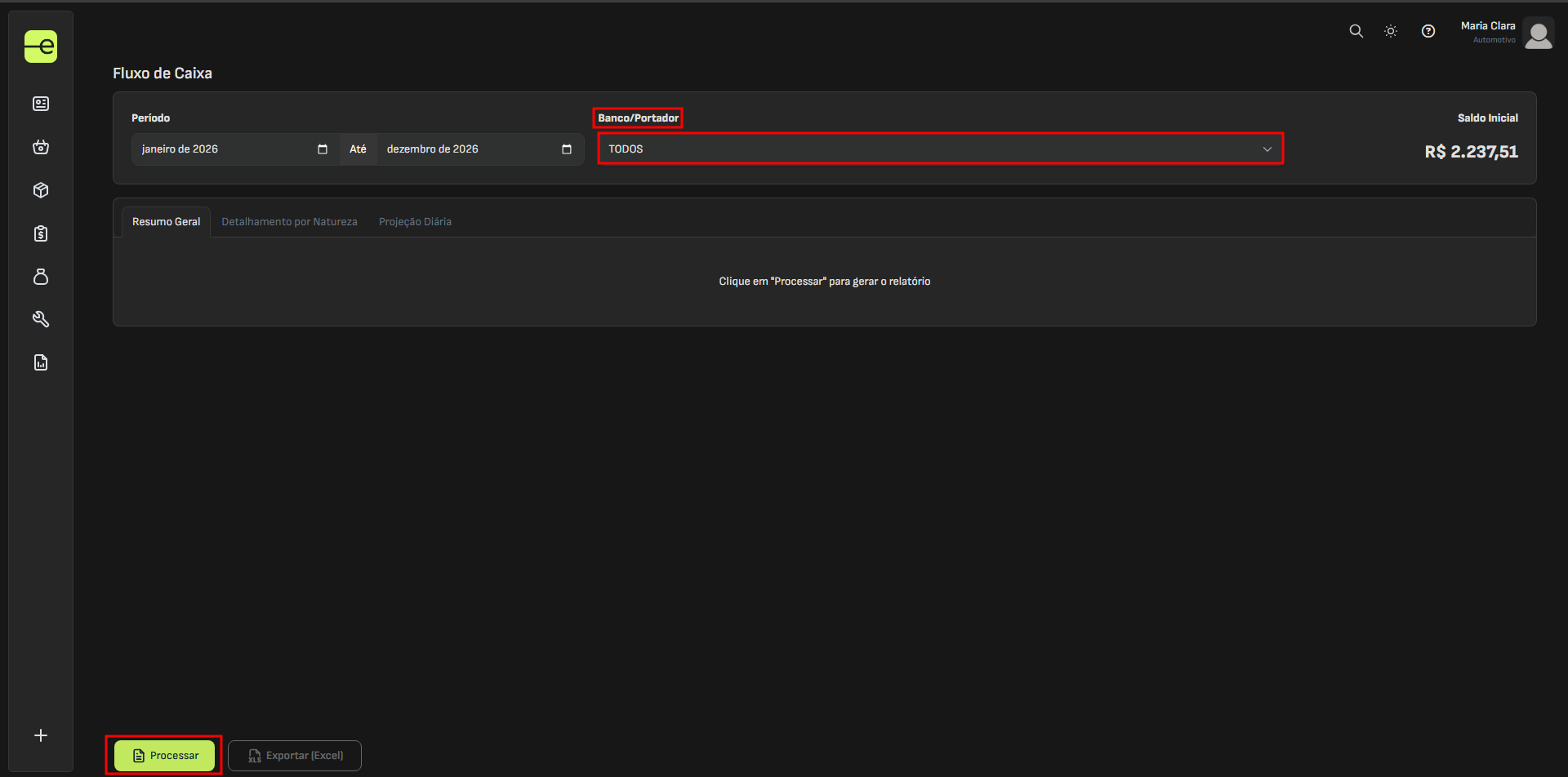
- Selecione o período desejado para visualização.
ℹ️ ⚠️ Importante: o fluxo de caixa no resumo geral e detalhamento por natureza traz as informações conforme a data de vencimento das receitas/despesas.
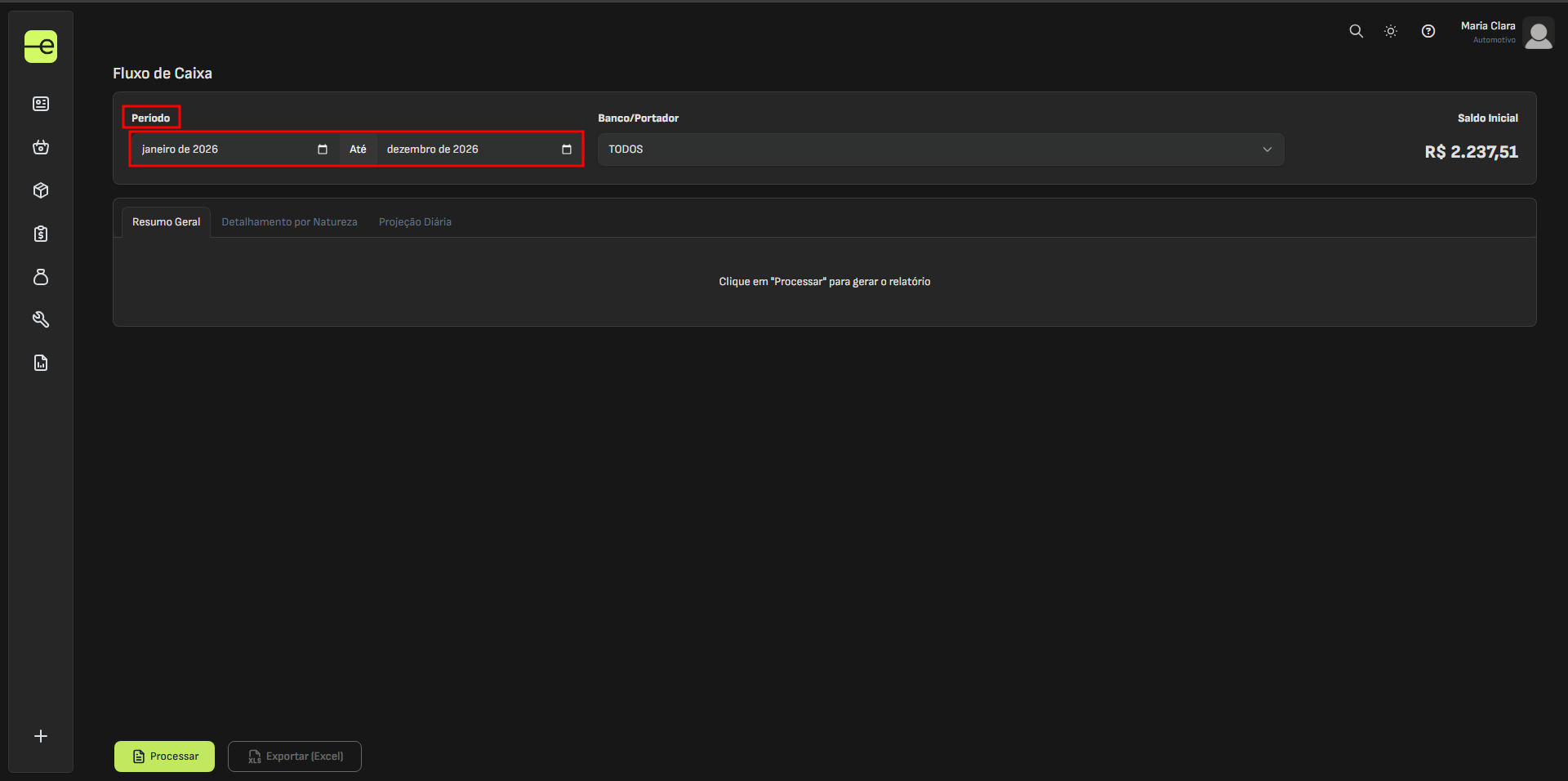
- Em seguida, selecione o Banco/Portador e clique em “Processar”.
ℹ️ 💡 Lembrete: para saber como cadastrar um Banco/Portador no sistema, clique aqui.
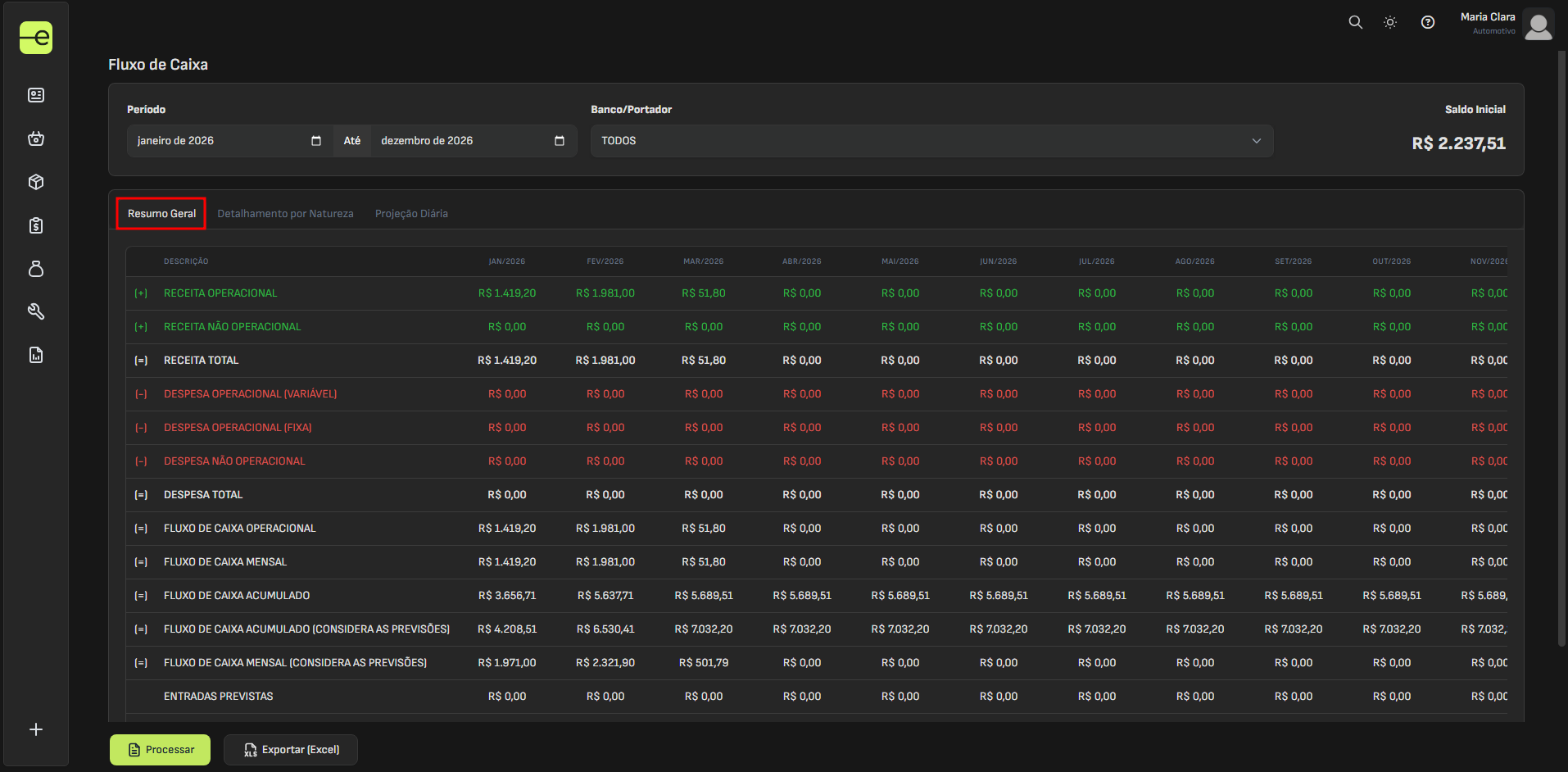
- Ao clicar em “Processar”, as informações de receitas e despesas já movimentadas serão carregadas na tela.
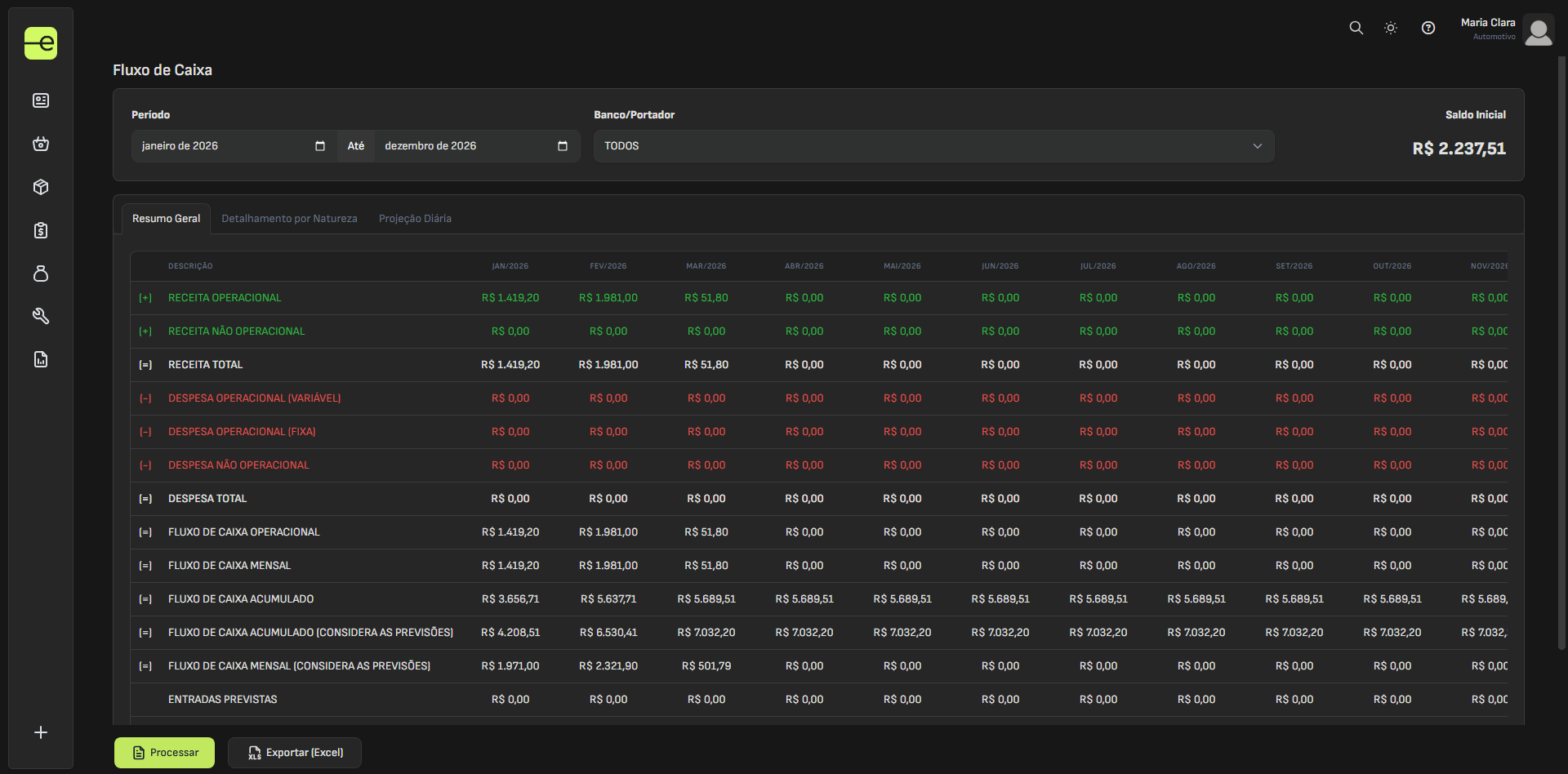
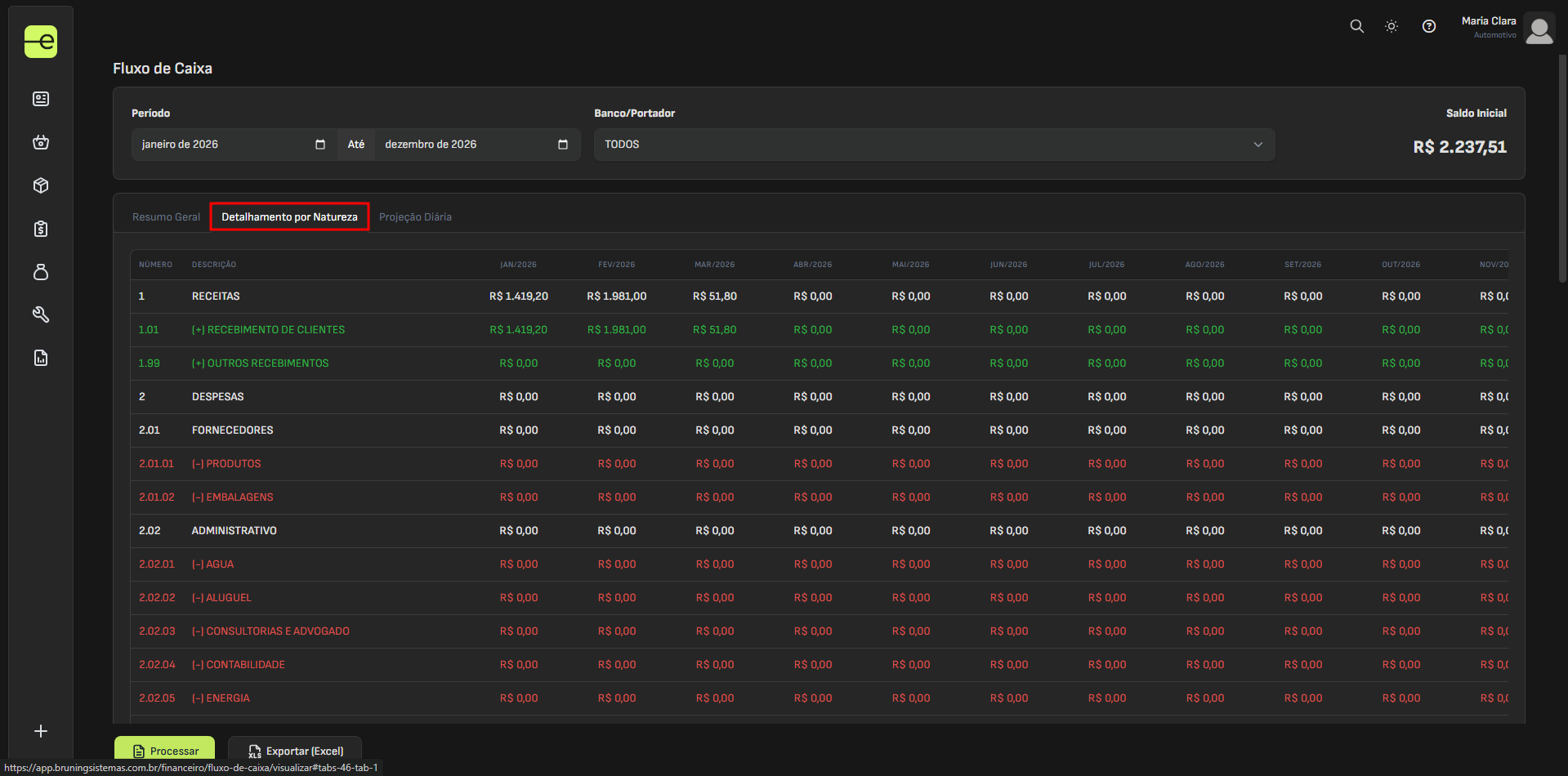
- A aba “Resumo geral” traz os valores das receitas/despesas de forma agrupada, já a aba “Detalhamento por natureza” traz as mesmas informações de maneira mais detalhada, mostra exatamente do que aquela receita/despesa é composta.
ℹ️ 💡 EXEMPLO: no mês, você teve R$ 8.000 de receitas e R$ 3.000 de despesas fixas. Ou seja, olhando a aba de Resumo Geral você só sabe que gastou com despesas fixas, mas não vê exatamente com quais.
Já na aba Detalhamento por natureza, o sistema abre esses R$ 3.000 e mostra de onde vem cada parte. Dos R$ 3.000 de despesas fixas, R$ 1.500 são do aluguel do escritório, R$ 900 são do pagamento de um colaborador, e etc. Somando tudo isso, chega exatamente aos R$ 3.000 que aparecem no resumo geral.
ℹ️ 💡 Para saber sobre como funciona a projeção diária do fluxo de caixa, clique aqui.
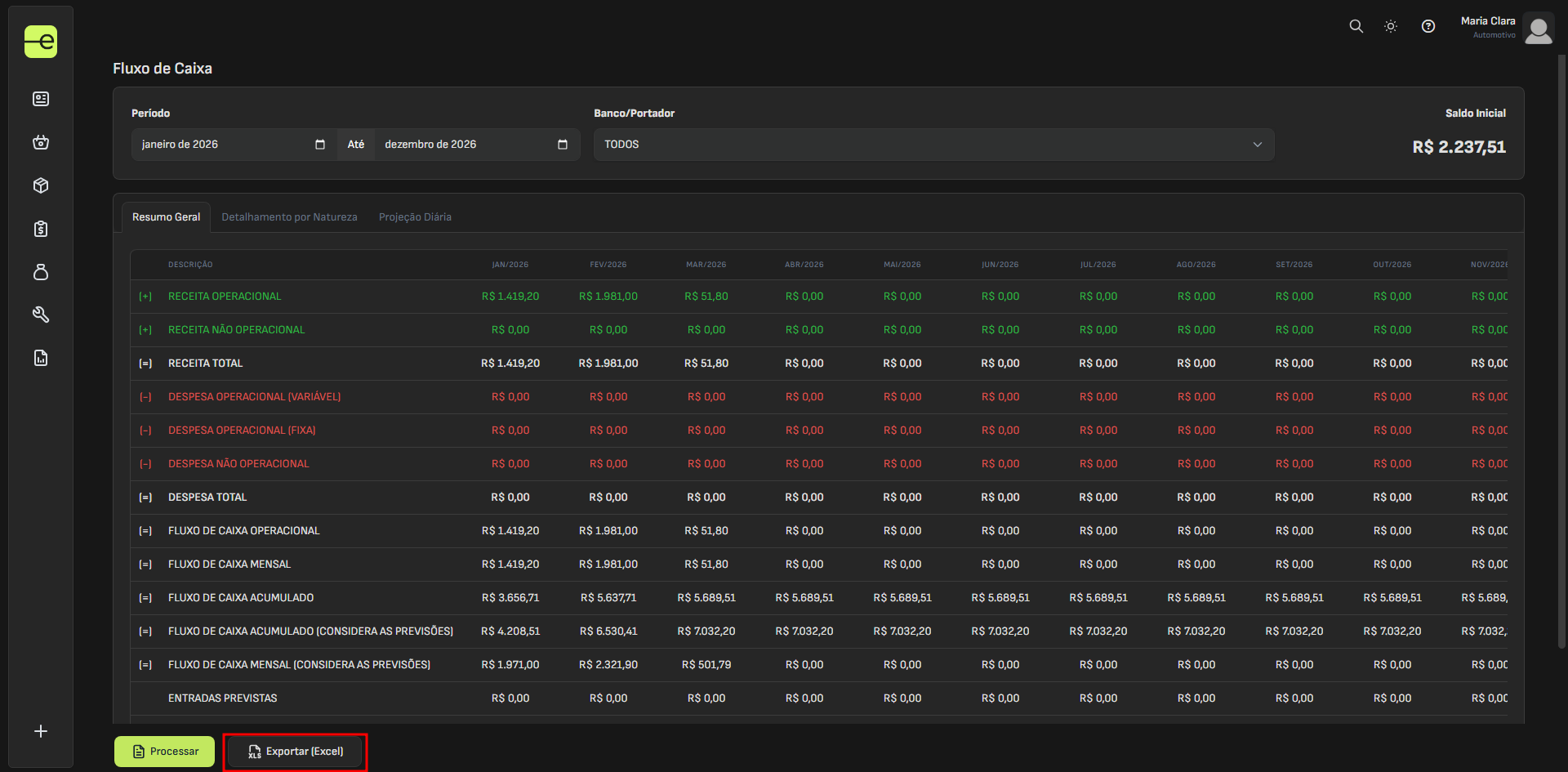
- Se desejado, você também pode exportar essas informações em Excel.
✅ Procedimento feito!
Esse artigo foi útil?
Sua resposta nos ajuda a melhorar o conteúdo.
Obrigado pelo feedback!
Sua resposta foi registrada.
O que faltou nesse artigo?
Conte pra gente — sua resposta vai pro time editorial.