
Funções do cheque
M
Maria Clara Olá! Seja bem-vindo(a) a base de conhecimento da Bruning Sistemas! 💙
Neste artigo vamos lhe ensinar como preencher as informações do cheque por uma venda ou OS no Eixo Web.
Vamos lá!
ℹ️
Prefere assistir um vídeo? Clique aqui!
Para OS:
- Da tela inicial, acesse no menu lateral esquerdo Serviços → Ordem de serviço.
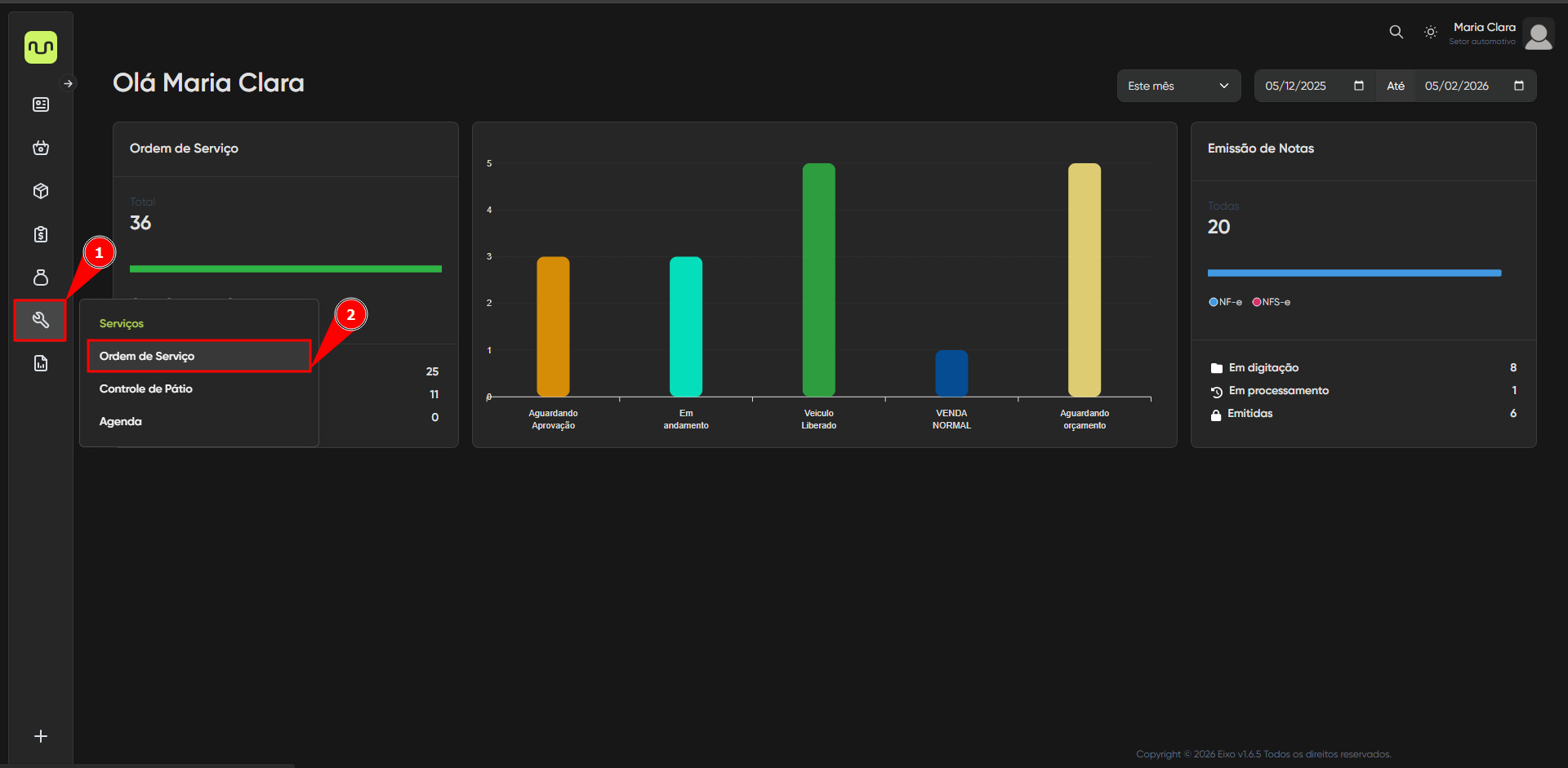
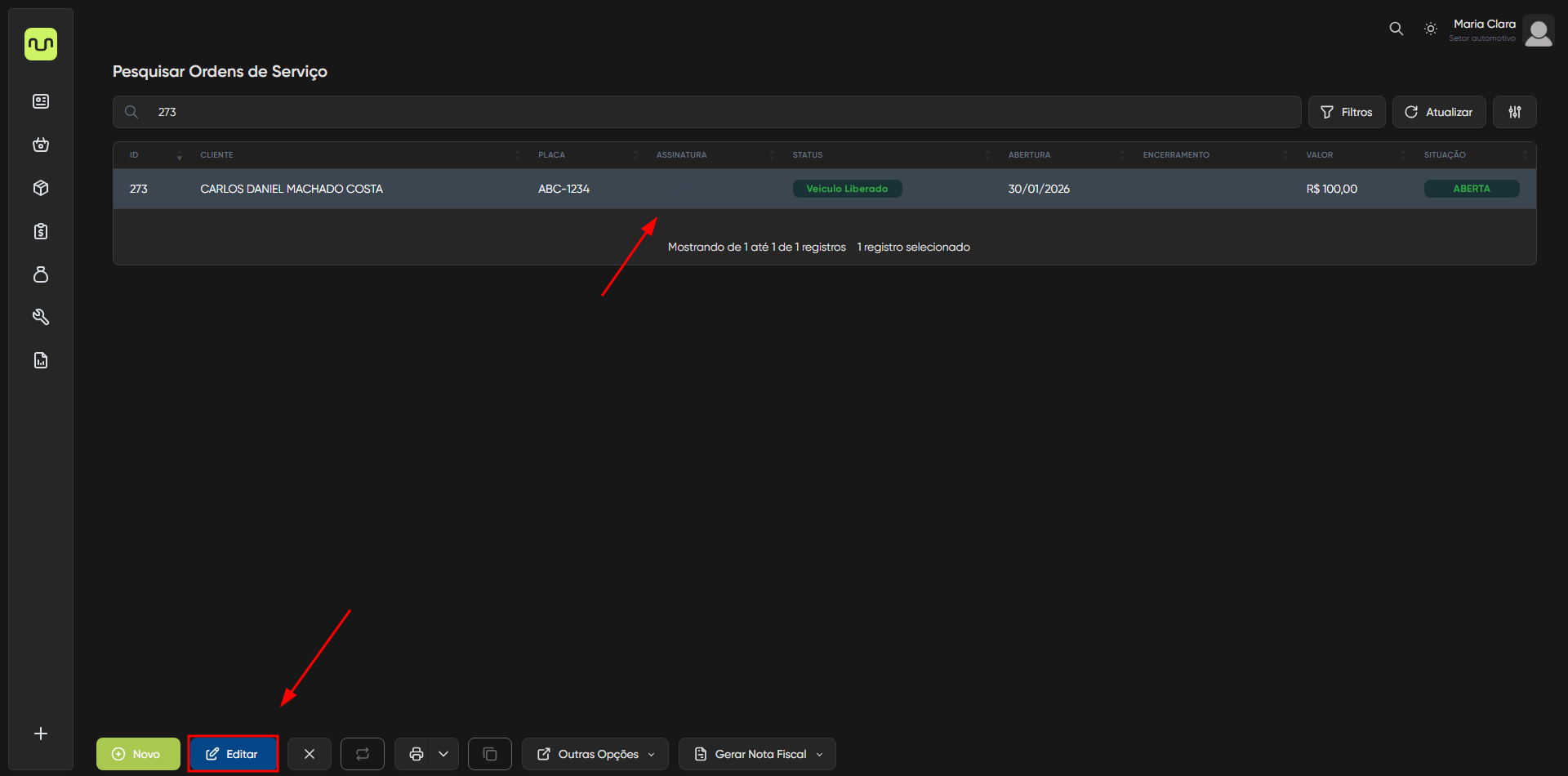
- Em seguida, selecione a OS desejada e clique em “Editar”.
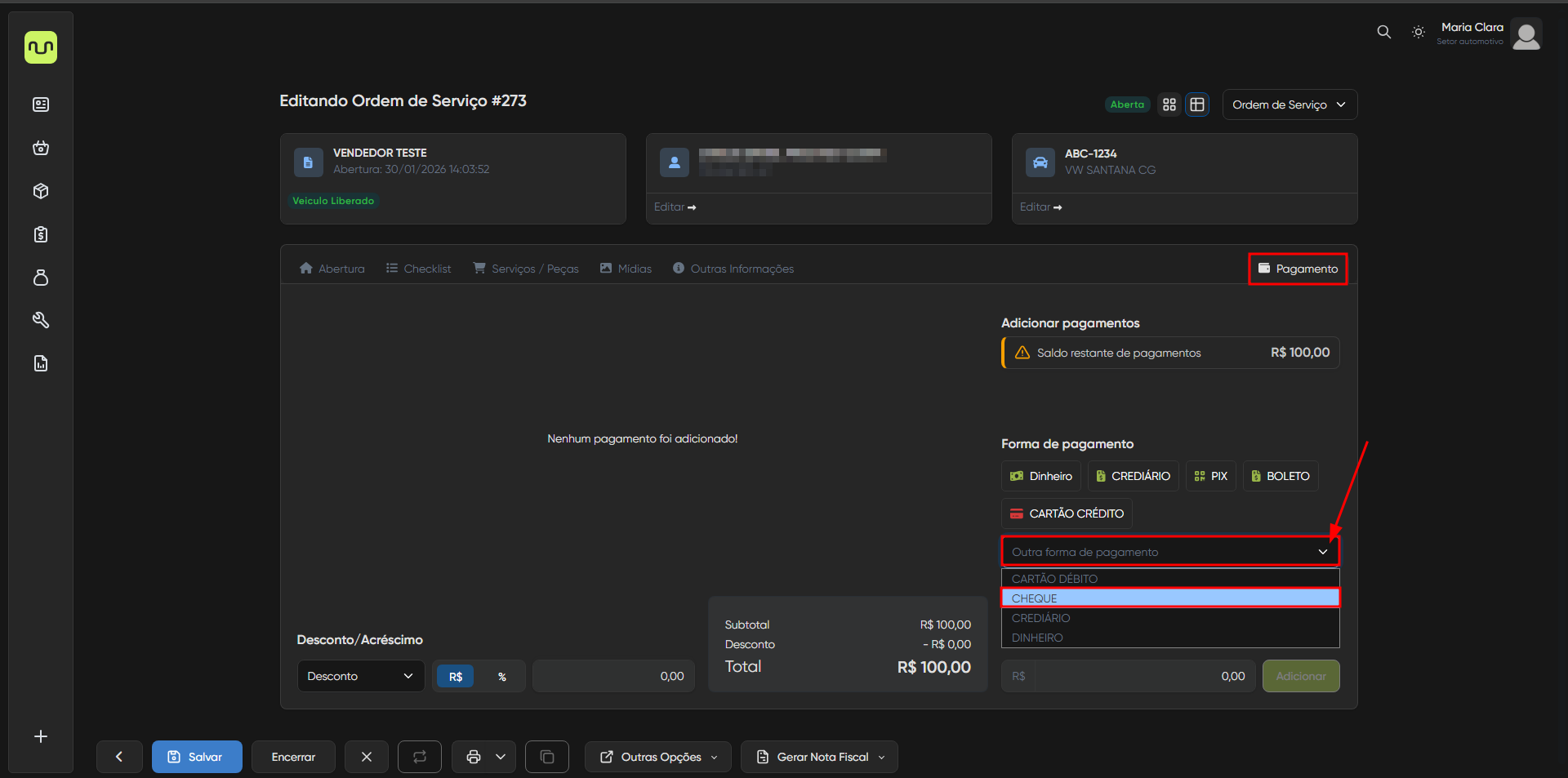
- Selecione a aba “Pagamento”, clique no ícone do campo “Outra forma de pagamento” e selecione a opção “Cheque”.
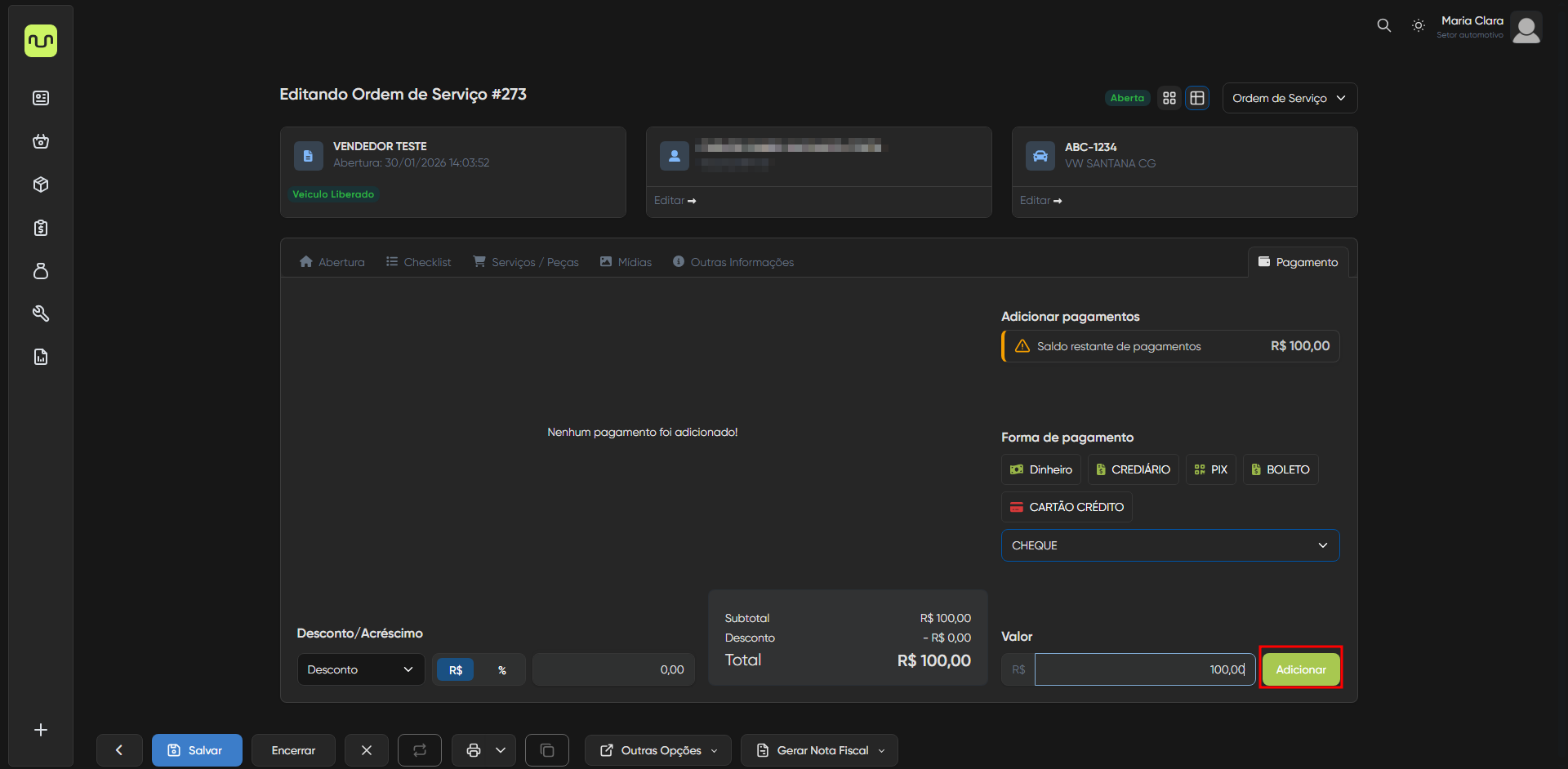
- Em seguida, adicione o valor do cheque na opção “Adicionar”.
- Clique no ícone de dados do cheque.
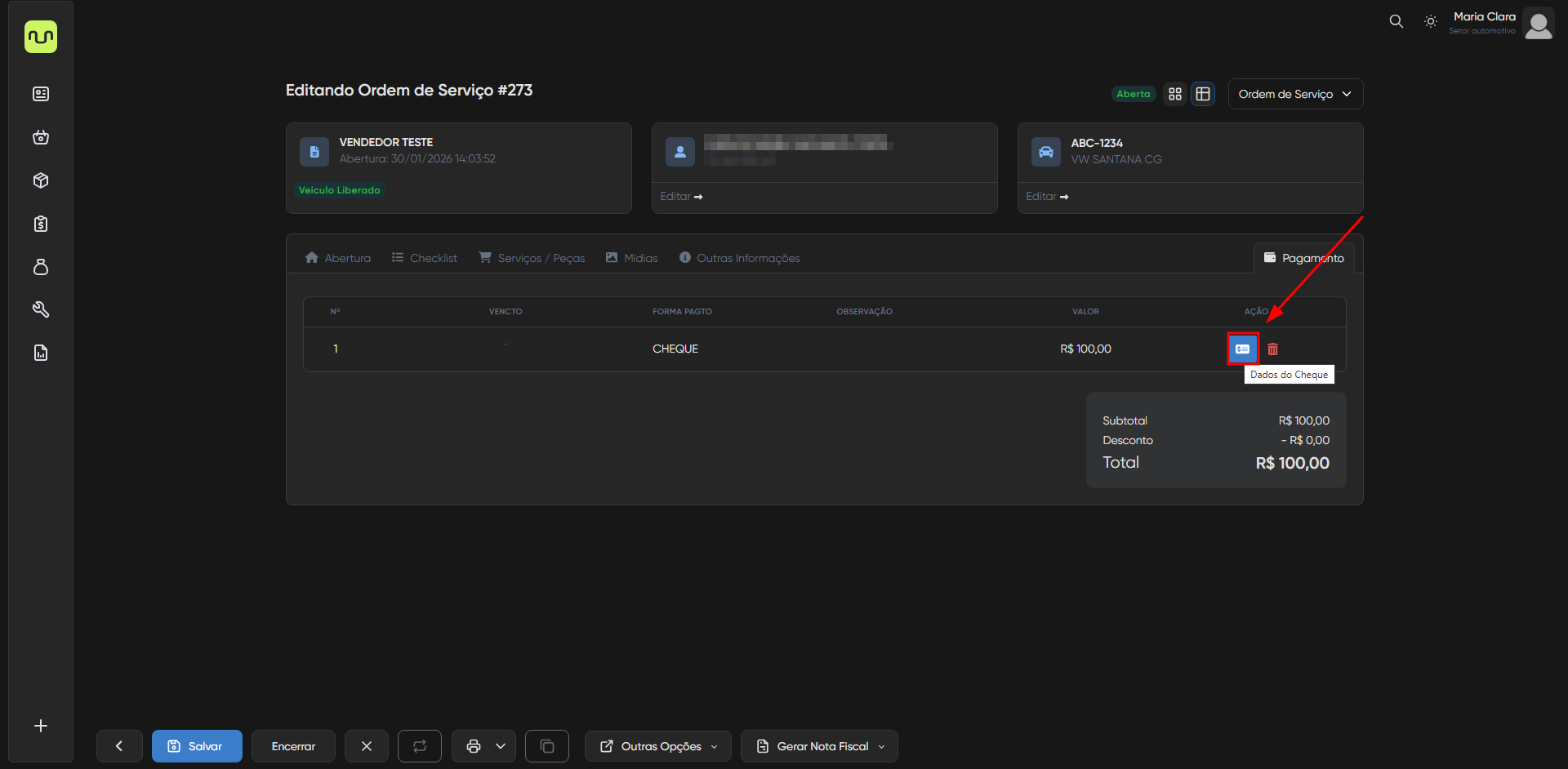
- Em seguida, preencha as informações do cheque e clique em “Salvar”.
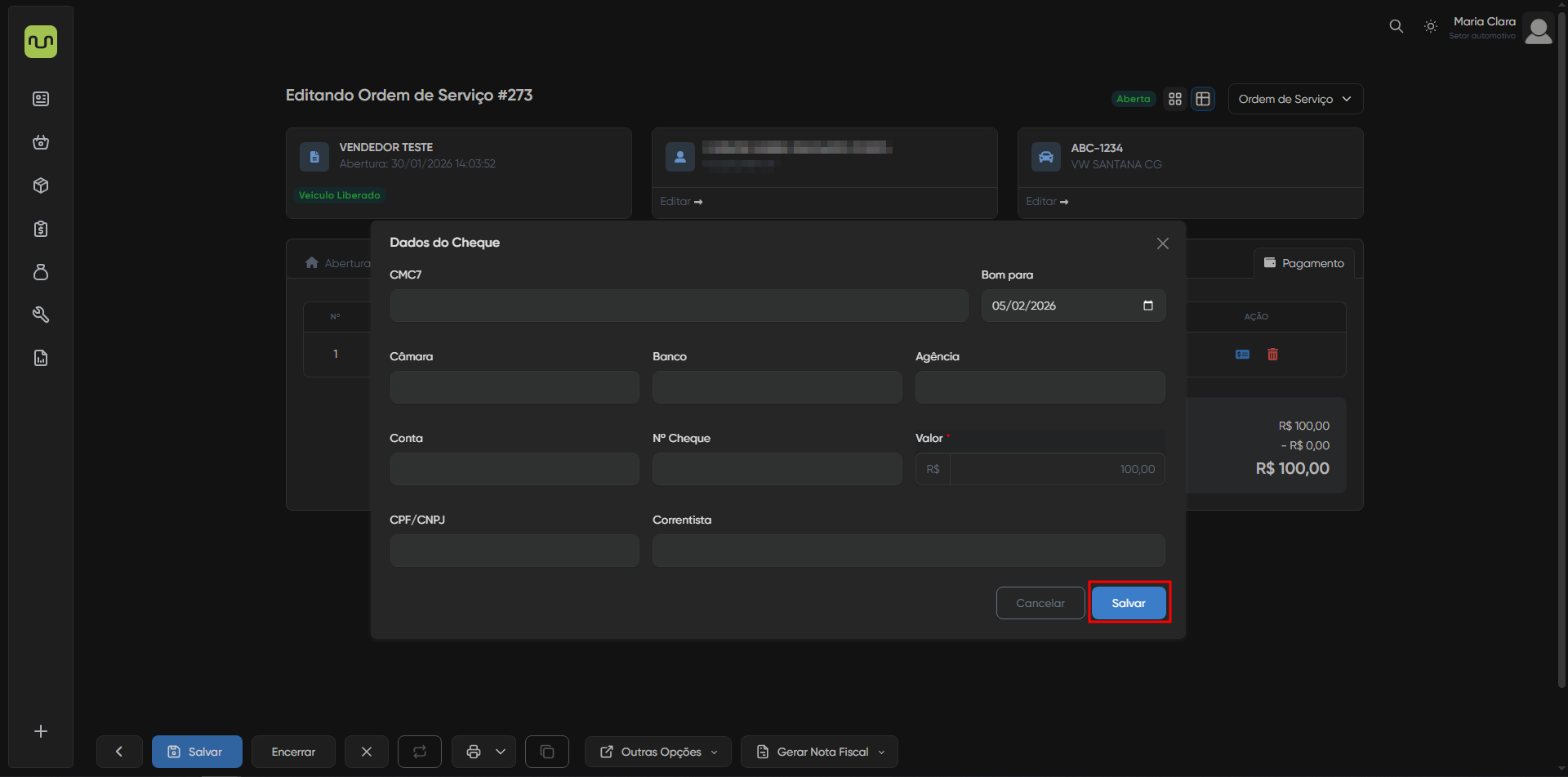
ℹ️ 💡 Lembrete: para saber como consultar o cheque após criado, clique aqui.
✅ Procedimento feito!
Para venda:
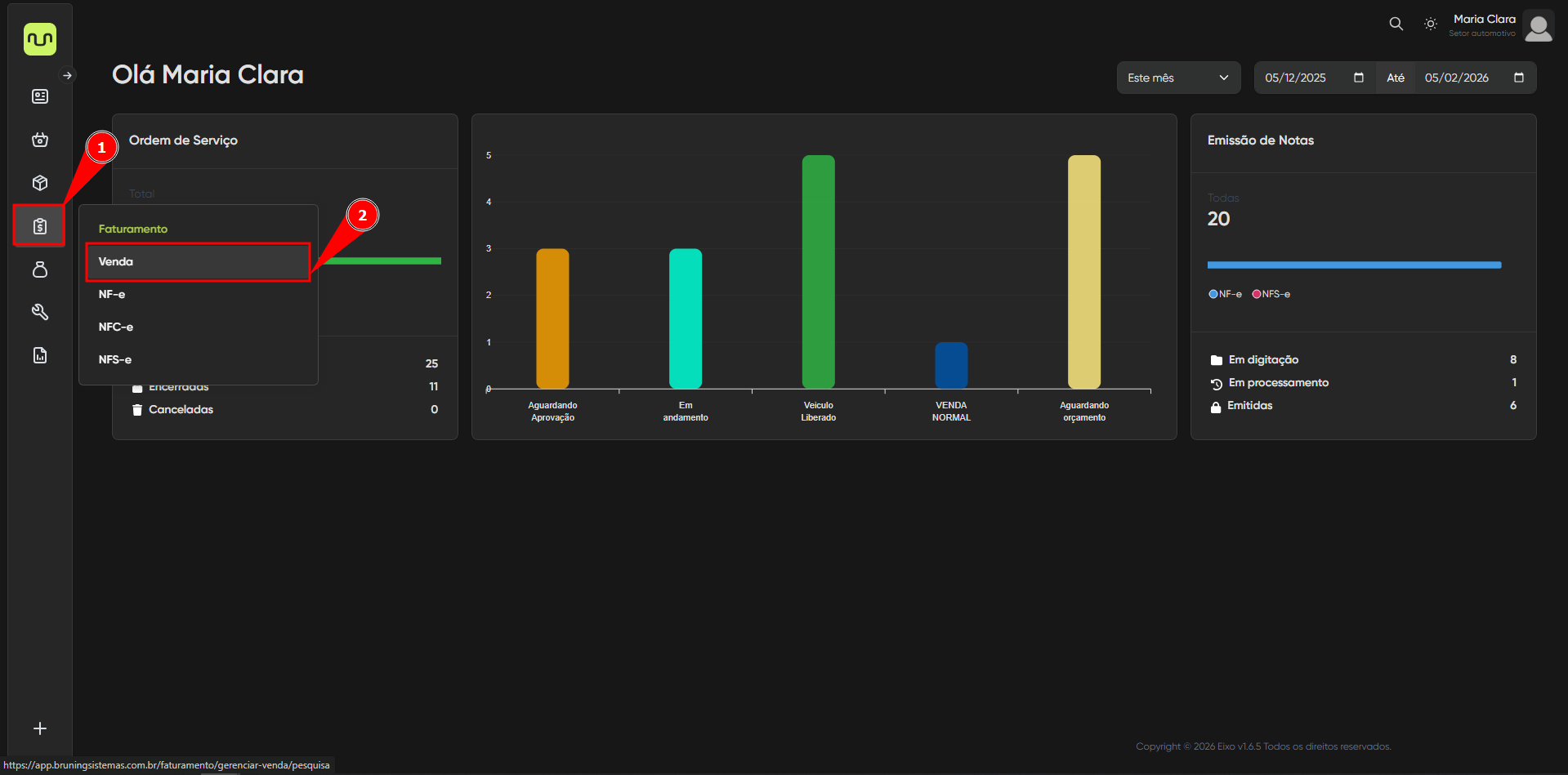
- Da tela inicial, no menu lateral esquerdo vá em Faturamento → Venda.
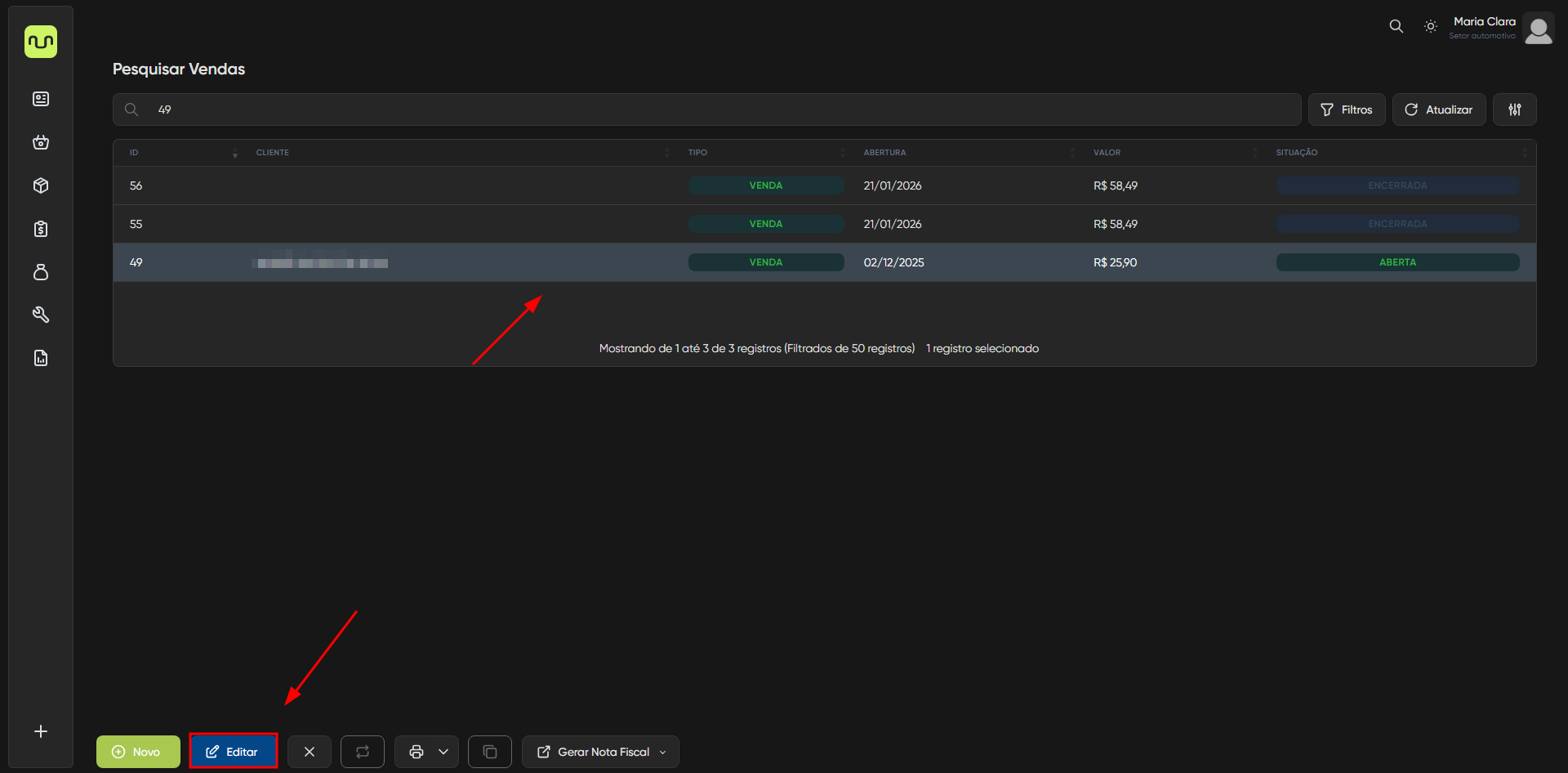
- Selecione a venda desejada e clique em “Editar”.
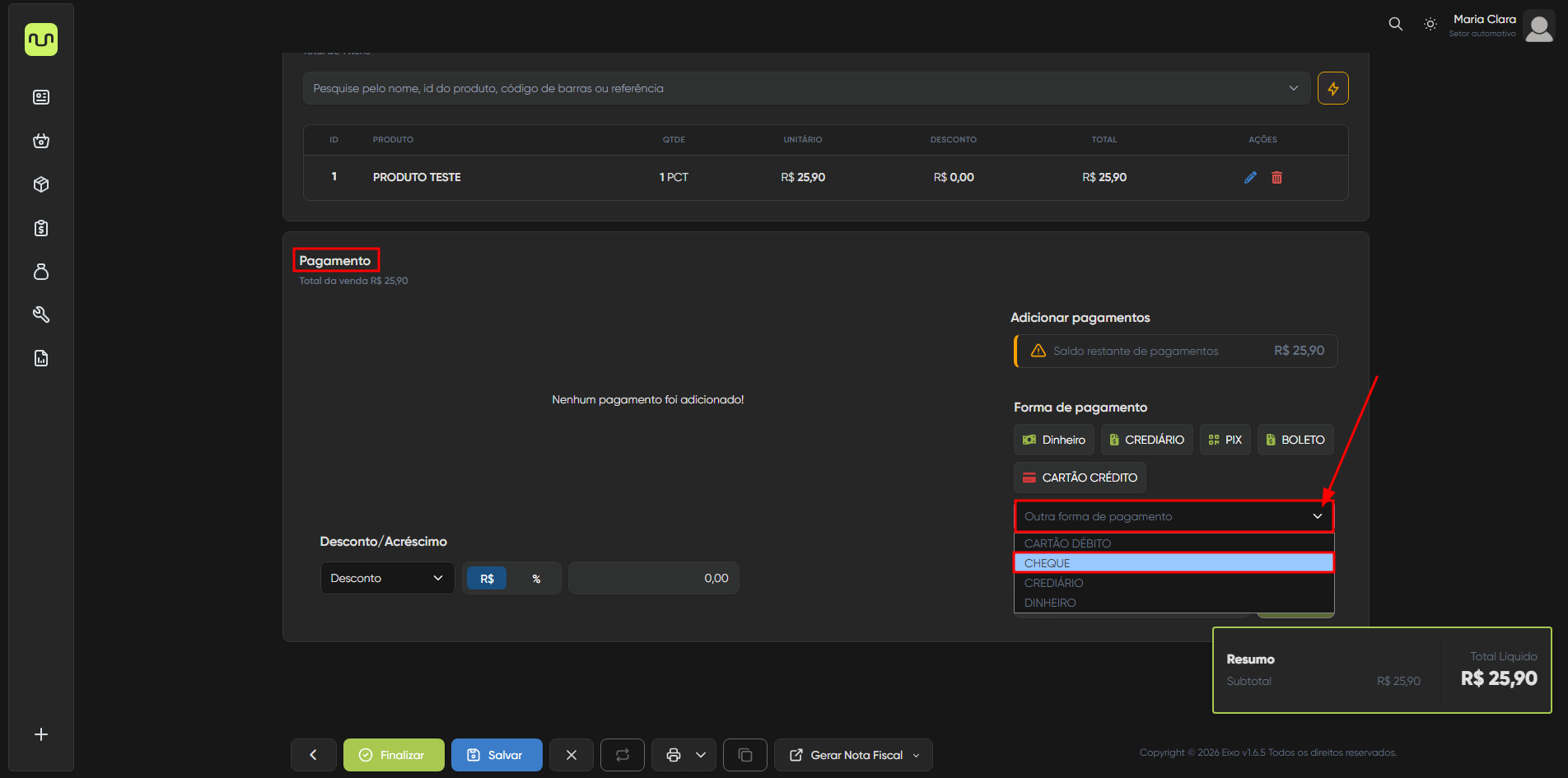
- Role a tela até a aba “Pagamento”, clique no ícone de “Outras formas de pagamento” e selecione a opção “Cheque”.
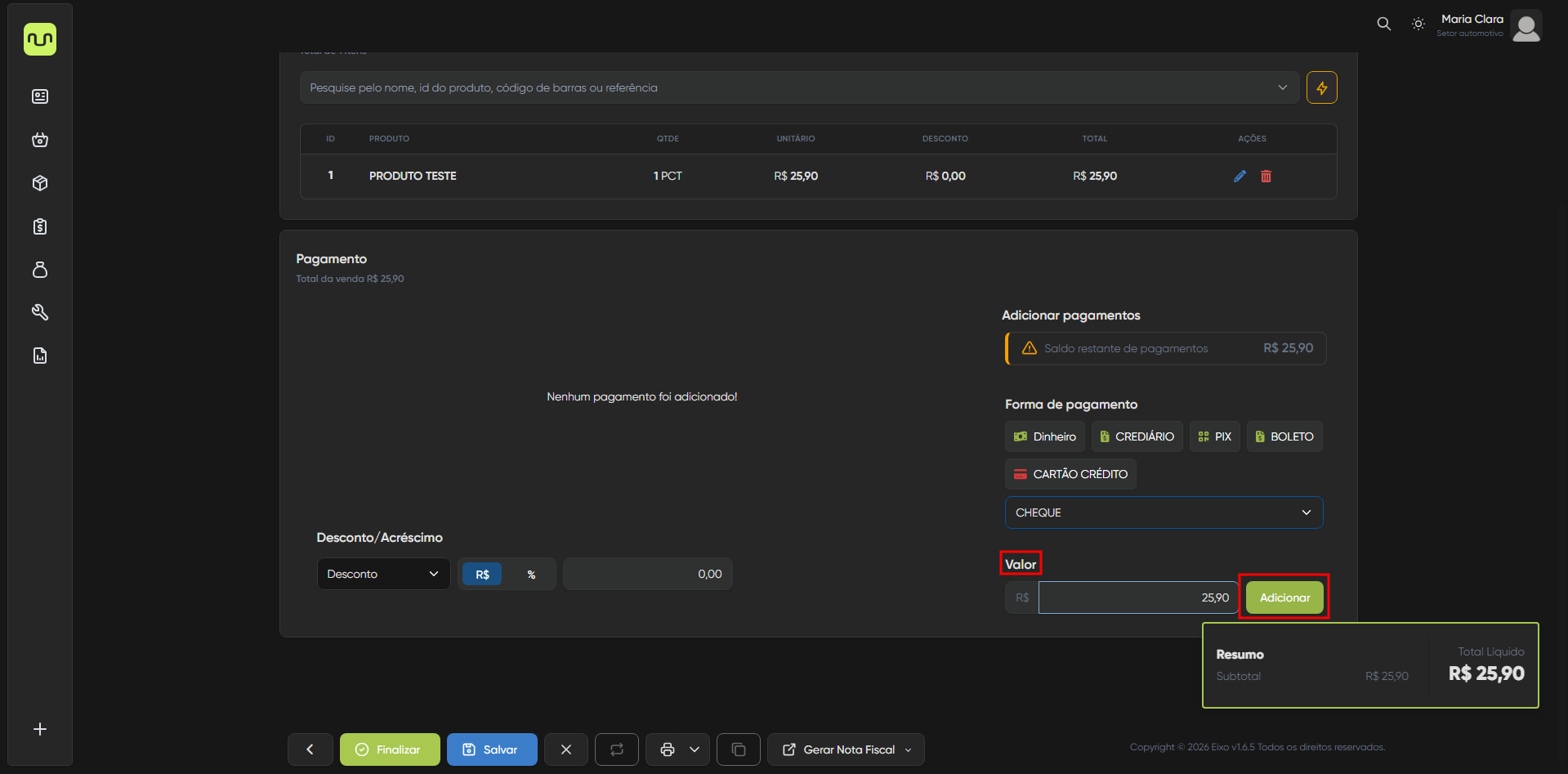
- Em seguida, adicione o valor do cheque e clique em “Adicionar”.
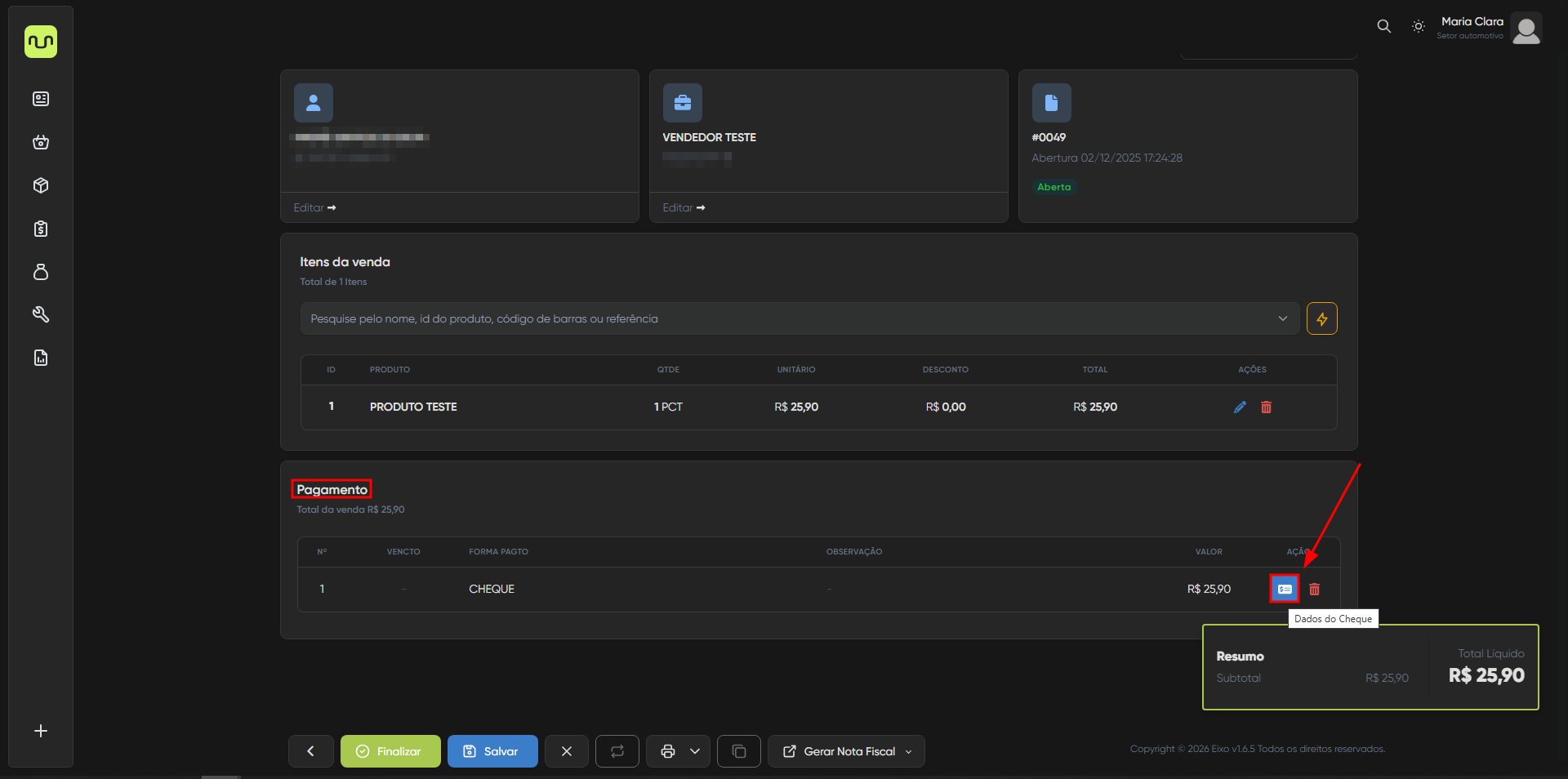
- Clique no ícone de dados do cheque.
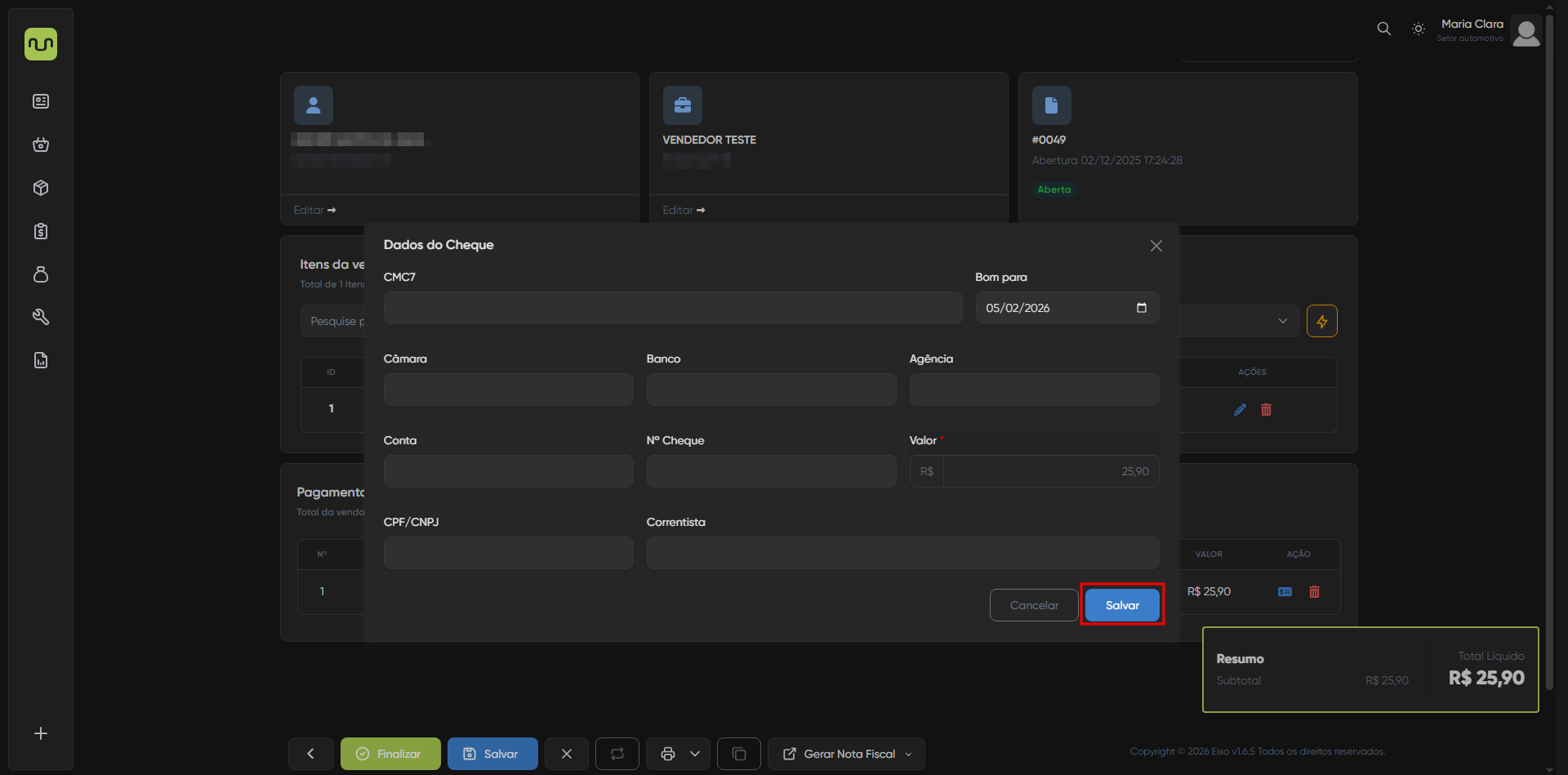
- Preencha as informações do cheque e clique em “Salvar”.
ℹ️ 💡 Lembrete: para saber como consultar o cheque após criado, clique aqui.
✅ Procedimento realizado!
Esse artigo foi útil?
Sua resposta nos ajuda a melhorar o conteúdo.
🙌
Obrigado pelo feedback!
Sua resposta foi registrada.
O que faltou nesse artigo?
Conte pra gente — sua resposta vai pro time editorial.