
Inventário - dicas
Olá! Seja bem-vindo(a) a base de conhecimento da Bruning Sistemas! 💙
Neste artigo iremos lhe ensinar sobre as dicas para abrir um inventário no sistema Eixo Web.
Vamos lá!
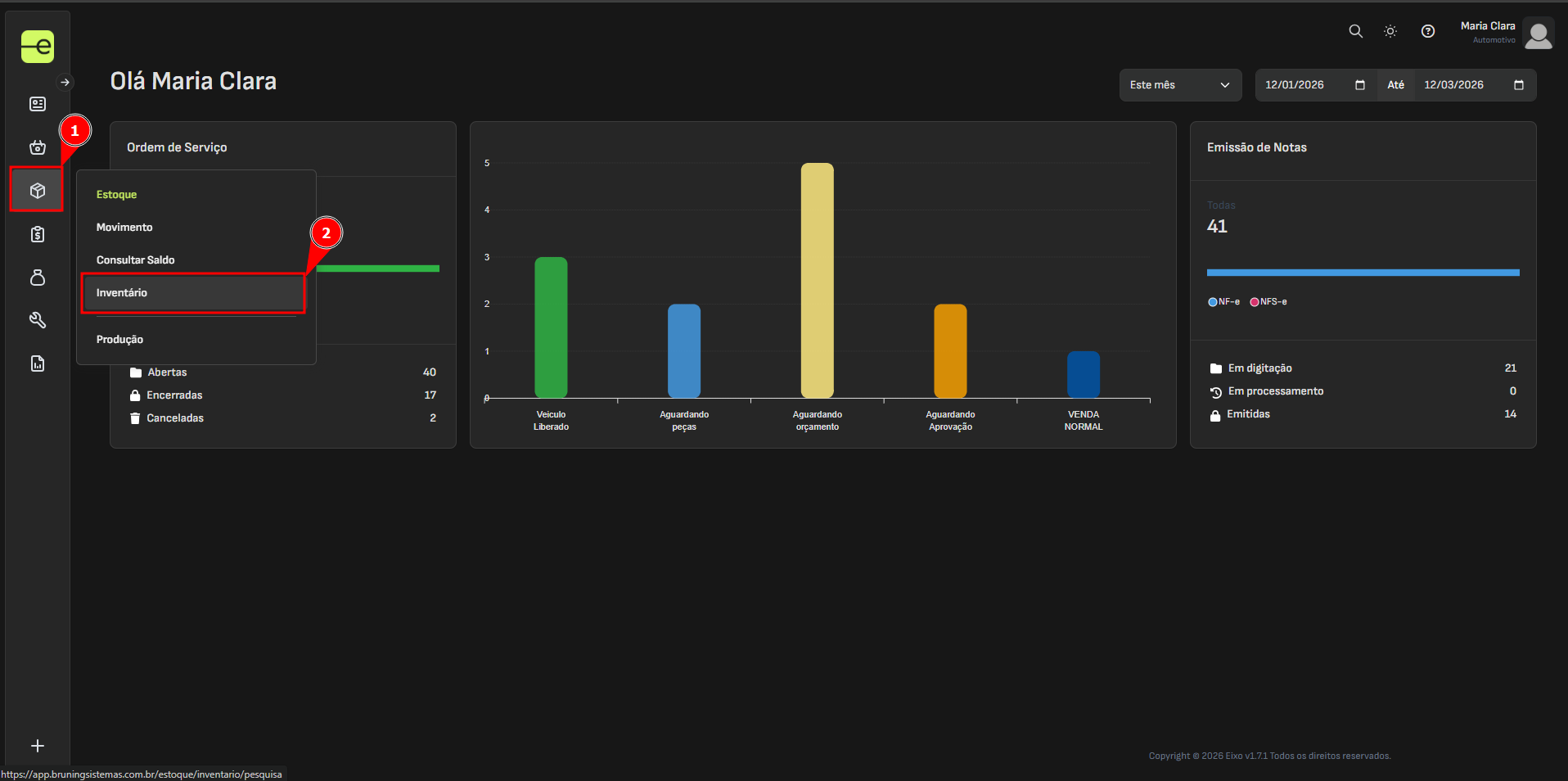
- Da tela inicial, no menu lateral esquerdo vá em Estoque → Inventário.
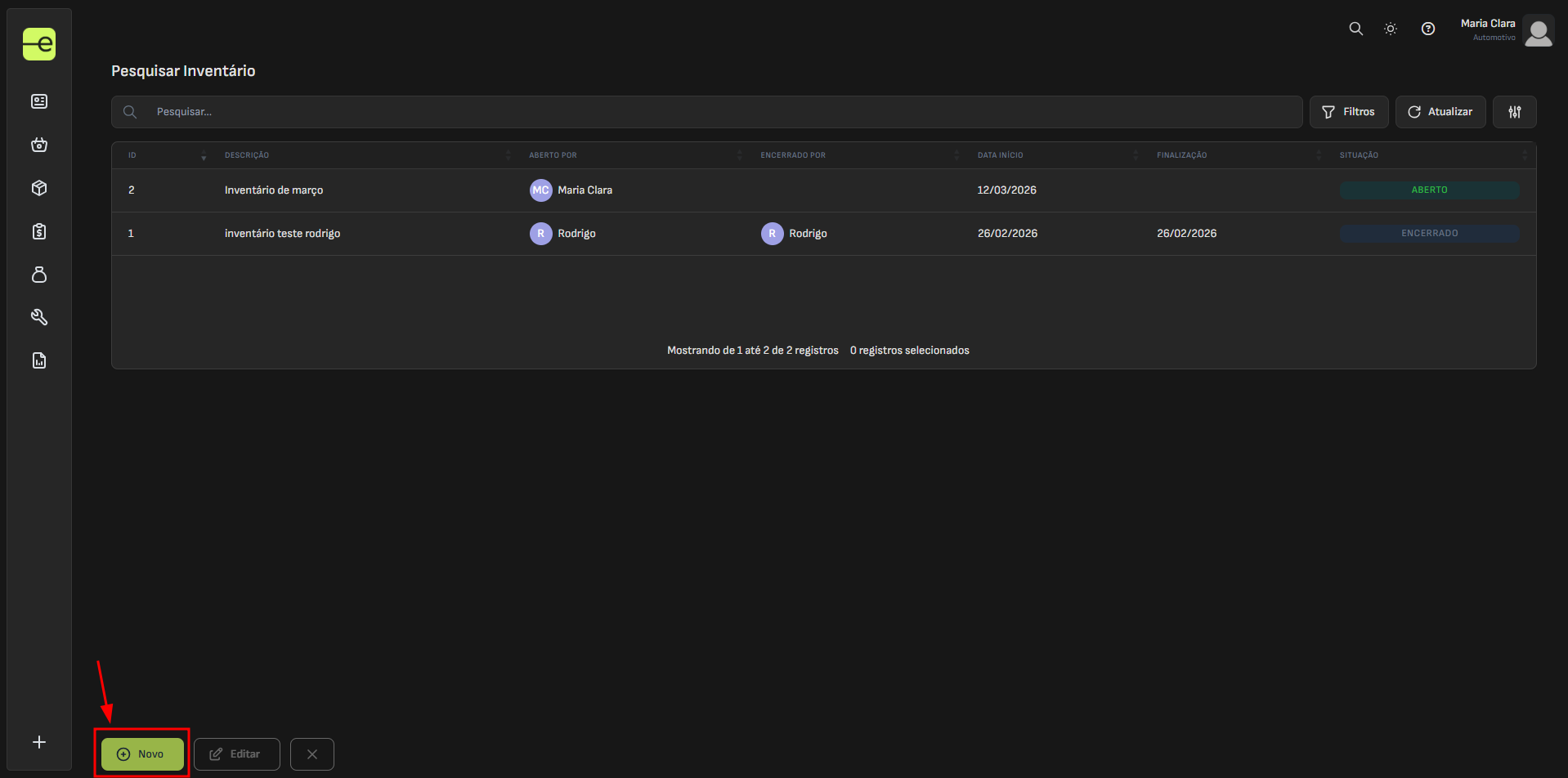
- Em seguida, clique em “Novo”.
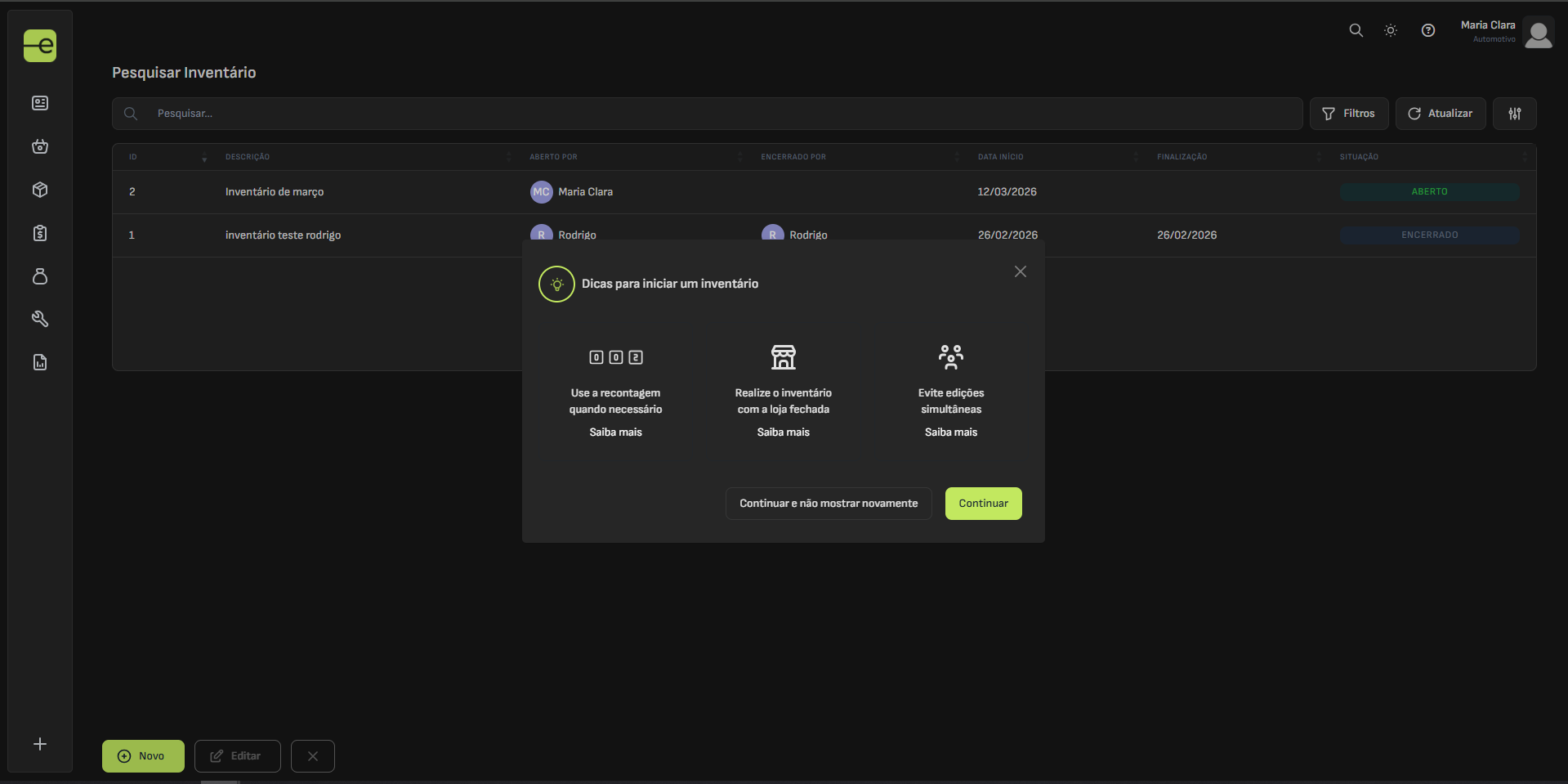
- Após, serão geradas as dicas para abrir um inventário.
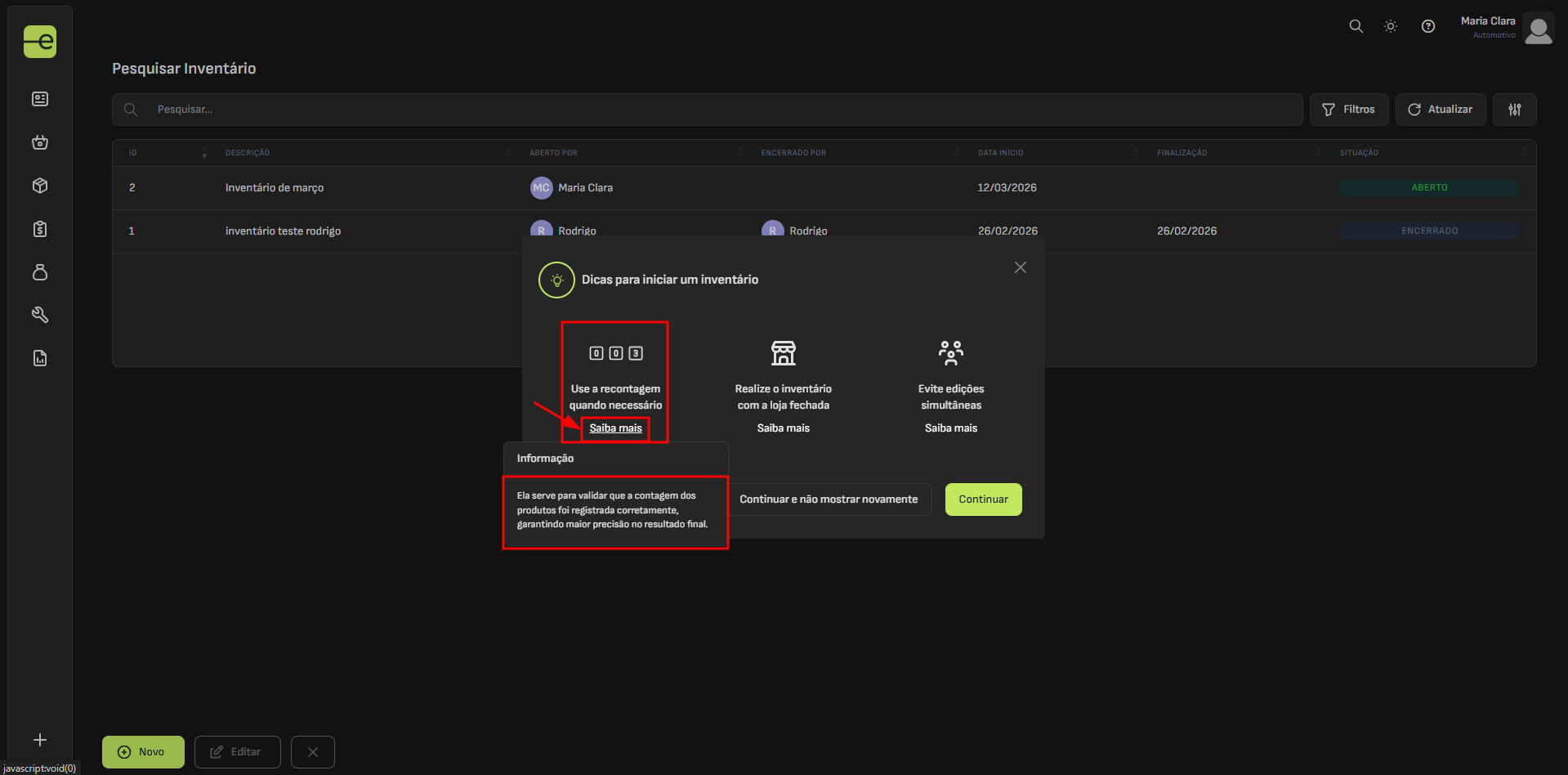
- DICA 1 - RECONTAGEM:
O sistema informa: “Use a recontagem quando necessário.”
Ao clicar em “Saiba mais”, ele traz mais informações: “Ela serve para validar que a contagem dos produtos foi registrada corretamente, garantindo maior precisão no resultado final.”
💡 Isso significa que, se você estiver dúvida na contagem de algum produto, você pode contar novamente.
Porque às vezes acontecem erros como:
- contar rápido demais;
- pular um produto;
- contar duas vezes sem perceber.
Então a recontagem serve para confirmar se o número está certo.
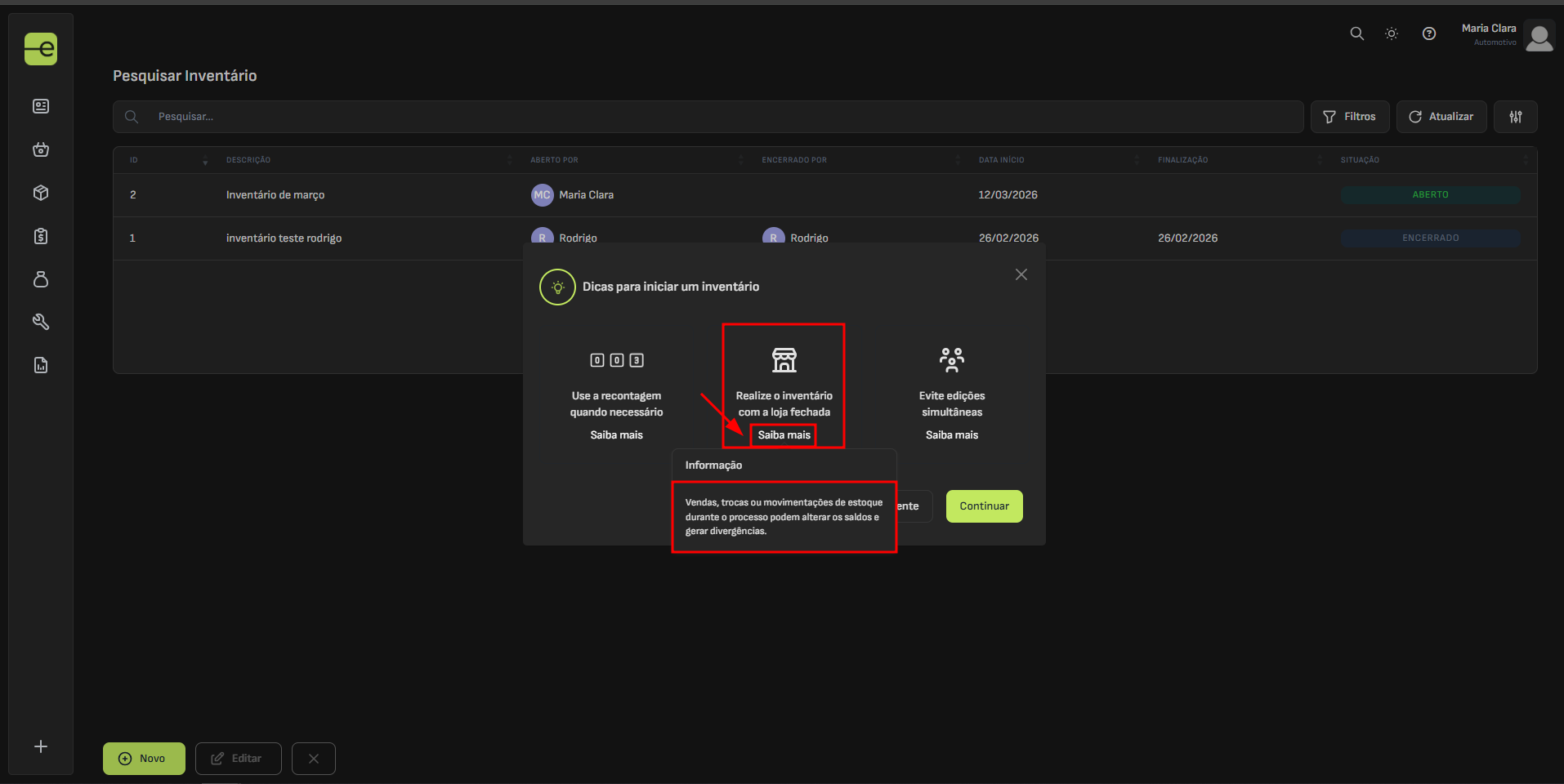
- DICA 2 - LOJA FECHADA:
O sistema informa: “Realize o inventário com a loja fechada.”
Ao clicar em “Saiba mais”, ele traz mais informações: “Vendas, trocas ou movimentações de estoque durante o processo podem alterar os saldos e gerar divergências.”
💡 Fazer o inventário com a loja fechada significa contar os produtos em um momento em que ninguém esteja vendendo ou mexendo no estoque, para evitar que os números mudem durante a contagem do inventário.
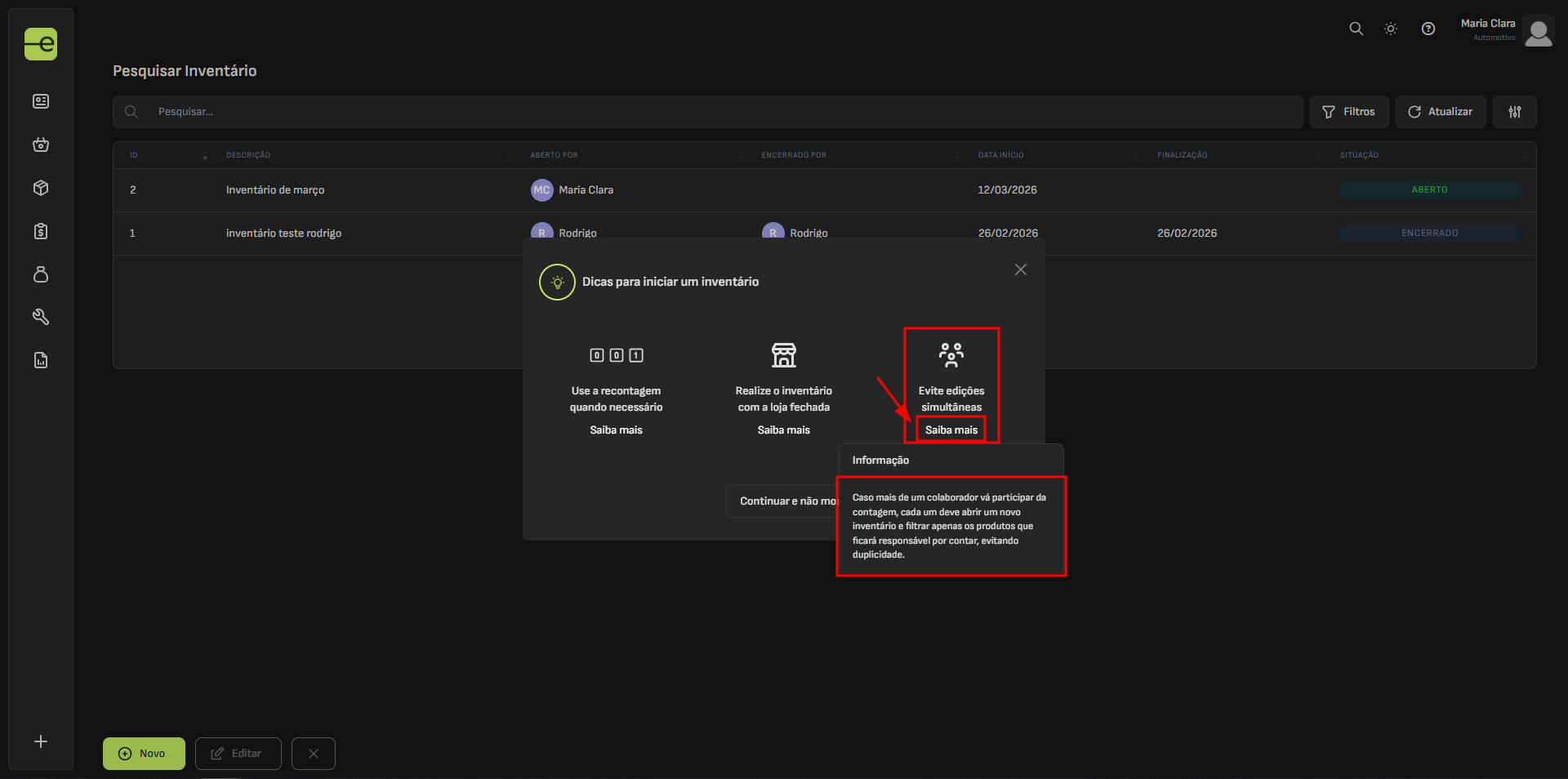
- DICA 3 - EDIÇÕES SIMULTÂNEAS:
O sistema informa: “Evite edições simultâneas.”
Ao clicar em “Saiba mais”, ele traz mais informações: “Caso mais de um colaborador vá participar da contagem, cada um deve abrir um novo inventário e filtrar apenas os produtos que ficará responsável por contar, evitando duplicidade.”
💡 Se várias pessoas forem contar produtos, cada uma deve cuidar de uma parte diferente do estoque.
E cada pessoa abre um inventário separado no sistema. Isso evita dois problemas:
- Duas pessoas contando o mesmo produto: Funcionário A conta o filtro de ar e funcionário B também conta o filtro de ar. O sistema recebe duas contagens diferentes e gera confusão.
- Alguém alterar algo enquanto outro está contando: Se duas pessoas mexem no mesmo inventário ao mesmo tempo, pode acontecer de um salvar antes, outro salvar depois e ambos se misturarem.
✅ Procedimento feito!
Esse artigo foi útil?
Sua resposta nos ajuda a melhorar o conteúdo.
Obrigado pelo feedback!
Sua resposta foi registrada.
O que faltou nesse artigo?
Conte pra gente — sua resposta vai pro time editorial.