
Como criar um inventário
Olá! Seja bem-vindo(a) a base de conhecimento da Bruning Sistemas! 💙
Neste artigo vamos lhe ensinar como criar um inventário no sistema Eixo Web.
Vamos lá!
🎥 Prefere assistir um vídeo? Clique aqui!
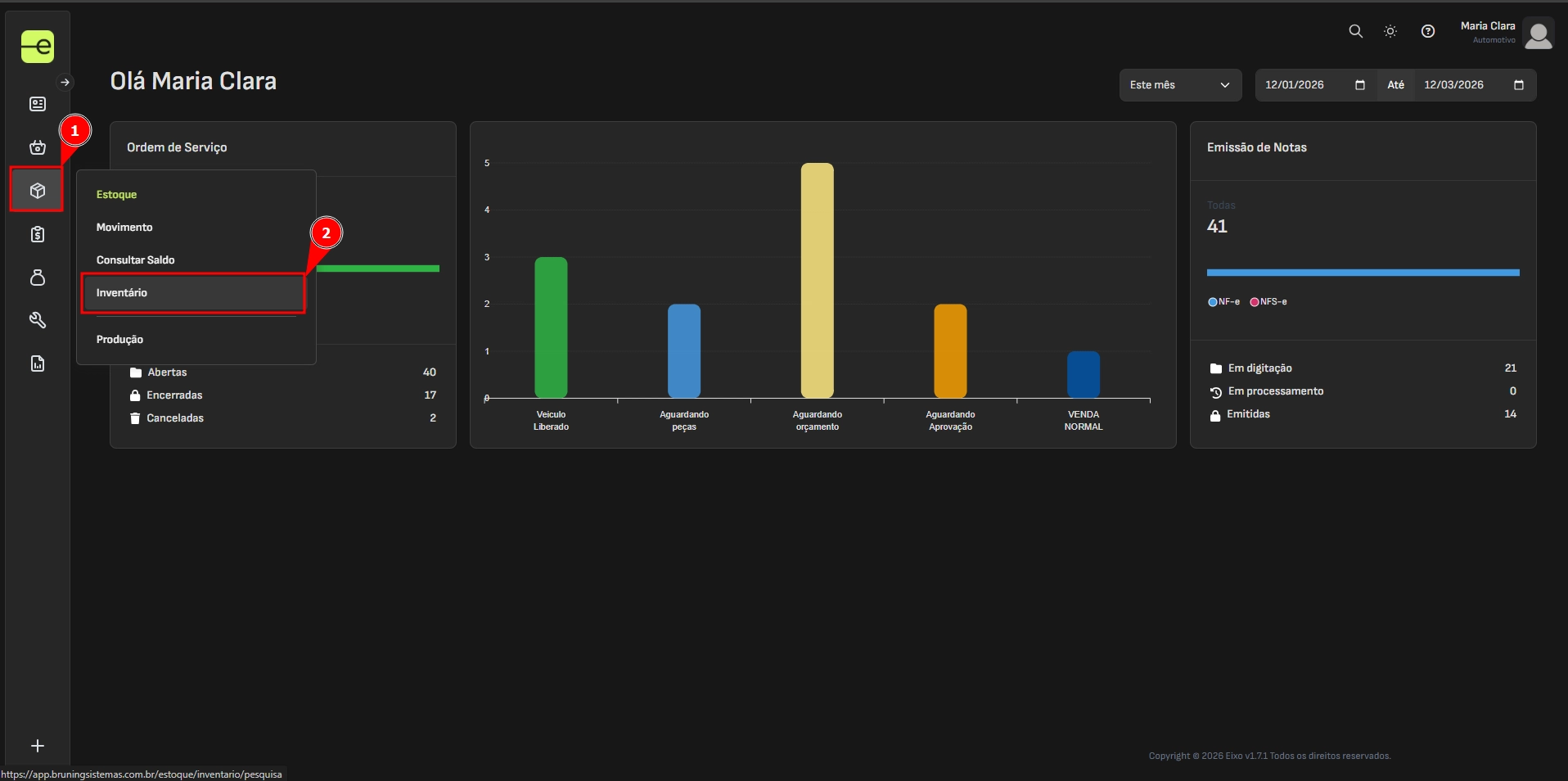
- Da tela inicial, no menu lateral esquerdo vá em Estoque → Inventário.
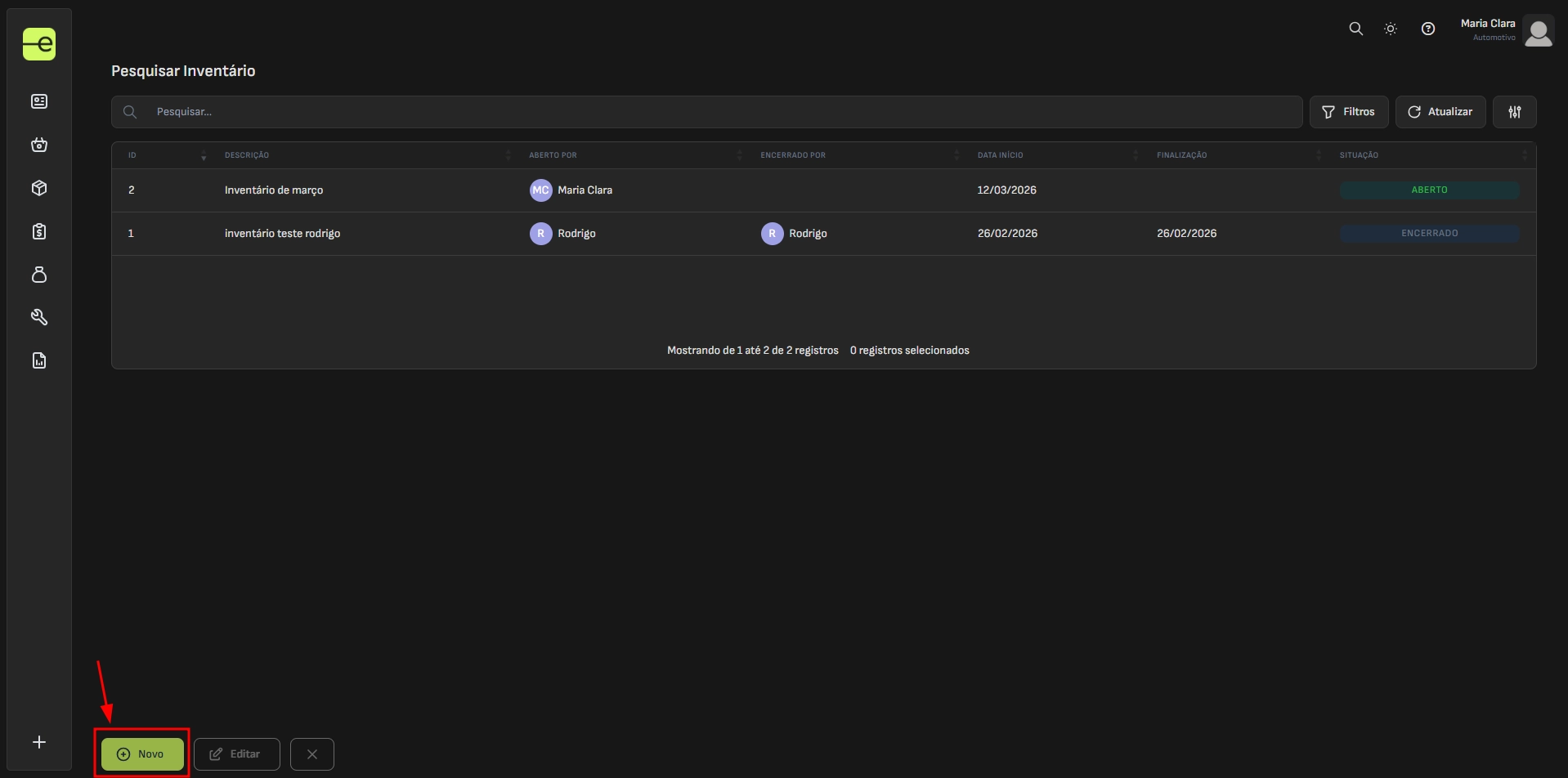
- Em seguida, clique em “Novo”.
💡 Ao clicar em Novo, será carregada um informativo de dicas para usar o inventário, para saber mais sobre, clique aqui.
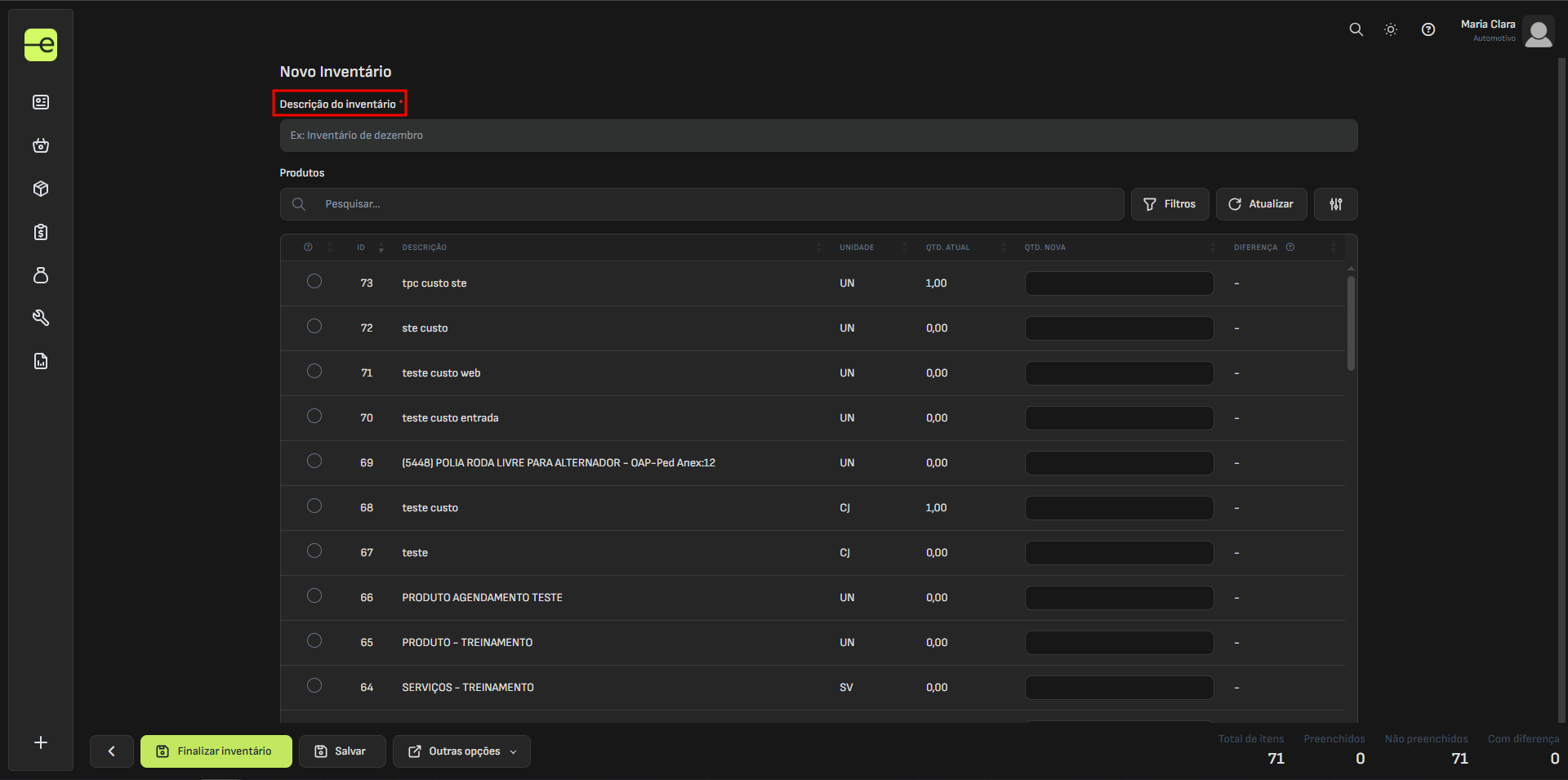
- Em seguida, informe a descrição do inventário.
💡 É importante alinhar a comunicação interna da equipe em edições simultâneas, ou seja, cada usuário diferenciar seu inventário na descrição e evitar retrabalho. É indicado evitar edições simultâneas na tela de inventário. Saiba mais.
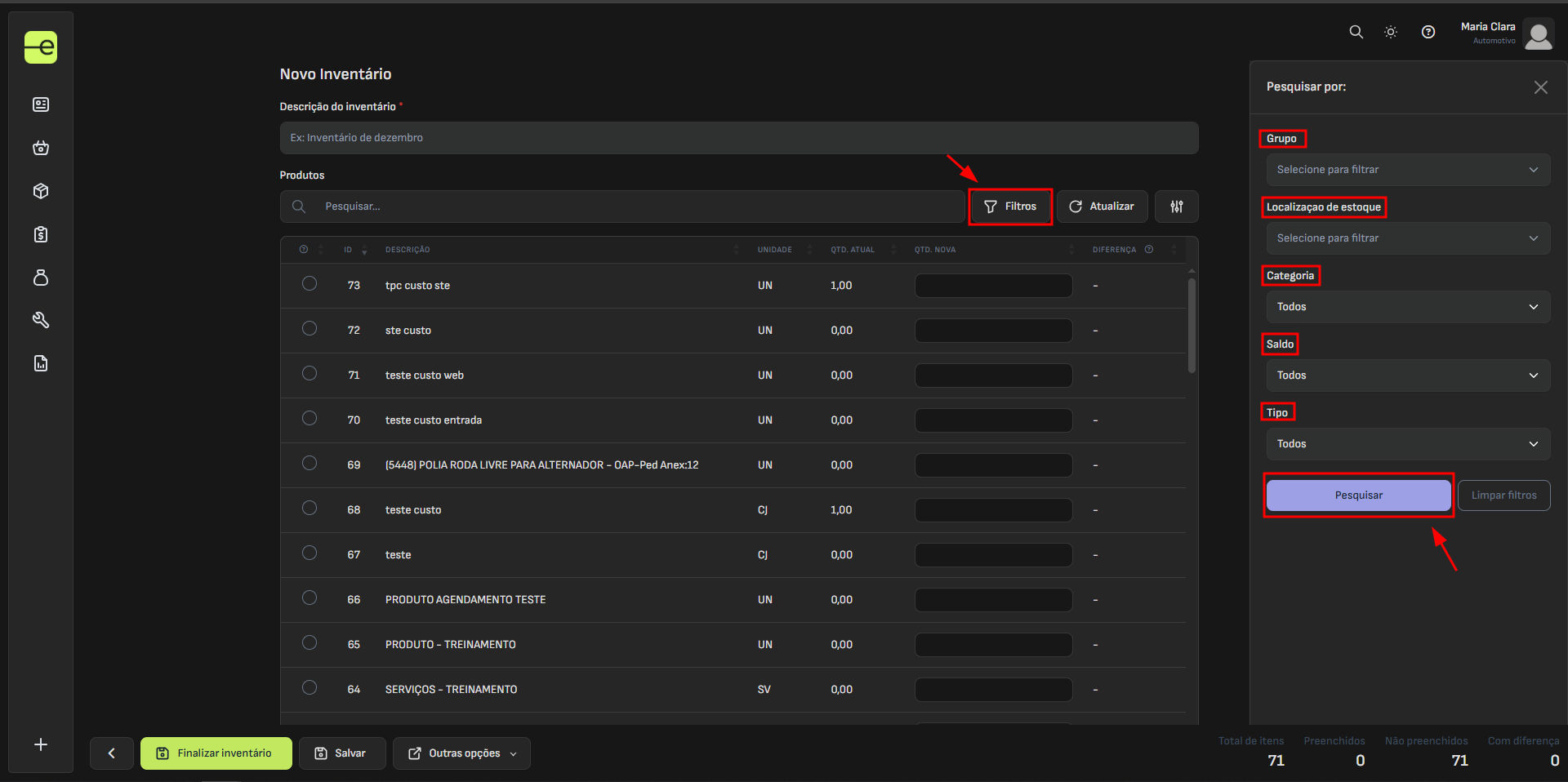
- Após, clique em “Filtrar” para aplicar os filtros de produtos do inventário. É possível filtrar por:
- Grupo;
- Localização de estoque;
- Categoria;
- Saldo;
- Tipo.
Depois de filtrar, clique em “Pesquisar” para ver os produtos.
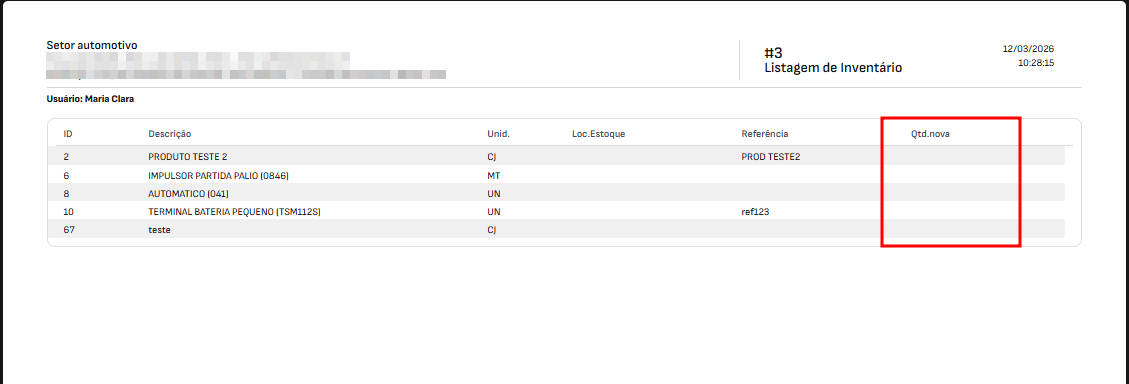
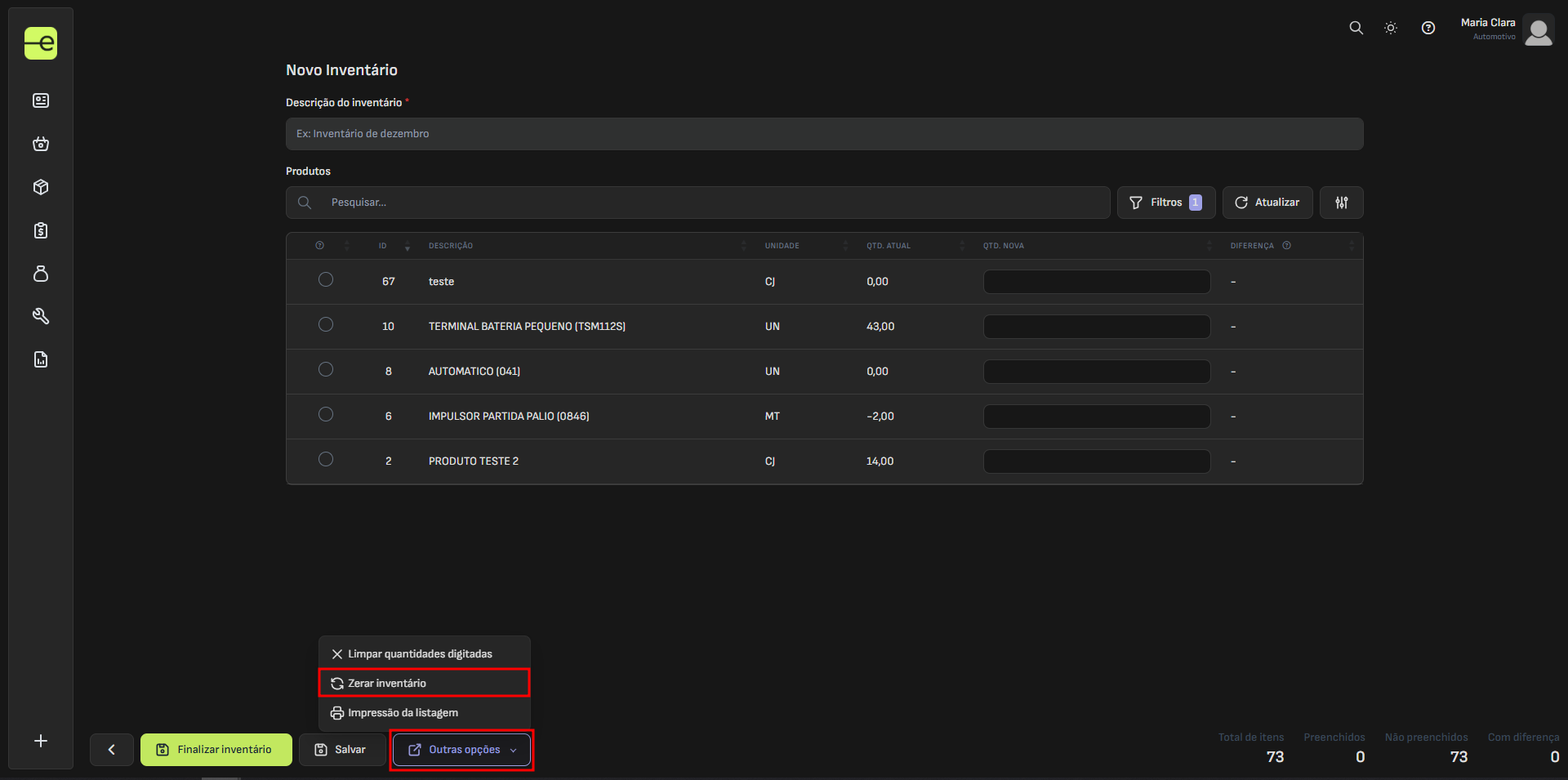
- Em Outras opções → Impressão da listagem, o sistema envia a listagem do inventário para impressão.
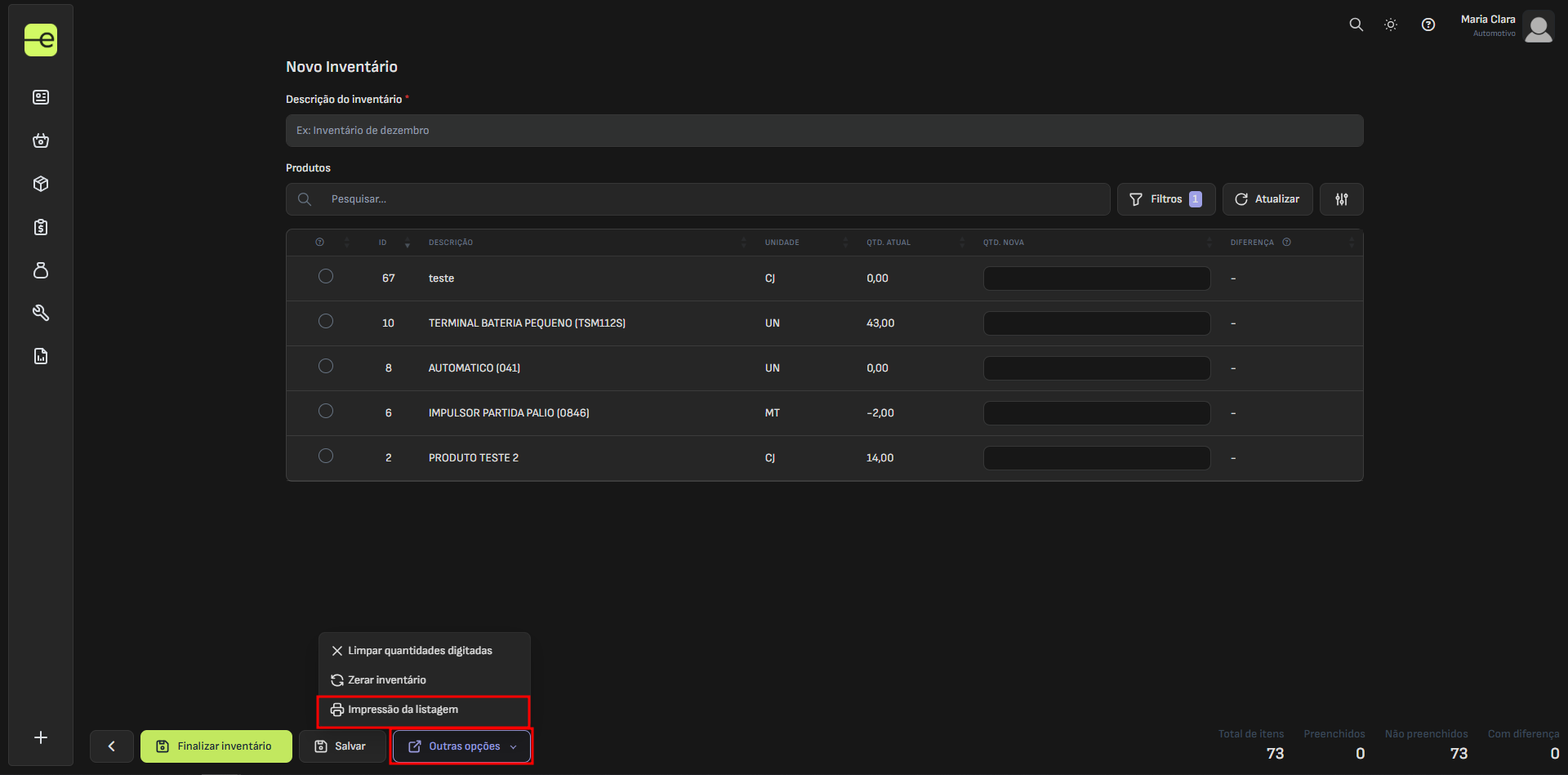
💡 Curiosidade: o sistema imprime com o intuito de pegar todos os itens e deixar a quantidade nova, e um campo para poder preencher no papel.
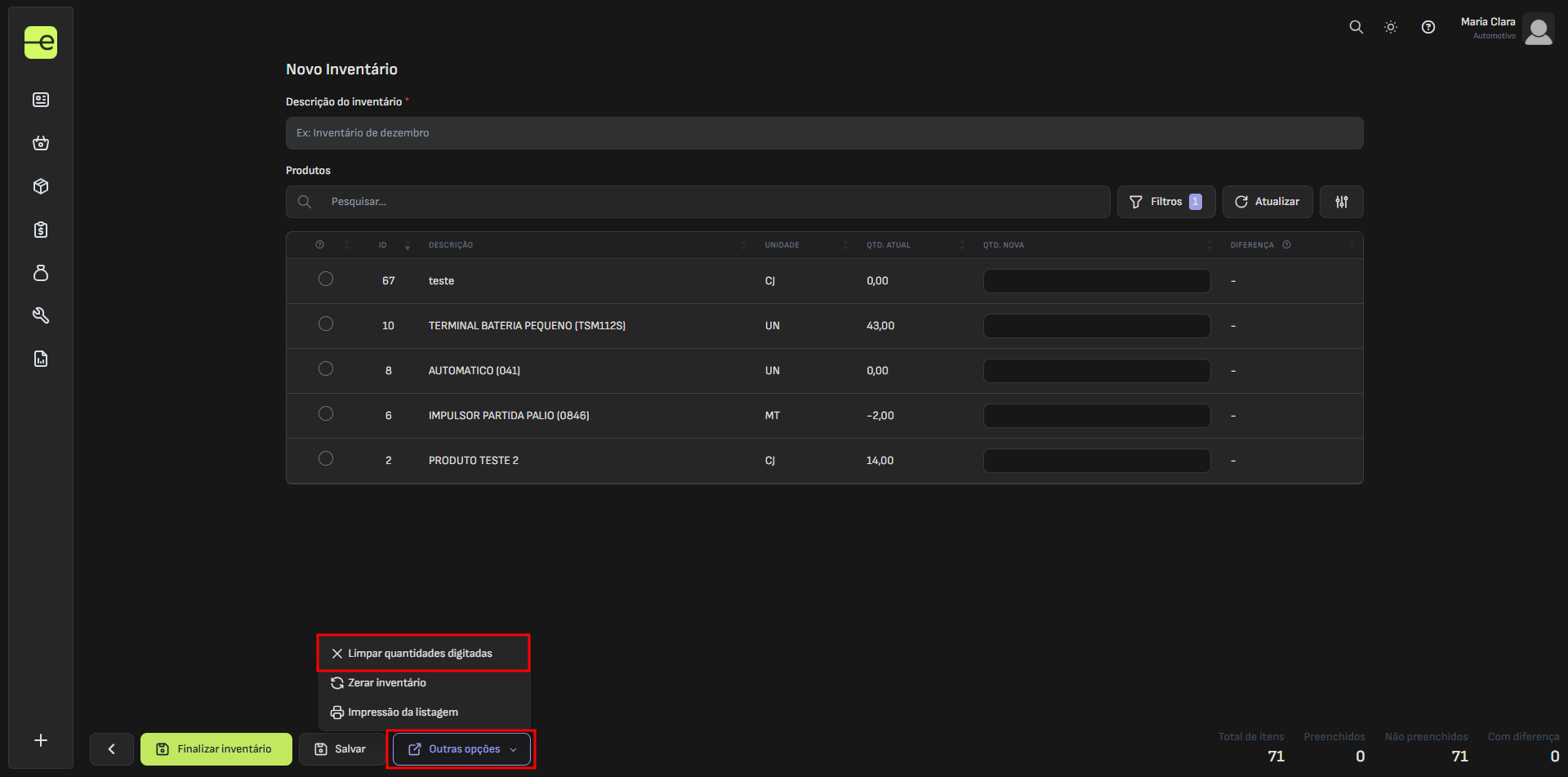
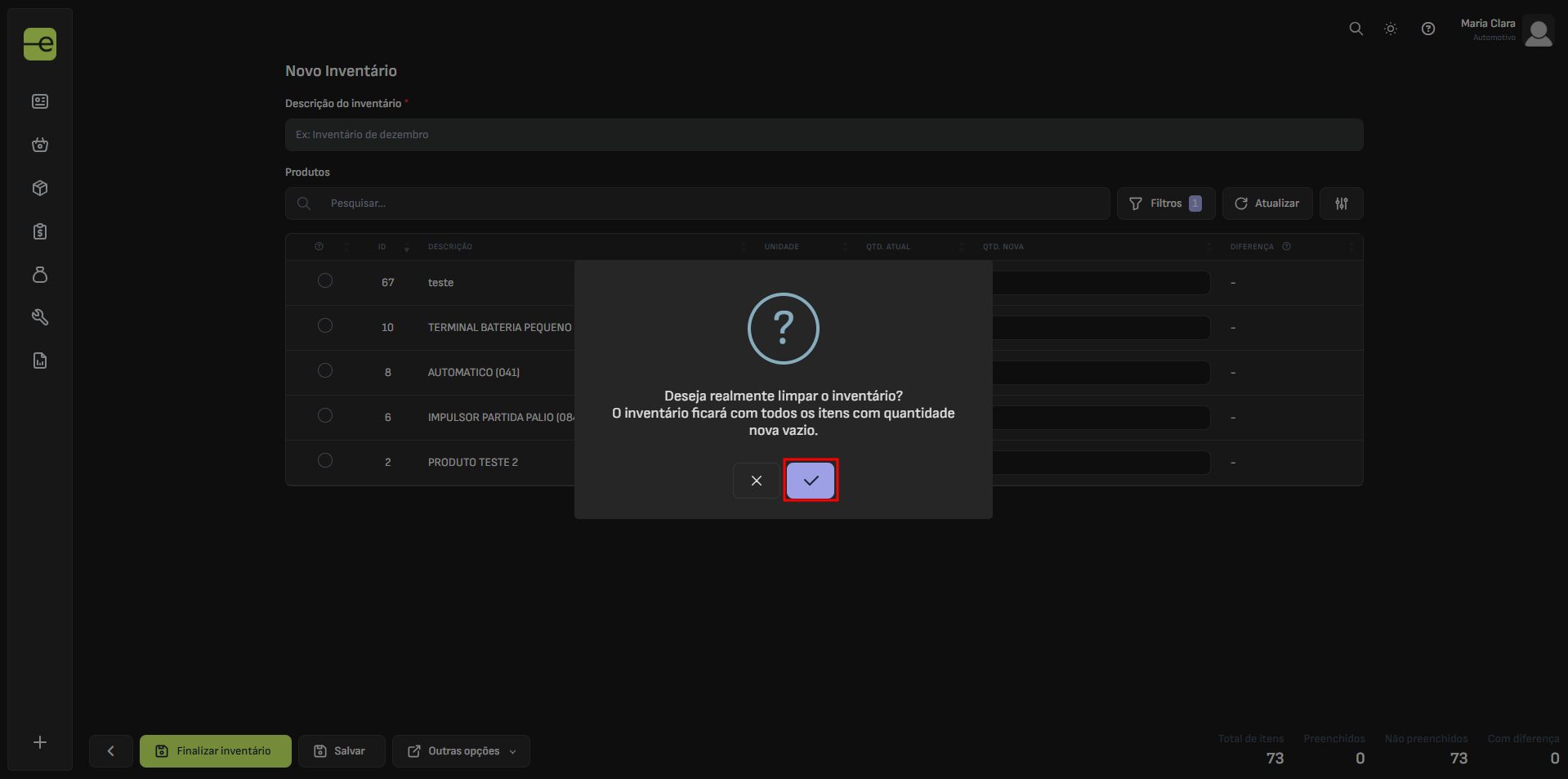
- Ao clicar em Outras opções → Limpar quantidades digitadas, o sistema irá limpar e deixar todos os itens com quantidade nova vazio.
Para limpar as quantidades, confirme no ícone “ ☑️”.
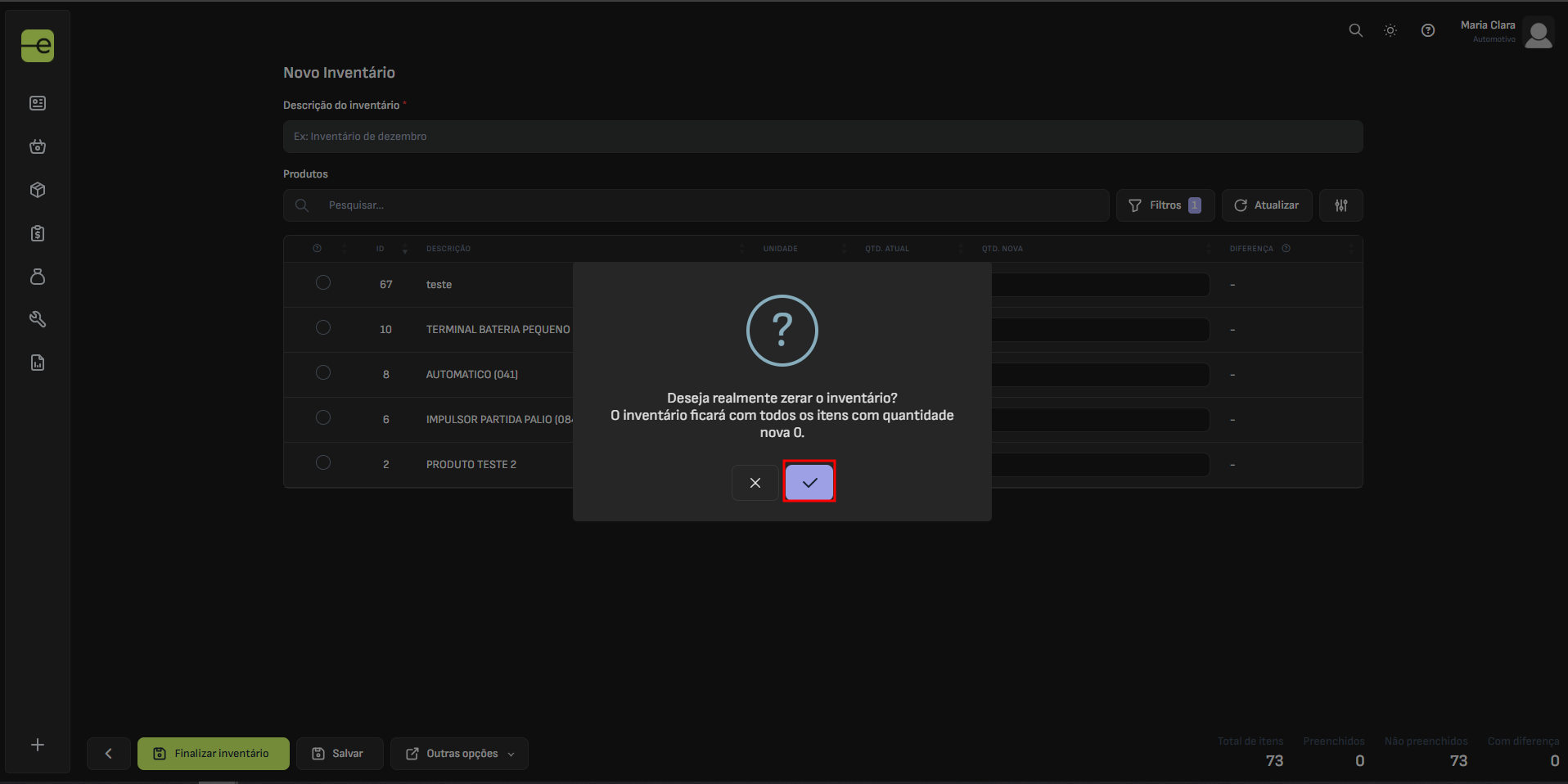
- Já em Outras opções → Zerar inventário, o sistema irá deixar todos os itens com quantidade nova 0.
Para zerar o inventário, confirme no ícone “☑️”.
- Em seguida, informe as quantidades novas dos produtos e clique em Salvar.
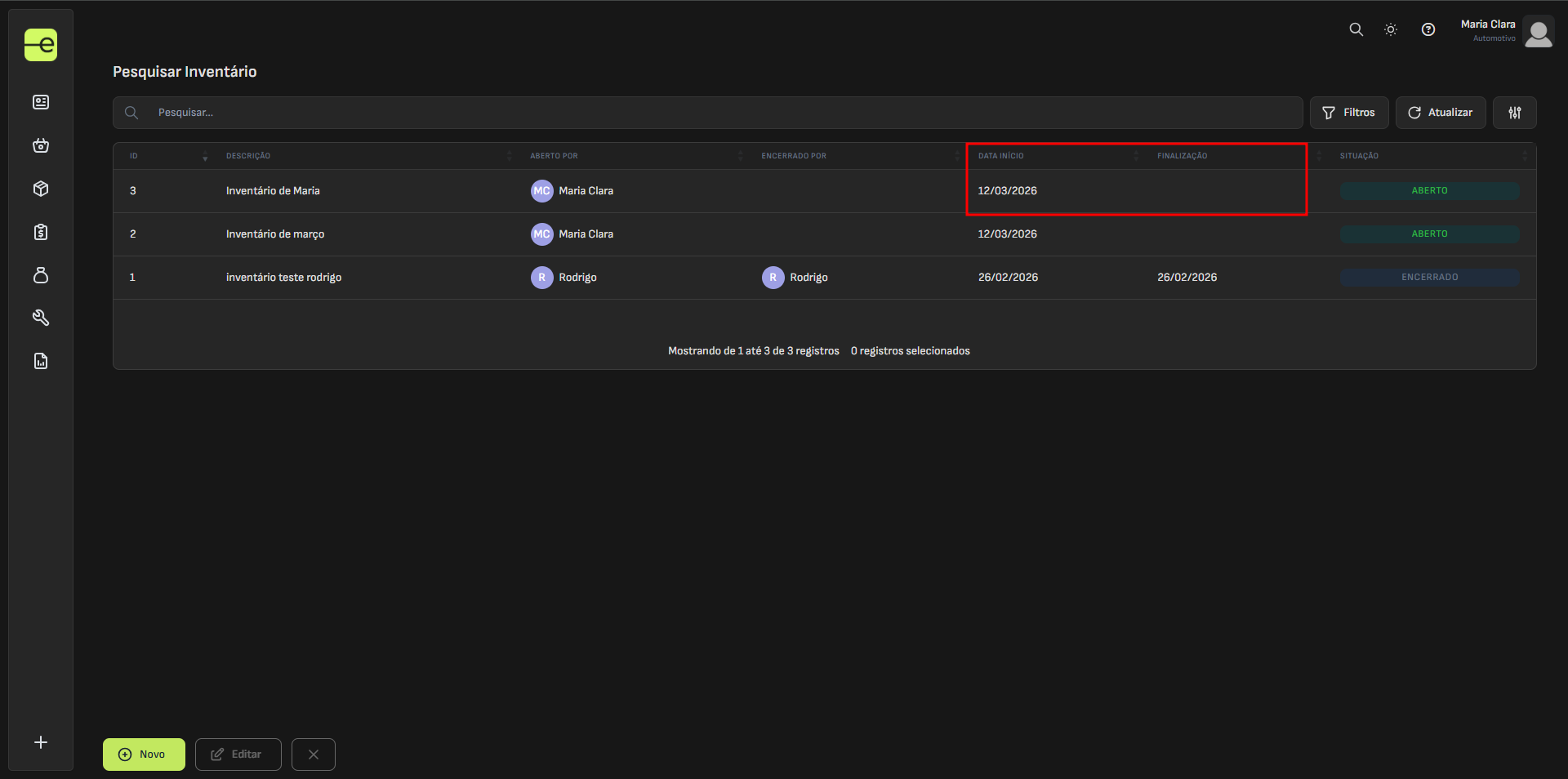
💡 Se você salvar e não finalizar na mesma hora, o inventário fica em aberto para poder finalizar depois. Tanto que na tela de pesquisa de inventário ele traz informações como “Data de abertura” e “Data de finalização”.
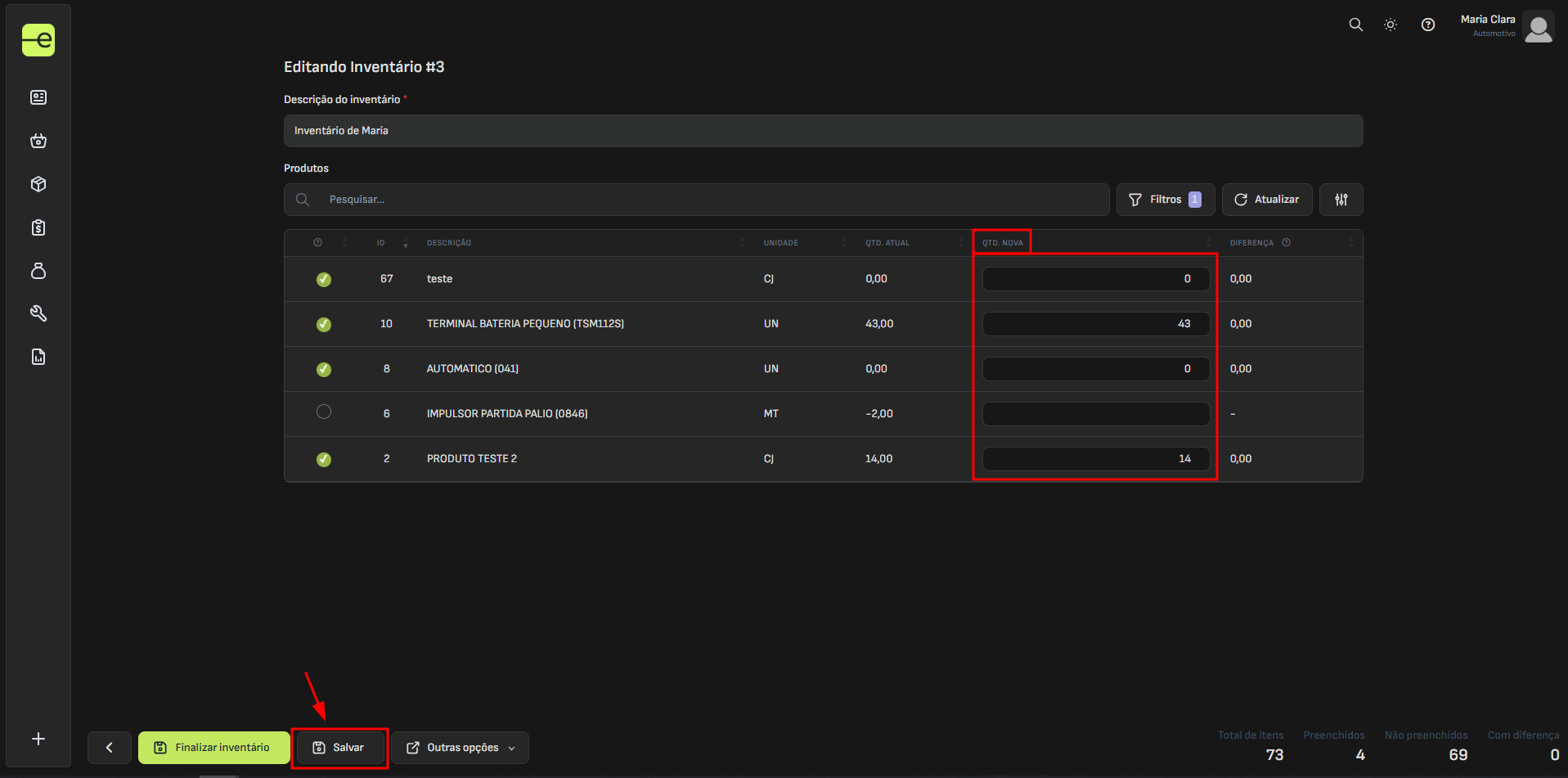
- Se um dos produtos da listagem estiver com diferença da quantidade atual para quantidade nova, o sistema identificará com um ícone de atenção “⚠️” naquele produto, enquanto os itens sem diferença possuem um “✅”.
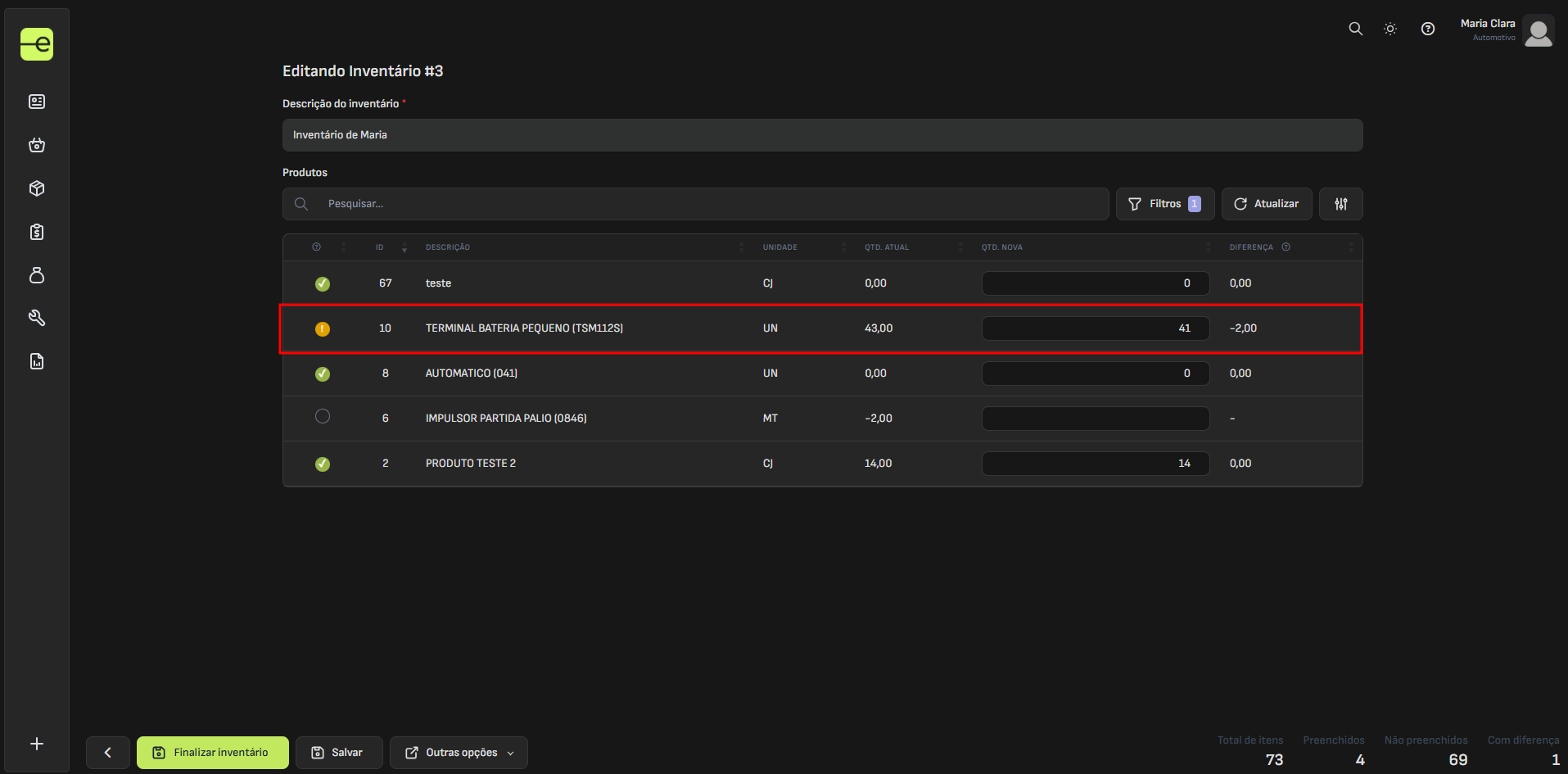
- Se você tentar finalizar o inventário com diferença nas quantidades, o sistema trará esse aviso:
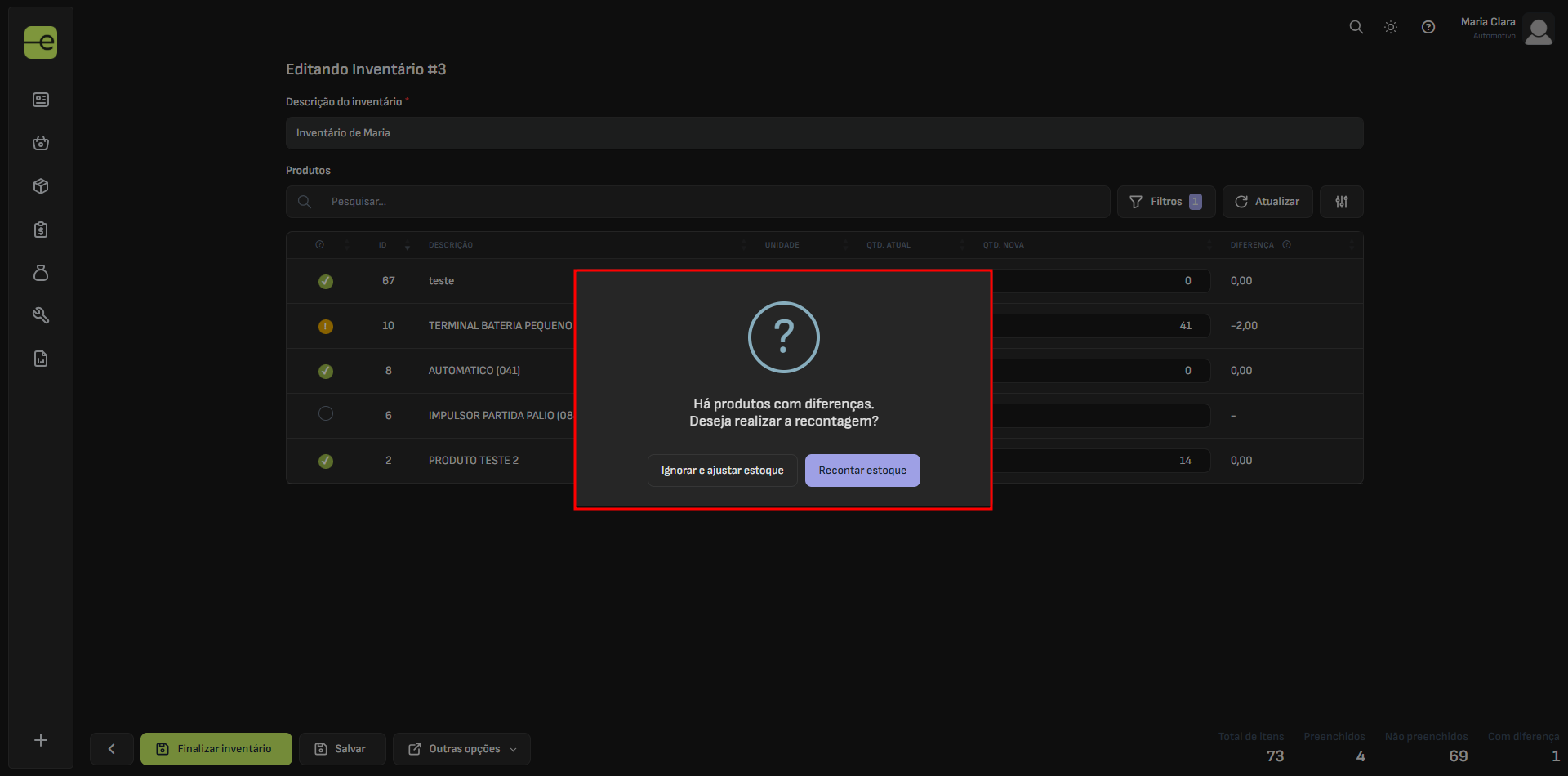
E com ele você possui duas opções:
- Se a diferença estiver correta, “Ignorar e ajustar estoque”;
- Se você não tem certeza dessa diferença, ou tiver sido um erro na recontagem, “Recontar estoque” (o mais ideal a seguir).
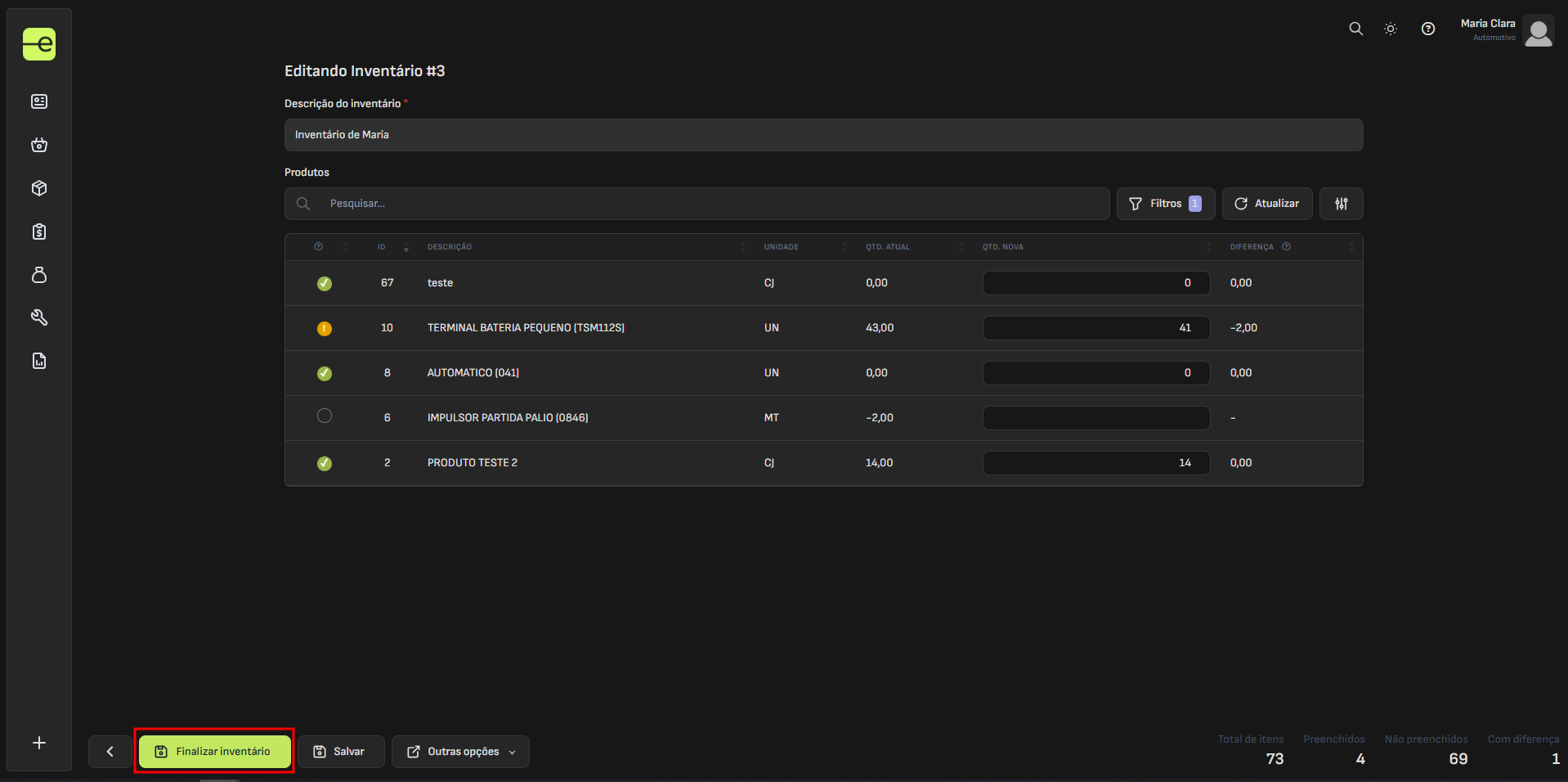
- Com as quantidades conferidas e corretas, clique em “Finalizar inventário”. Será necessário informar a senha do usuário.
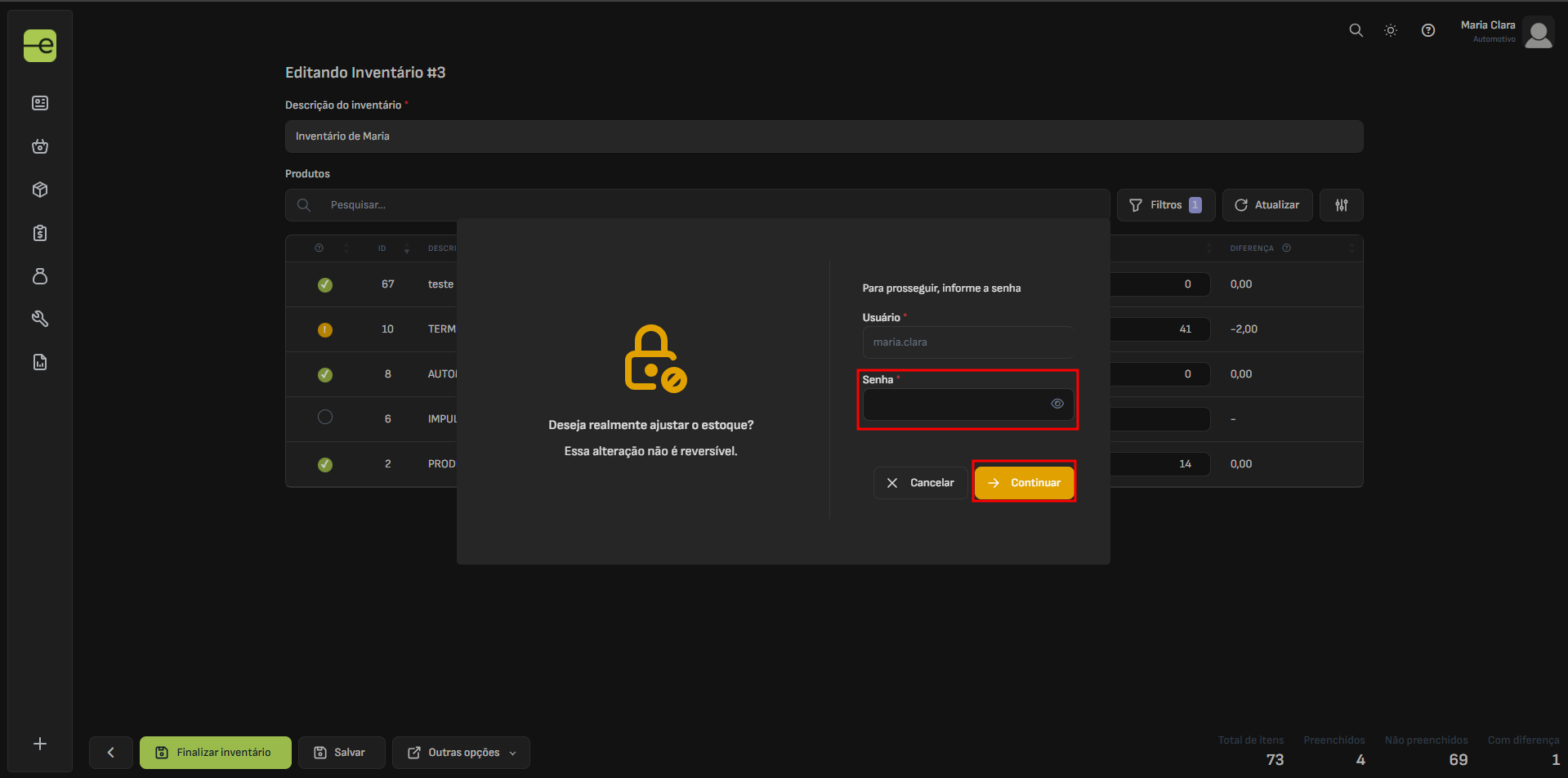
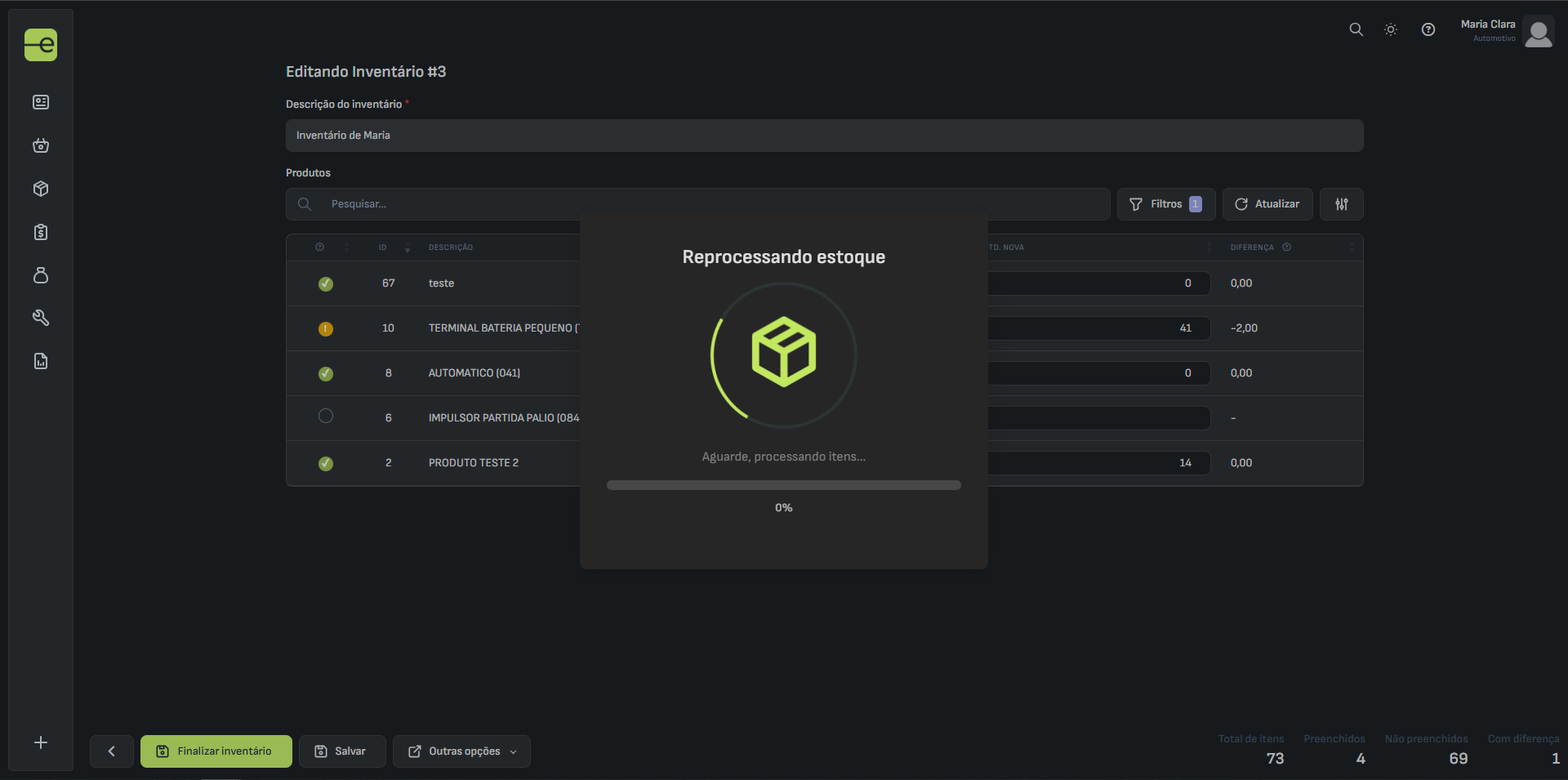
- Após finalizar, ele irá processar os produtos e quantidades, e atualizar automaticamente as novas quantidades no sistema.
✅ Procedimento feito!
Esse artigo foi útil?
Sua resposta nos ajuda a melhorar o conteúdo.
Obrigado pelo feedback!
Sua resposta foi registrada.
O que faltou nesse artigo?
Conte pra gente — sua resposta vai pro time editorial.