
Como fazer cadastro de produtos
M
Maria Clara Olá! Seja bem vindo(a) a base de conhecimento da Bruning Sistemas! 💙
Neste artigo vamos lhe ensinar como cadastrar produtos no sistema Eixo Web.
Vamos lá!
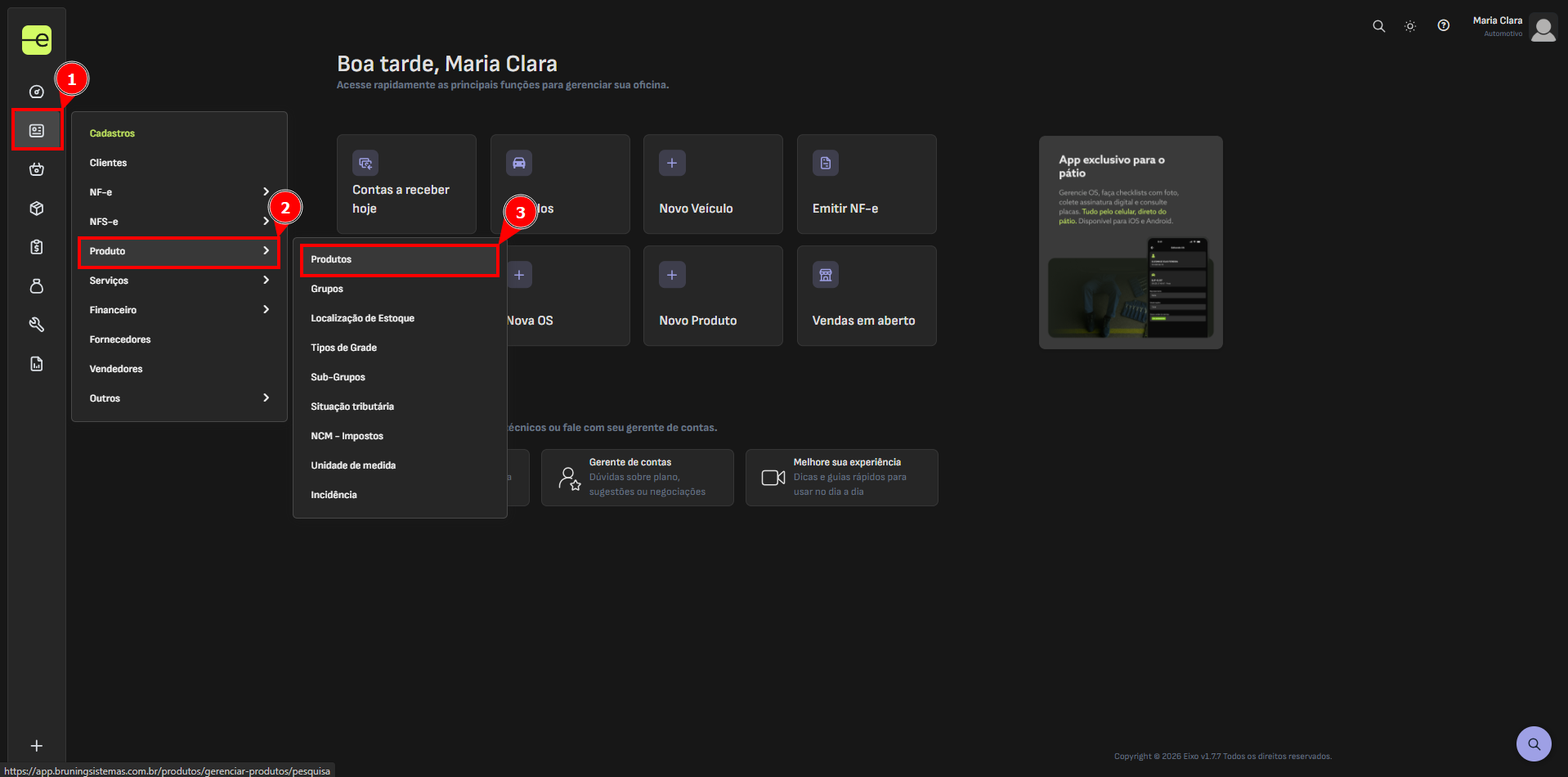
- Da tela inicial, no menu lateral esquerdo vá em Cadastros → Produto → Produtos.
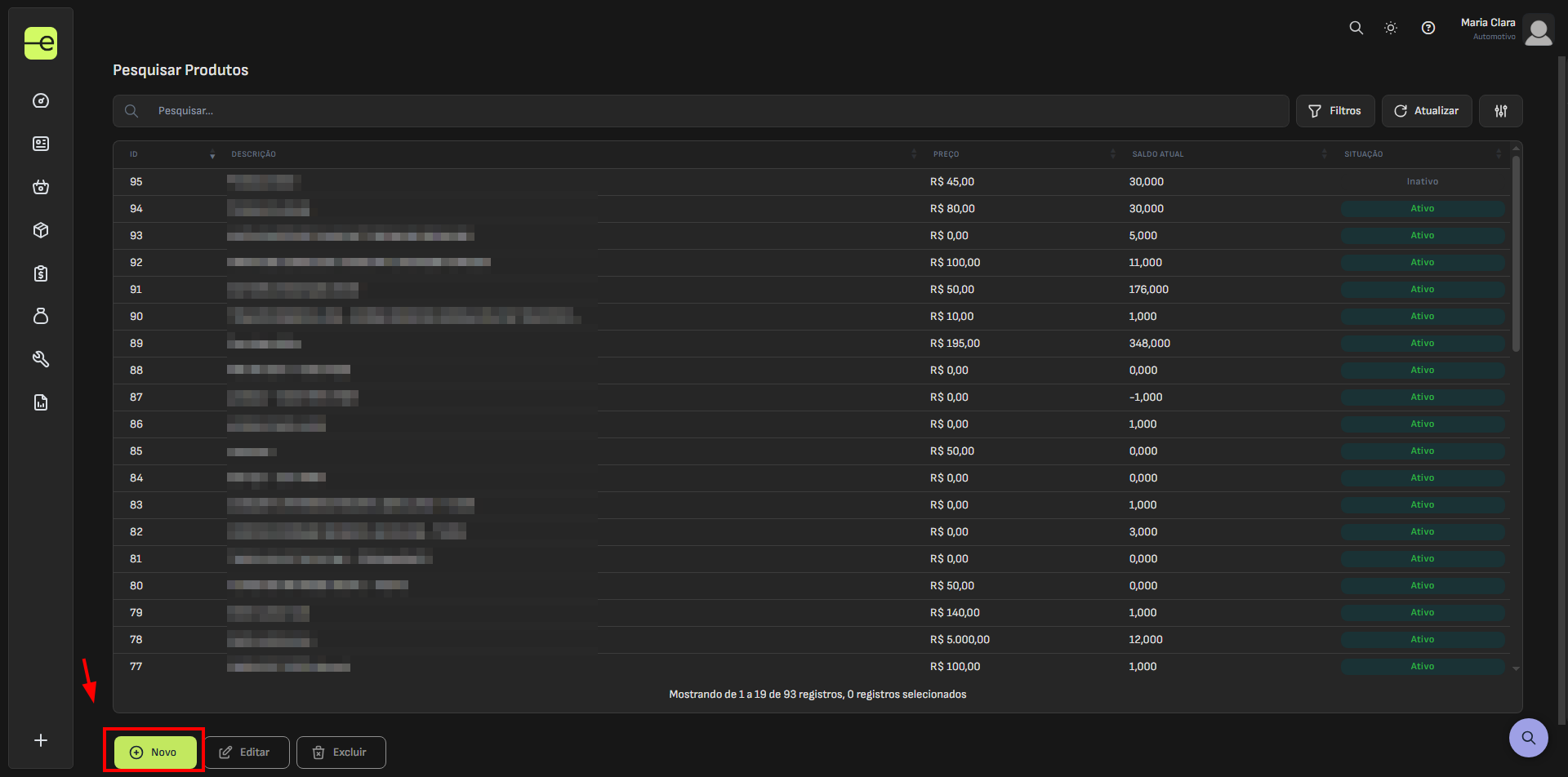
- Clique em “Novo”.
- Em seguida, preencha os seguintes dados obrigatórios para cadastro:
- Descrição do produto;
- Unidade de medida (exemplo: UN, KG, MT);
- Situação Tributária (necessária para fins fiscais).
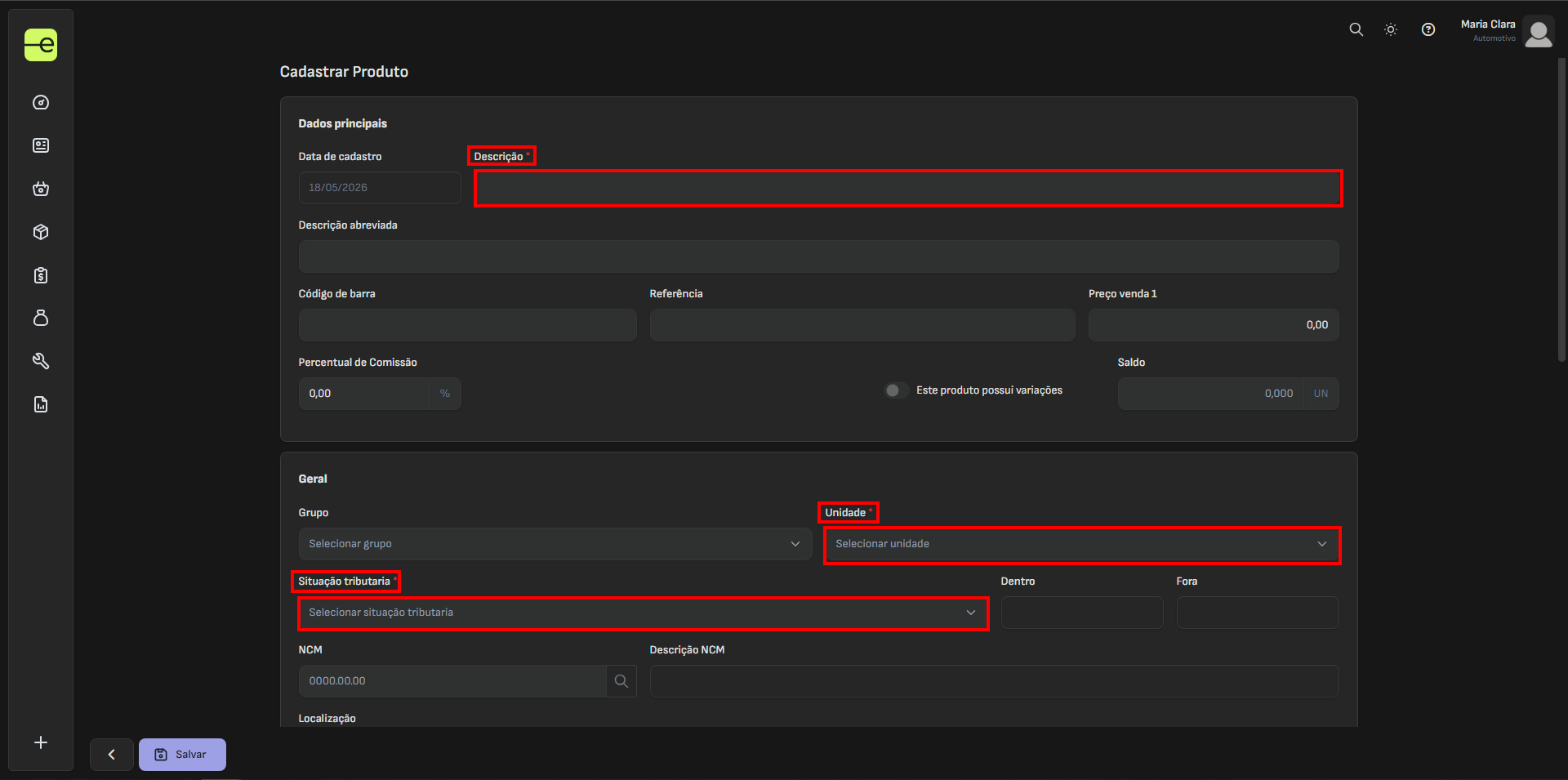
⚠️ Importante: demais campos como preço, código de barras, referência interna, descrição abreviada, grupo, NCM, CEST e categoria do produto, não são obrigatórios no primeiro momento, mas são recomendados para que o cadastro fique bem completo, especialmente para emissão de notas fiscais futuras.
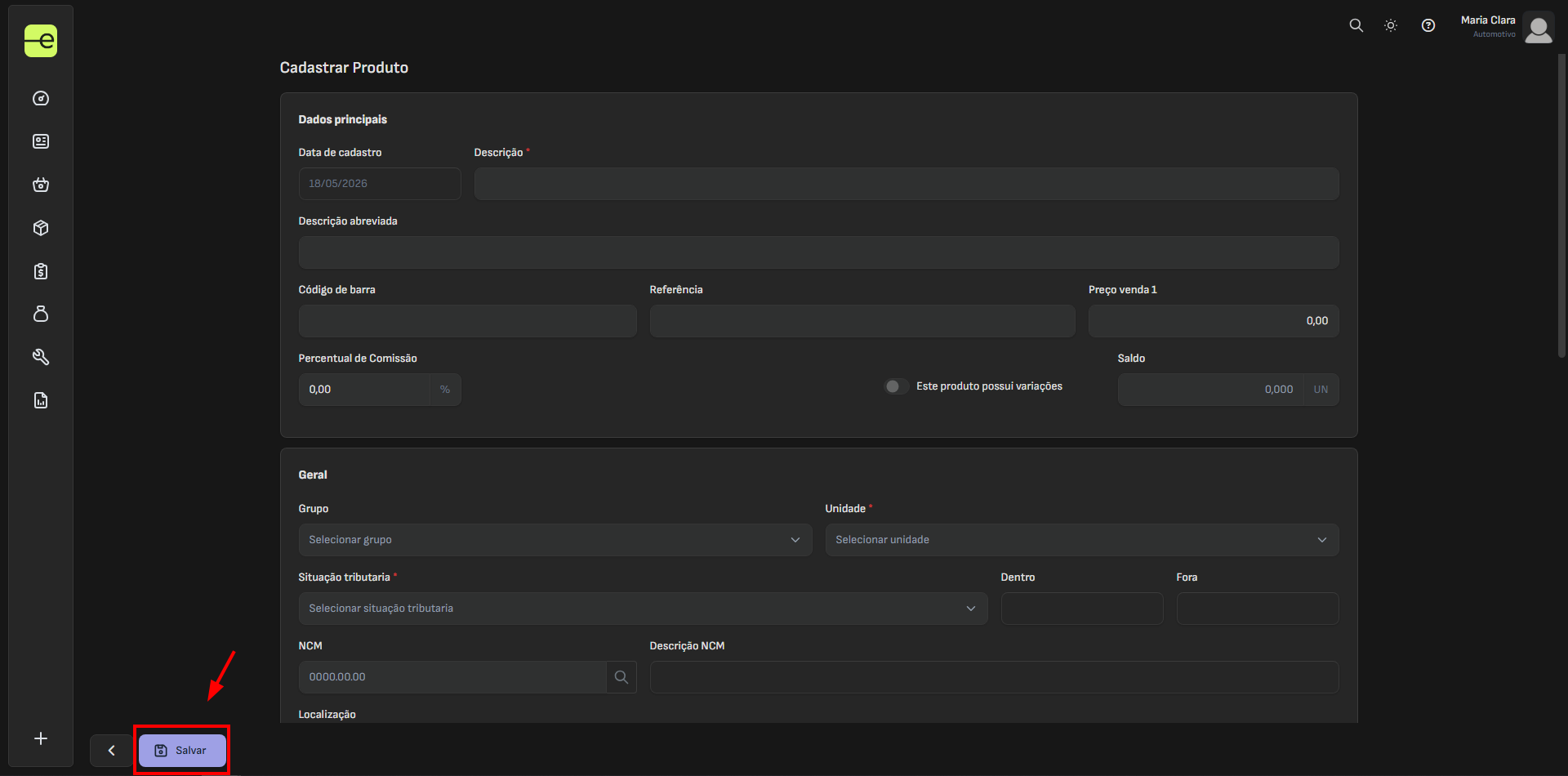
- Após o preenchimento das informações necessárias e desejadas, clique no botão “Salvar” localizado no canto inferior direito da tela.
✅ Procedimento feito!
Esse artigo foi útil?
Sua resposta nos ajuda a melhorar o conteúdo.
🙌
Obrigado pelo feedback!
Sua resposta foi registrada.
O que faltou nesse artigo?
Conte pra gente — sua resposta vai pro time editorial.