
Como cadastrar custo do produto
M
Maria Clara Olá! Seja bem-vindo(a) a base de conhecimentoda Bruning Sistemas! 💙
Neste artigo vamos lhe ensinar como fazer custo do produto no sistema Eixo Web.
Vamos lá!
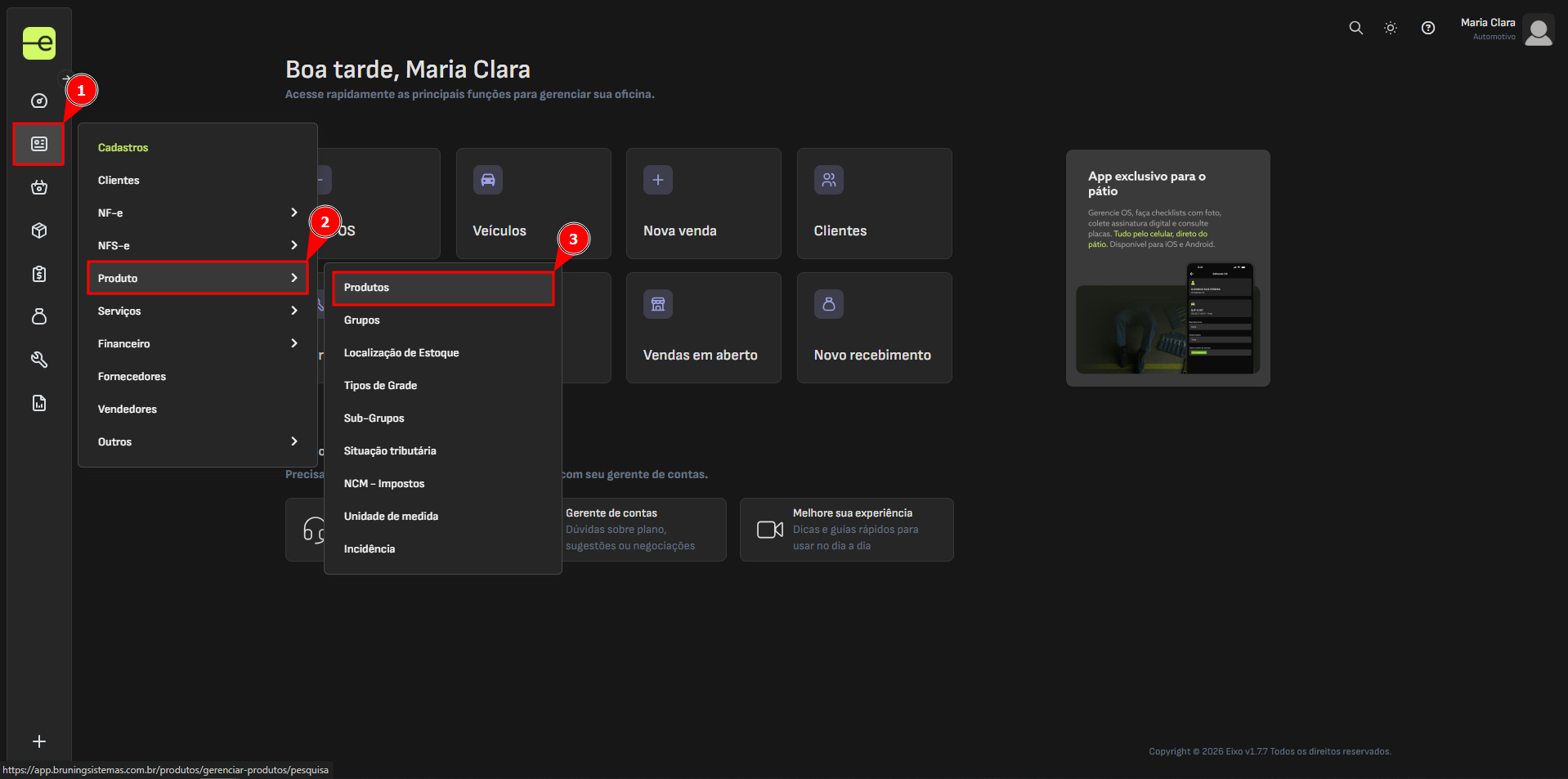
- Da tela inicial, no menu lateral esquerdo vá em Cadastros → Produto → Produtos.
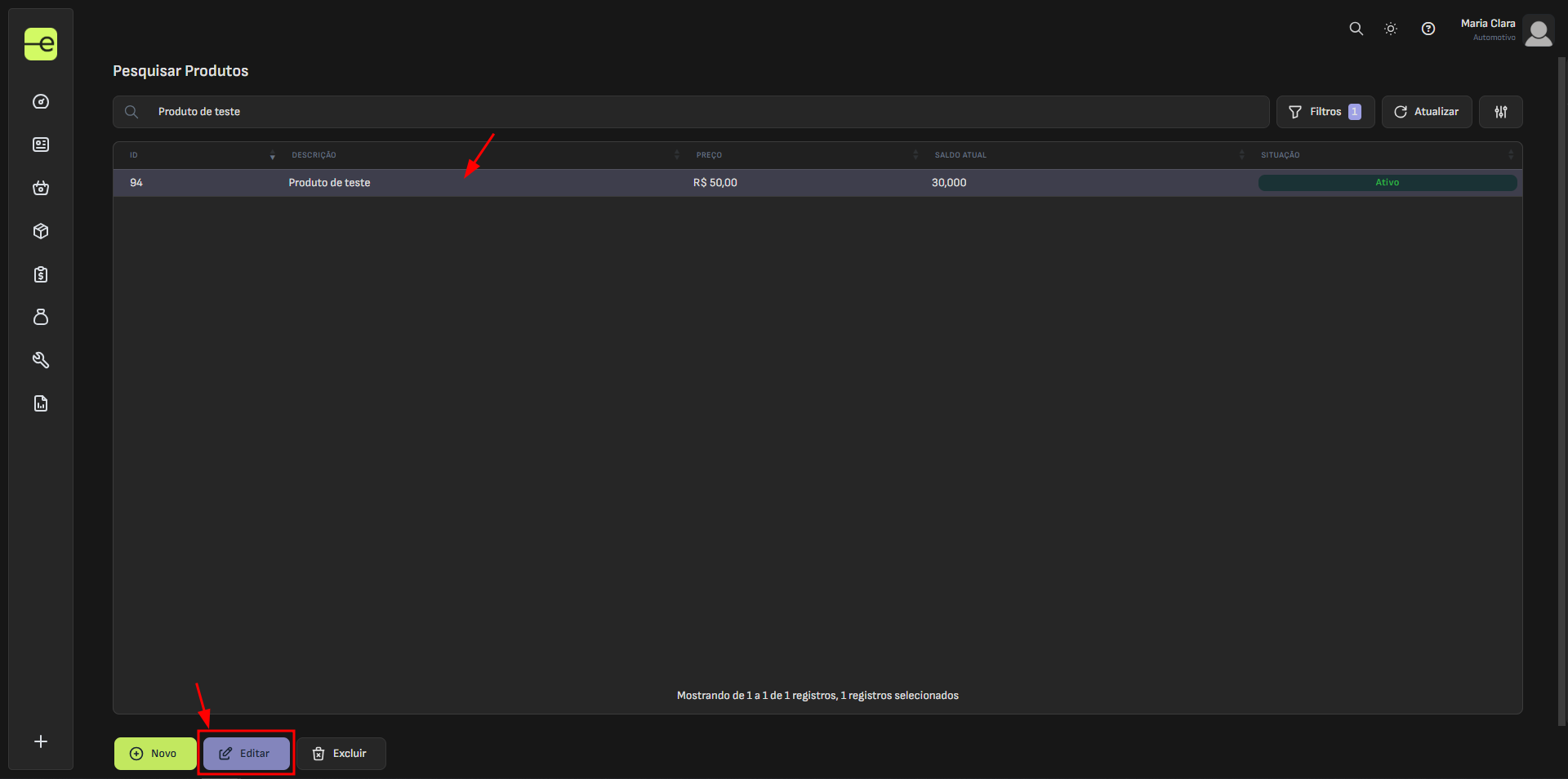
- Em seguida, selecione o produto desejado e clique em “Editar”.
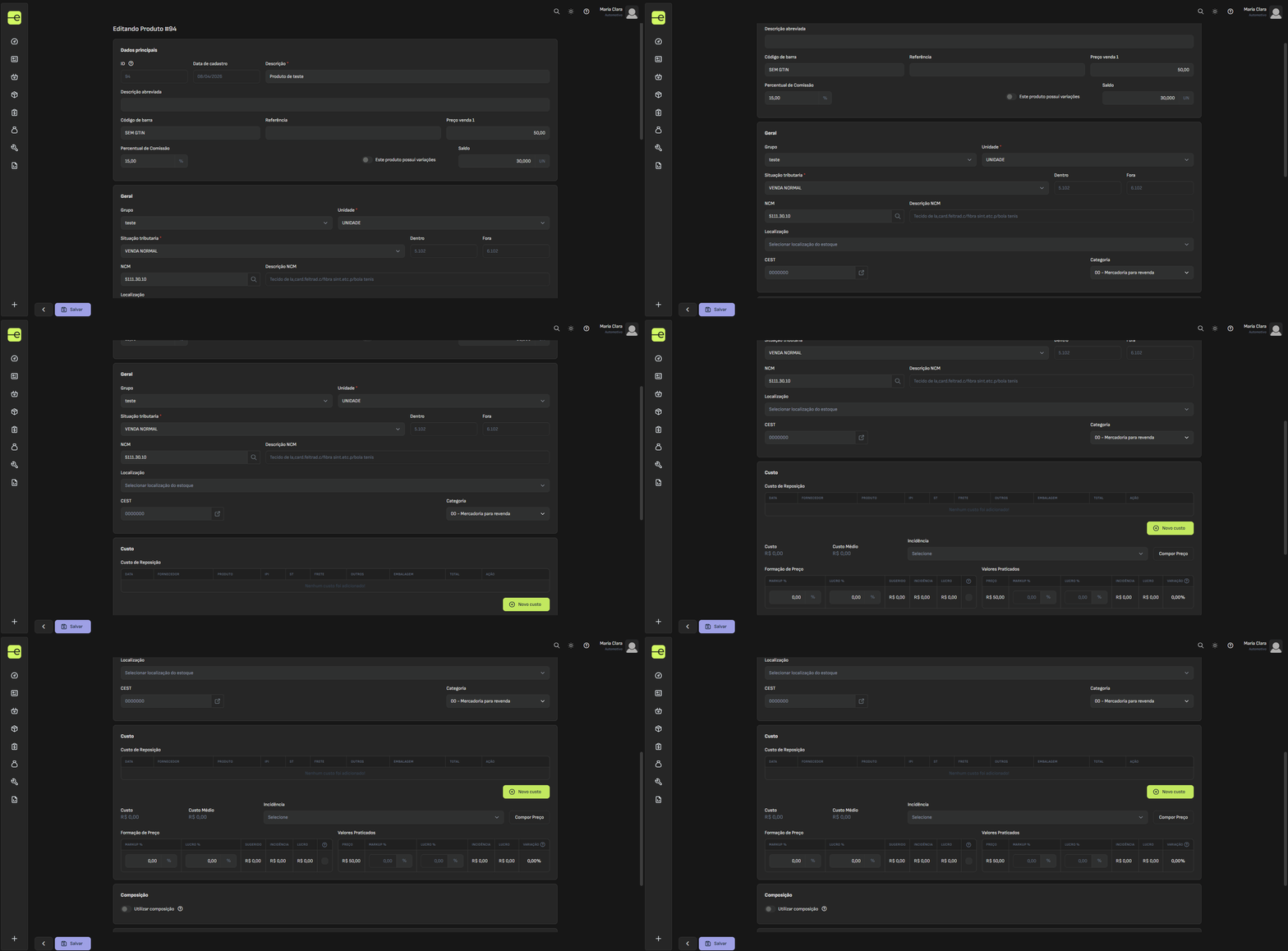
- Role a tela para baixo até chegar no campo “Custo”.
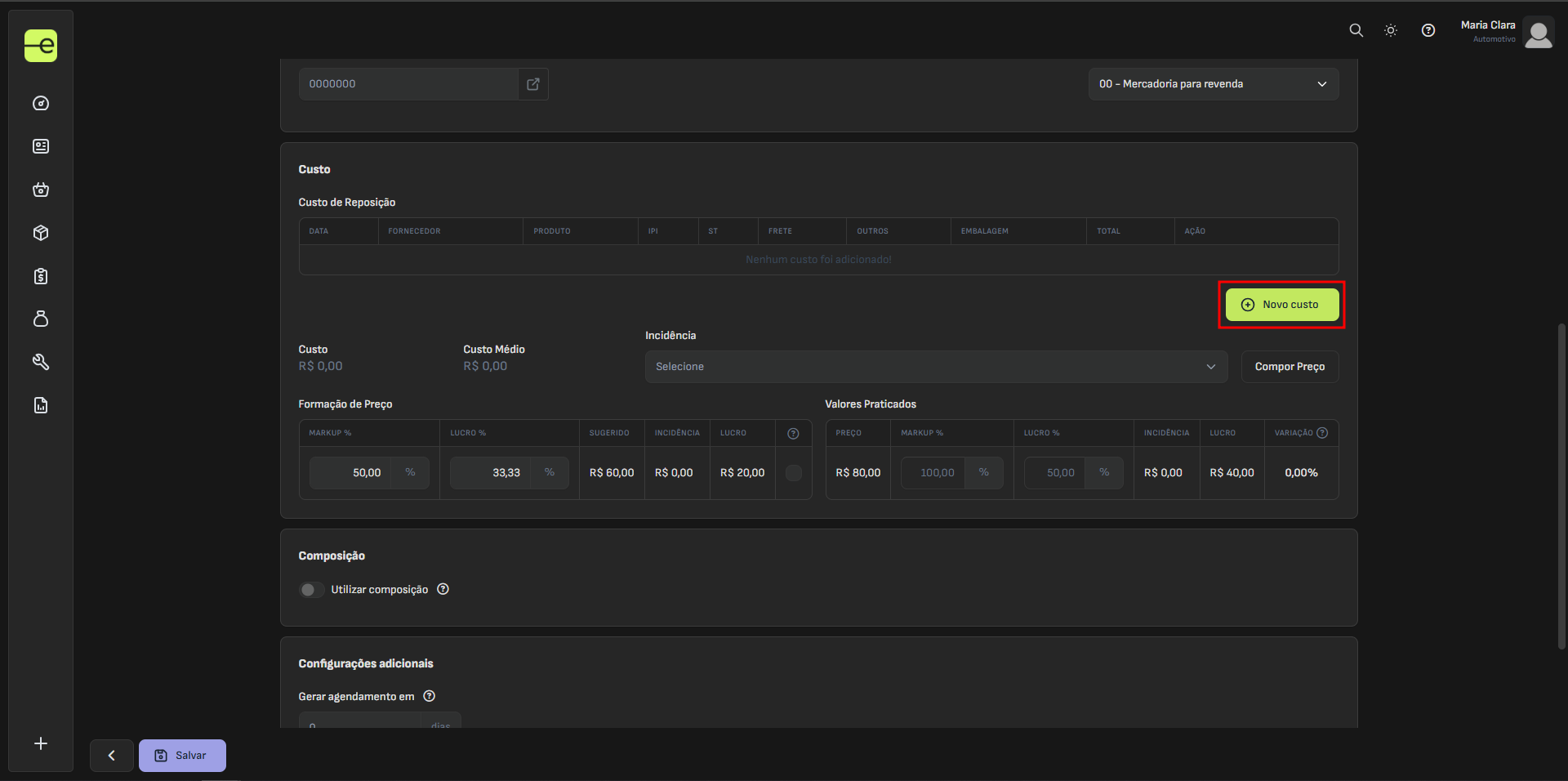
- Em seguida, clique em “Novo custo”.
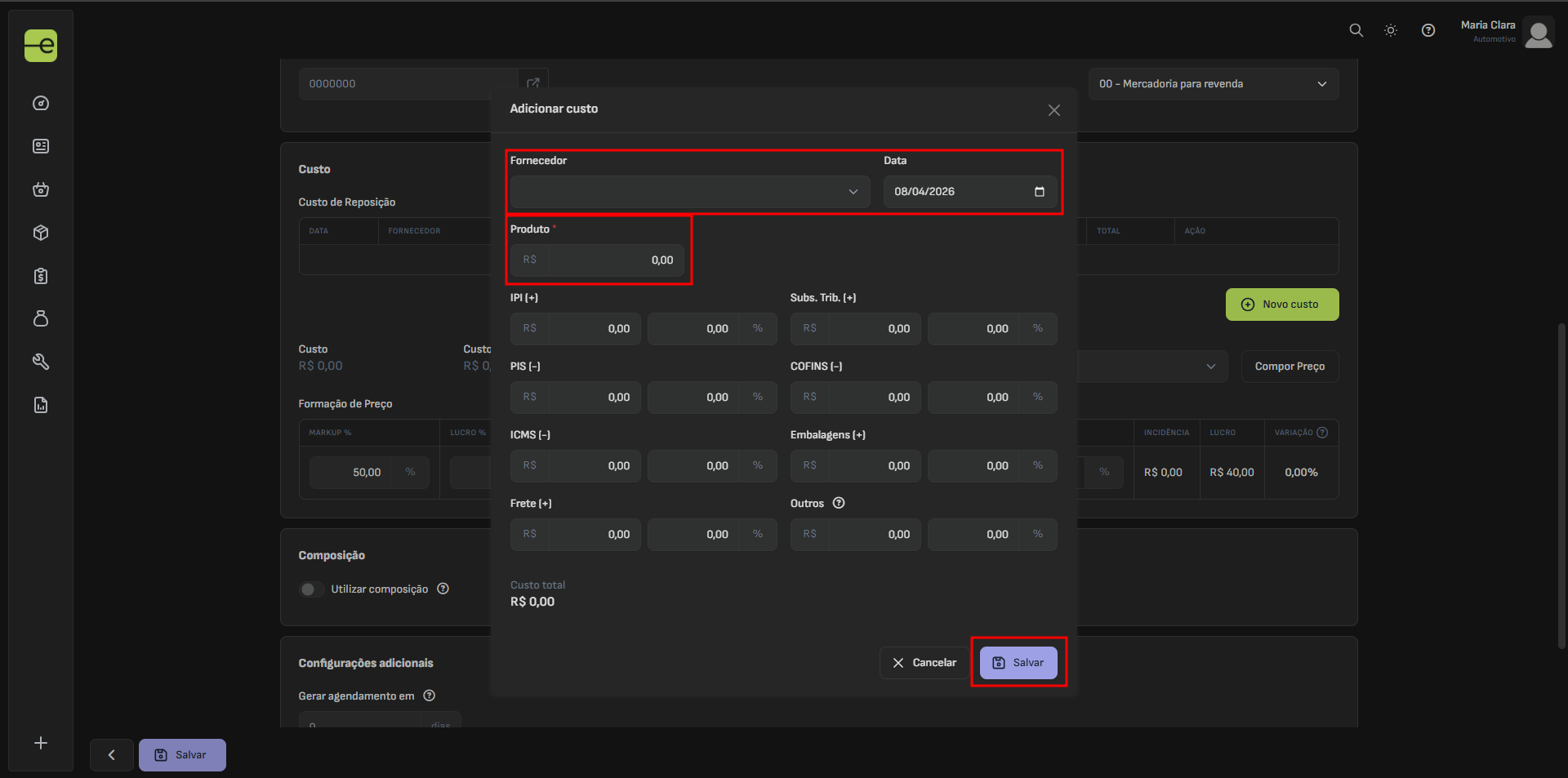
- Então, preencha as informações de custo e clique em “Salvar”.
ℹ️ 💡 Obrigatoriamente preencha o custo do produto, e opcionalmente o restante das informações de custo.
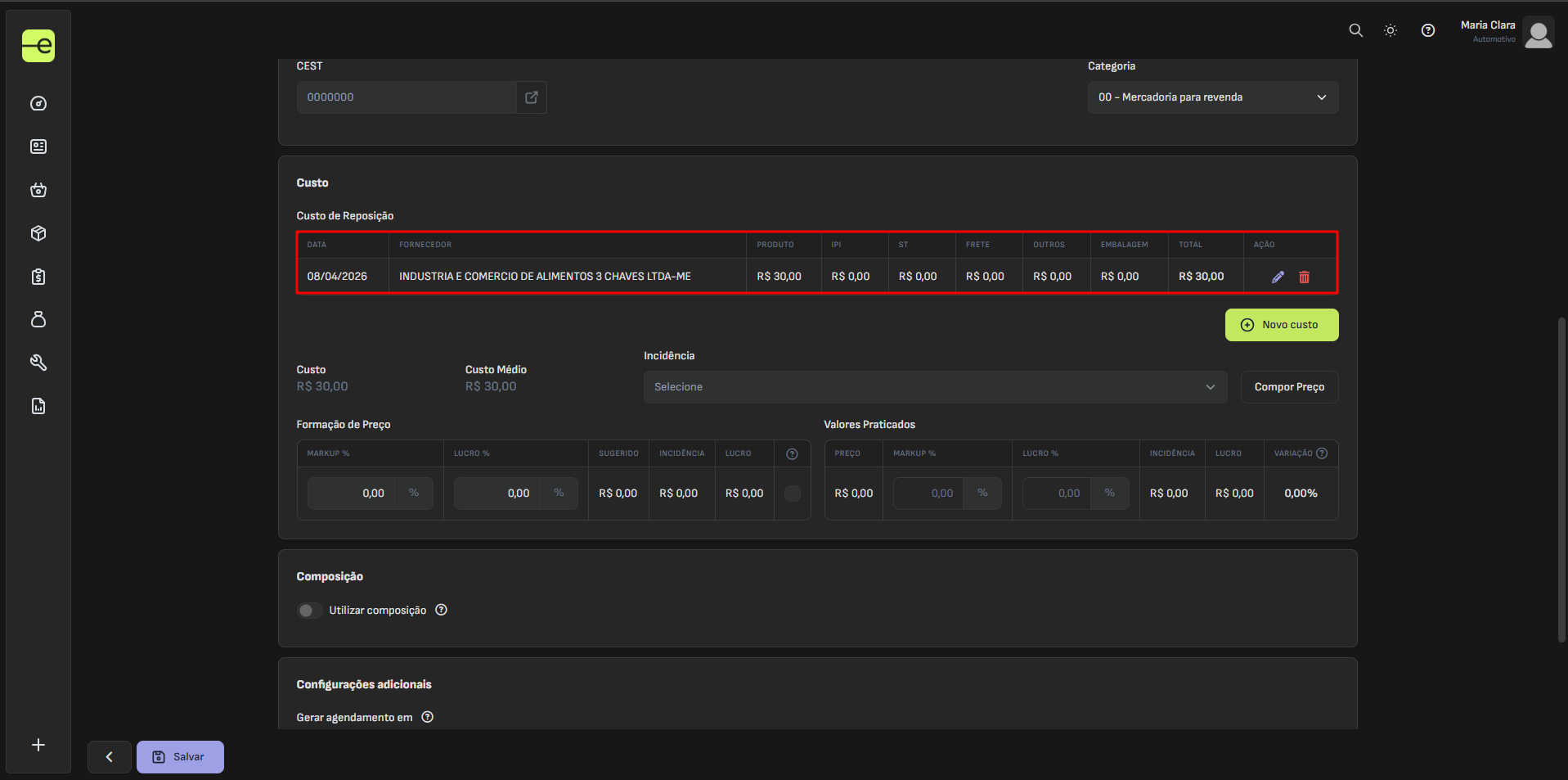
- O custo será criado com sucesso no cadastro.
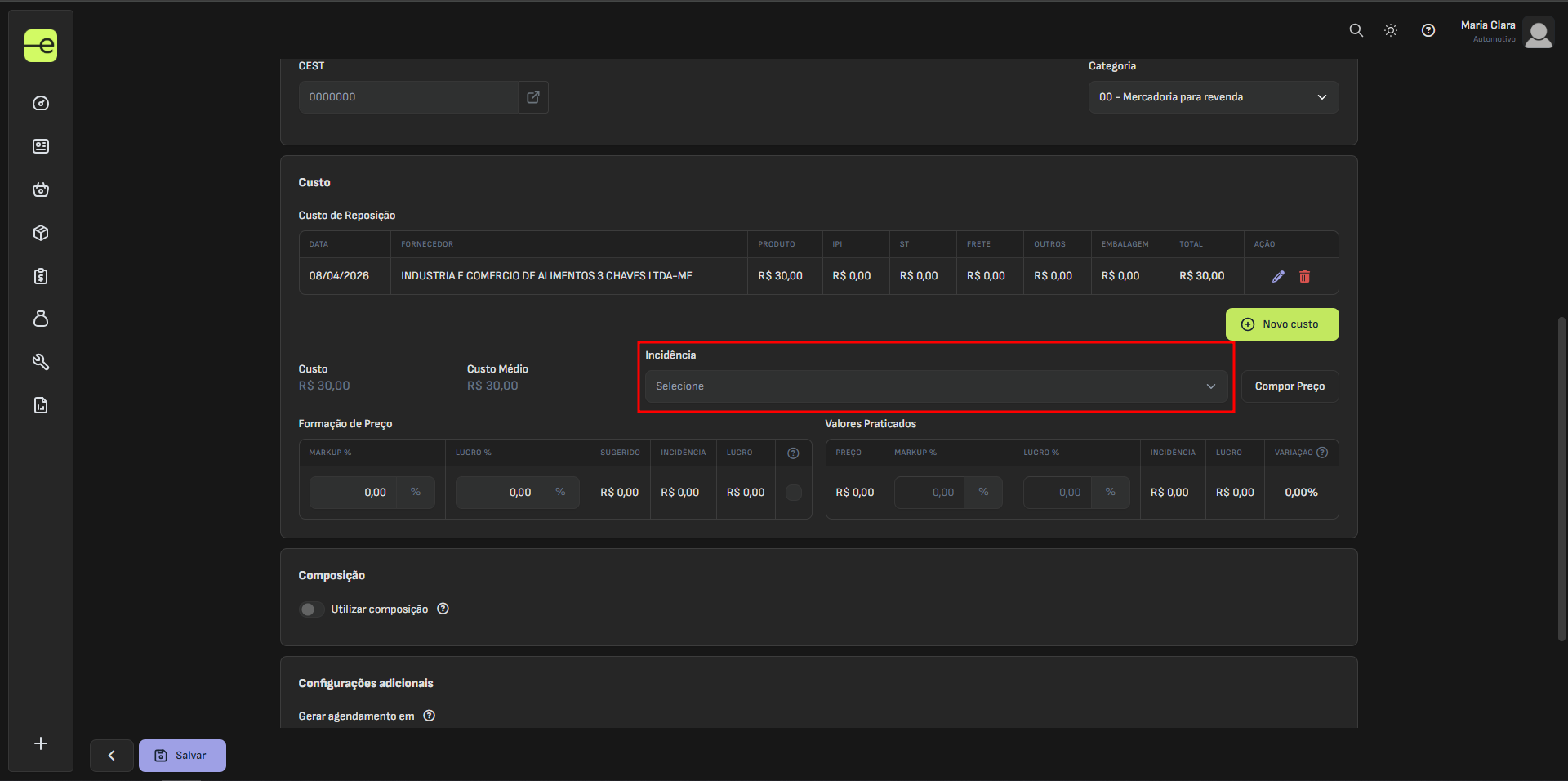
- Em seguida, selecione uma incidência.
ℹ️ Para saber como cadastrar uma incidência no sistema, clique aqui.
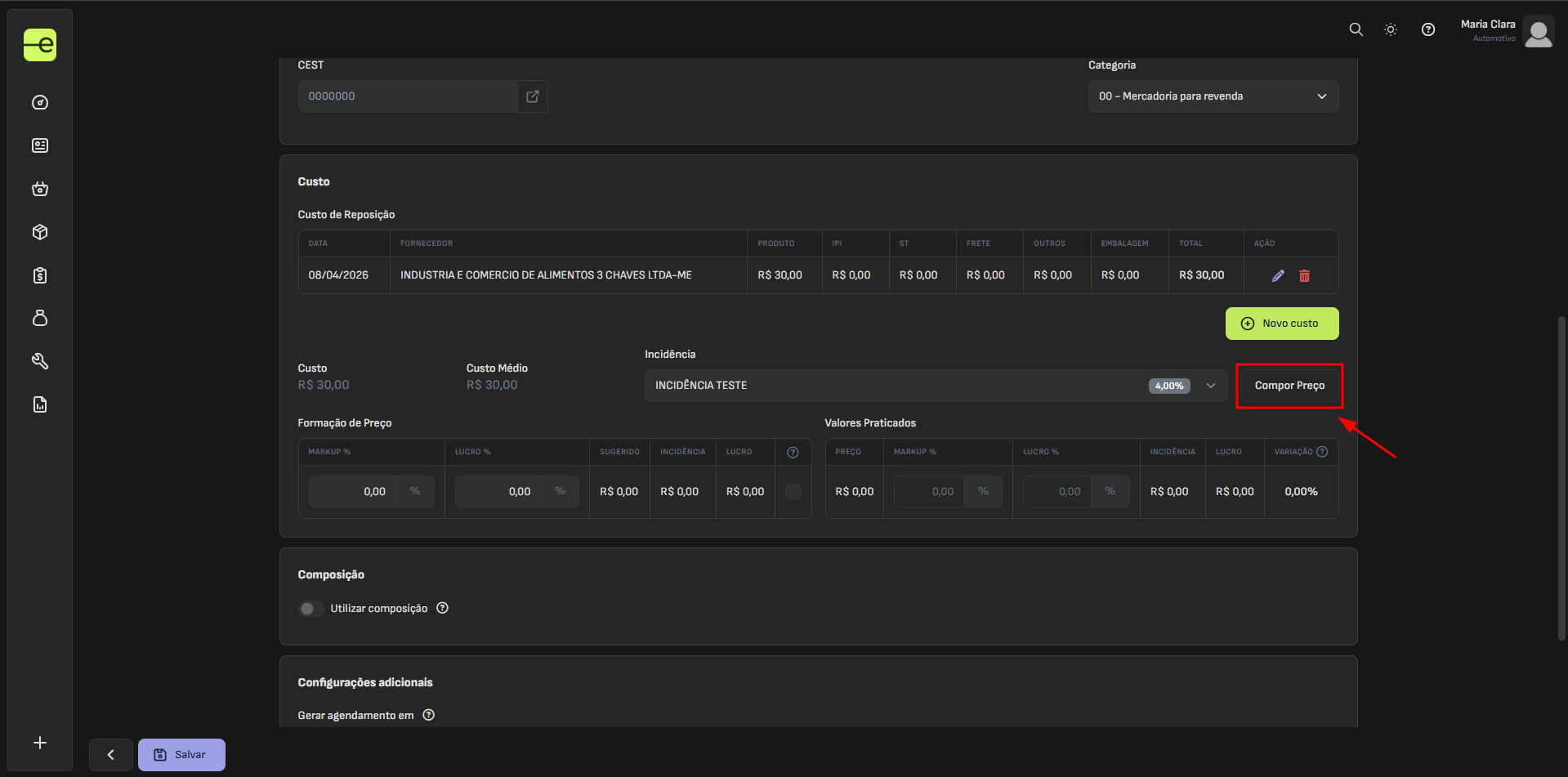
- Clique em “Compor Preço”.
- Em seguida, confira o percentual da incidência, selecione onde aplicar o cálculo do Markup e do Lucro do produto, preencha o Markup.
ℹ️ 💡 Nessa tela, você pode alterar o valor do percentual da incidência para simular uma nova sugestão de preço.
- Ao selecionar a tabela de preço, o valor do cálculo do Markup e do Lucro serão aplicados a ela.
- Markup = margem de lucro bruto a ser aplicada sobre o custo do produto.
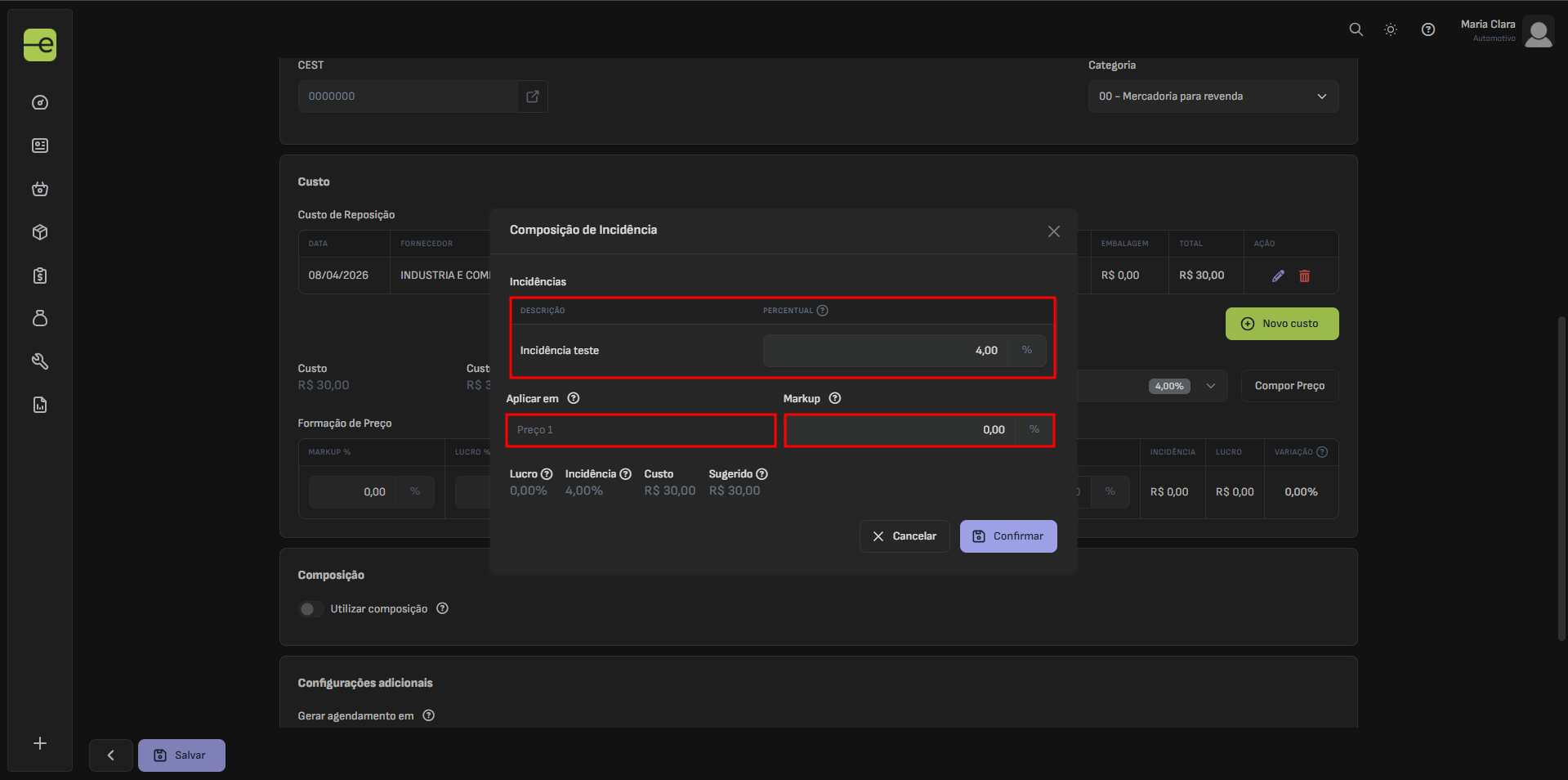
- Ao preencher essas informações, o sistema calculará as porcentagens de lucro, incidência, custo e preço sugerido. Ao finalizar clique em “Confirmar”.
ℹ️ 💡 Guia de porcentagens:
- Lucro: percentual de lucro líquido desejado. Considerando o custo de encargos após a venda.
- Incidência: soma dos percentuais das incidências listadas.
- Preço sugerido: resultado da simulação considerando custo, incidências e markup.
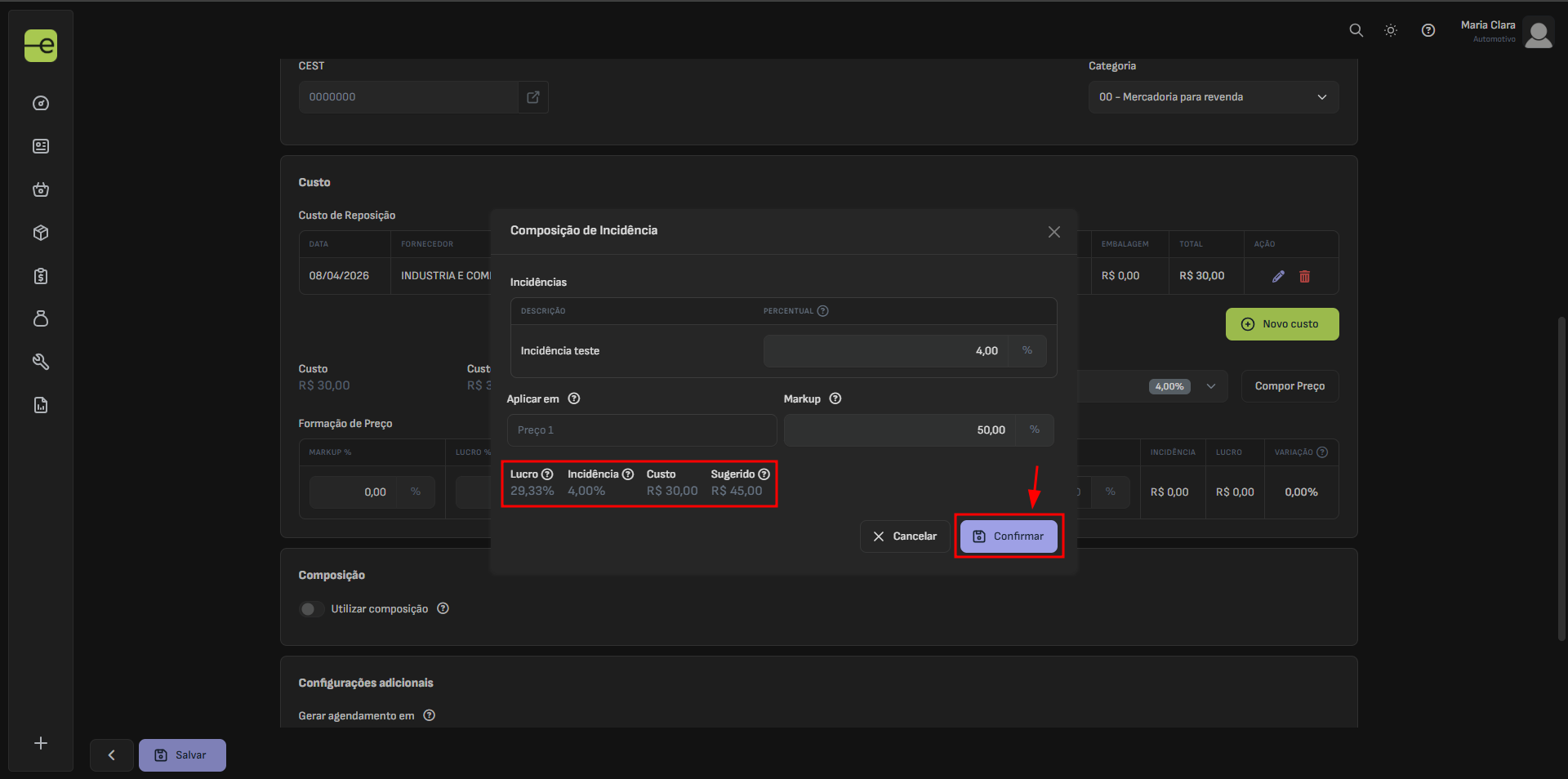
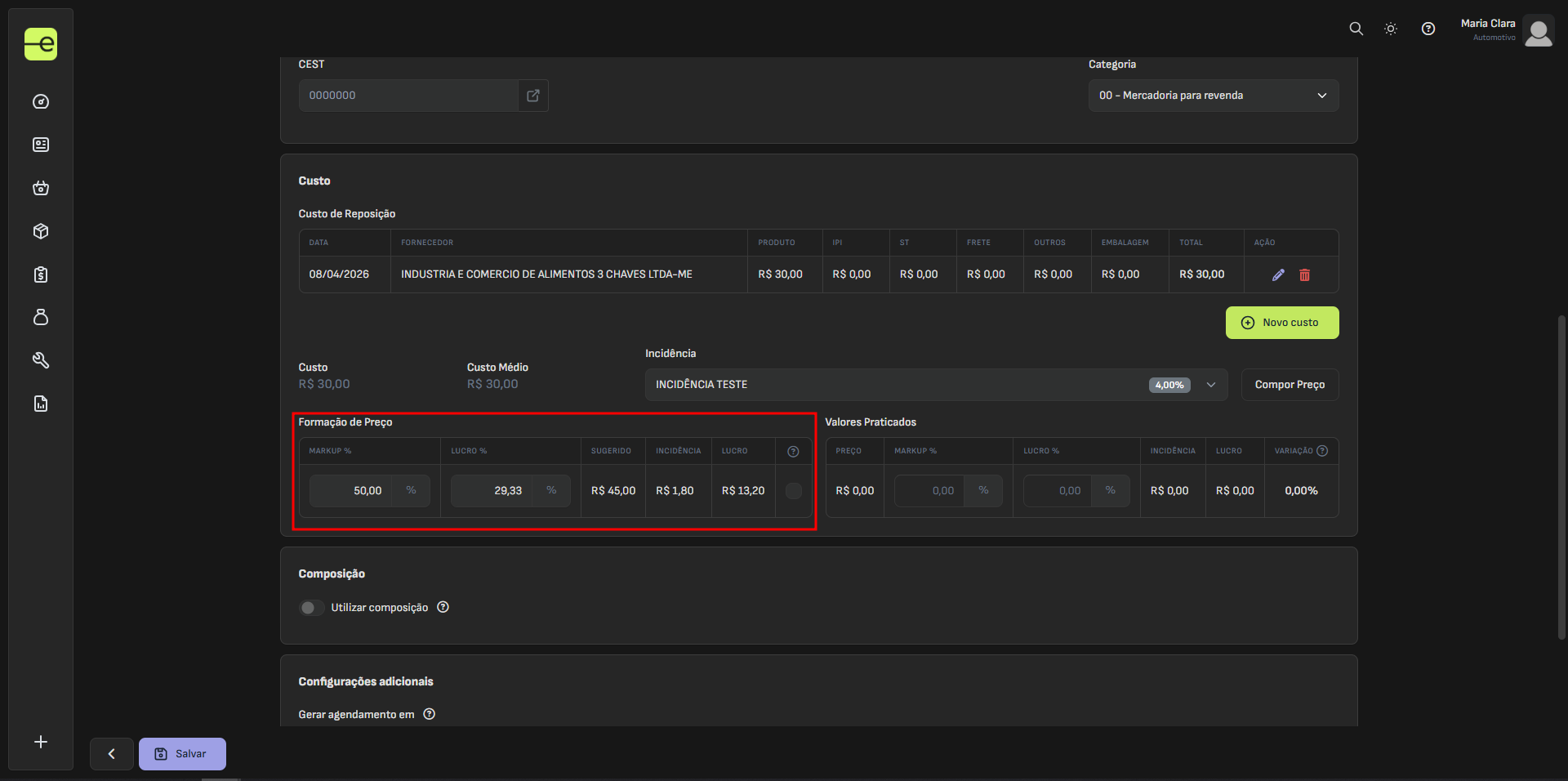
- Então, a formação de preço será atualizado no cadastro com as incidências.
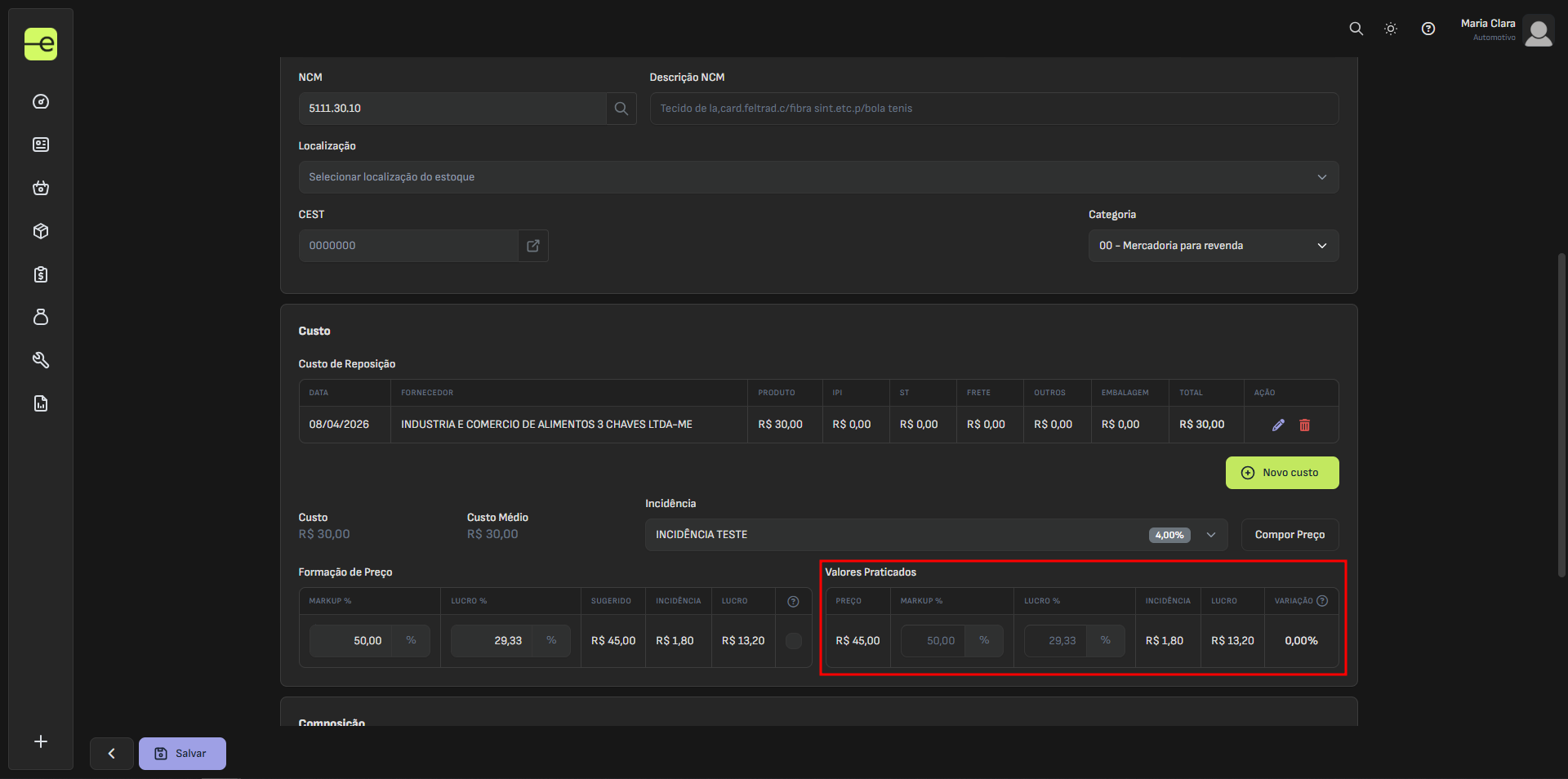
- Para ver os valores praticados, salve o cadastro e volte no mesmo produto.
ℹ️ 💡 Variação: variação do preço de venda praticado com relação ao sugerido.
- Em seguida, prossiga com o cadastro e clique em “Salvar”.
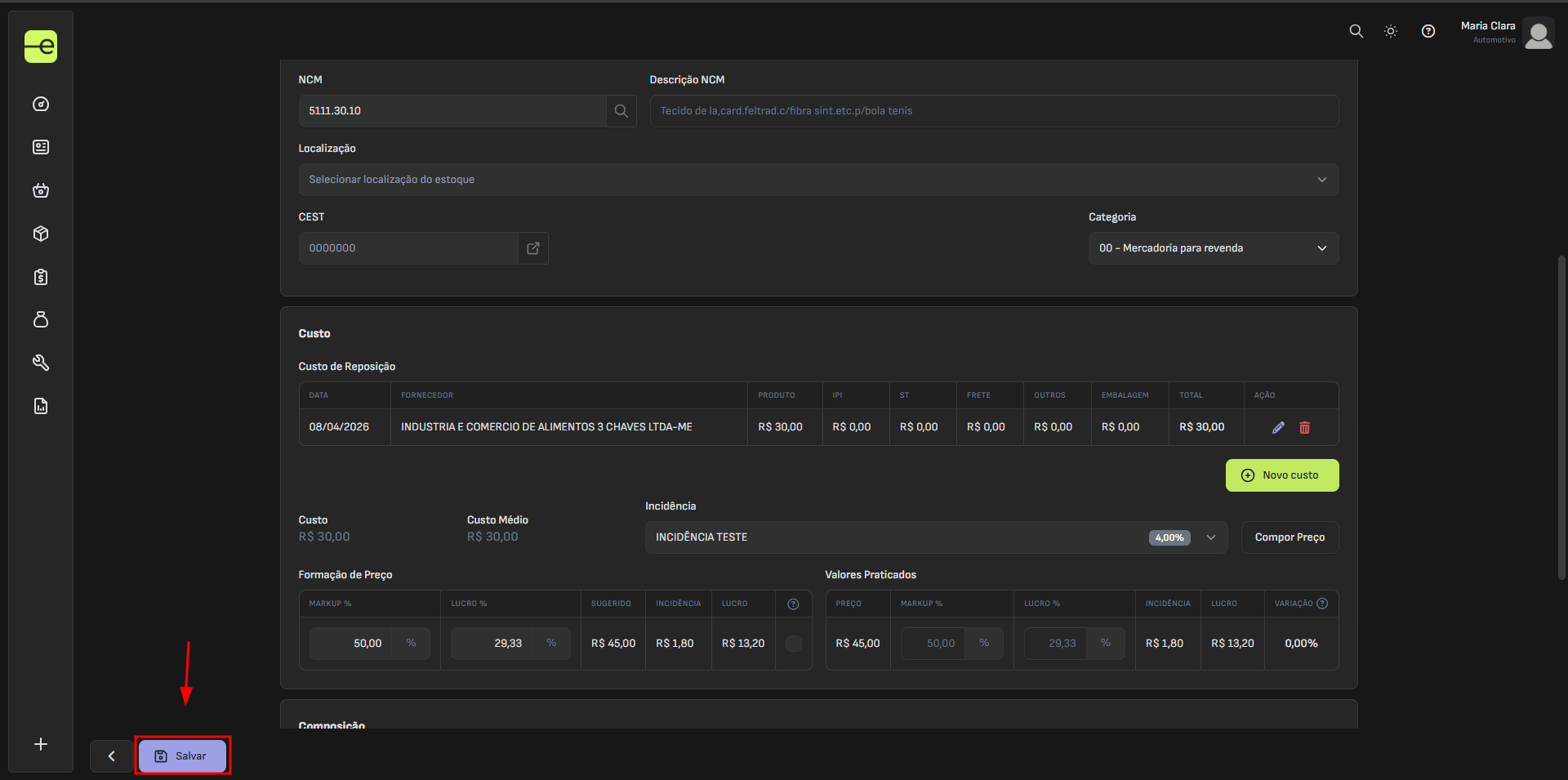
✅ Procedimento feito!
Esse artigo foi útil?
Sua resposta nos ajuda a melhorar o conteúdo.
🙌
Obrigado pelo feedback!
Sua resposta foi registrada.
O que faltou nesse artigo?
Conte pra gente — sua resposta vai pro time editorial.