
Como fazer cadastro de produto com grade
Olá! Seja bem-vindo(a) a base de conhecimento da Bruning Sistemas! 💙
Neste artigo vamos lhe ensinar como fazer cadastro de produto com grade no sistema Eixo Web.
Vamos lá!
- Da tela inicial, no menu lateral esquerdo vá em Cadastros → Produto → Produtos.
⚠️ Para realizar o procedimento de cadastro de produto com grade, é necessário ter uma grade previamente cadastrada no sistema. Para saber como cadastrar uma grade no sistema, clique aqui. → Como fazer cadastro de grade de produto
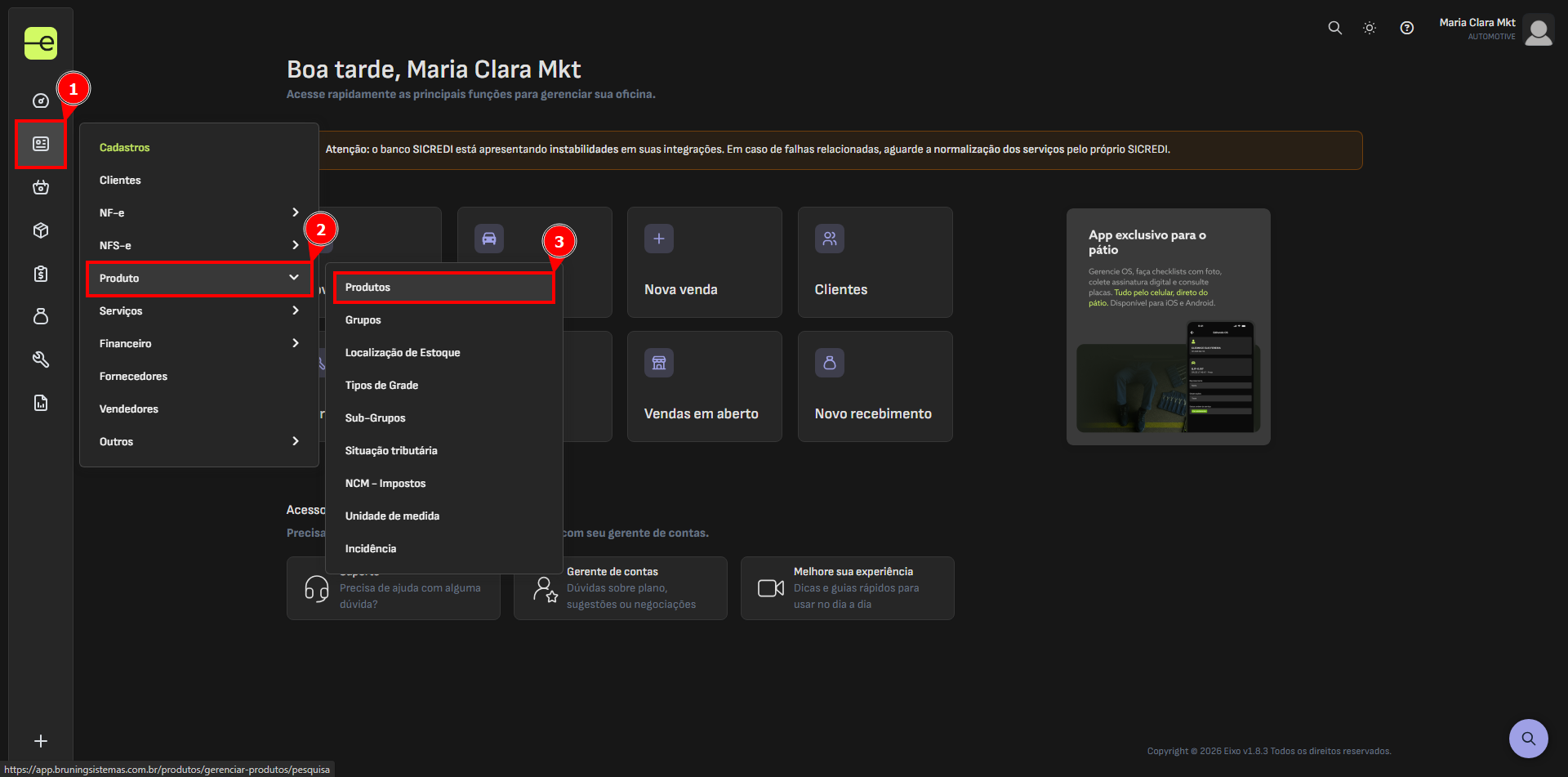
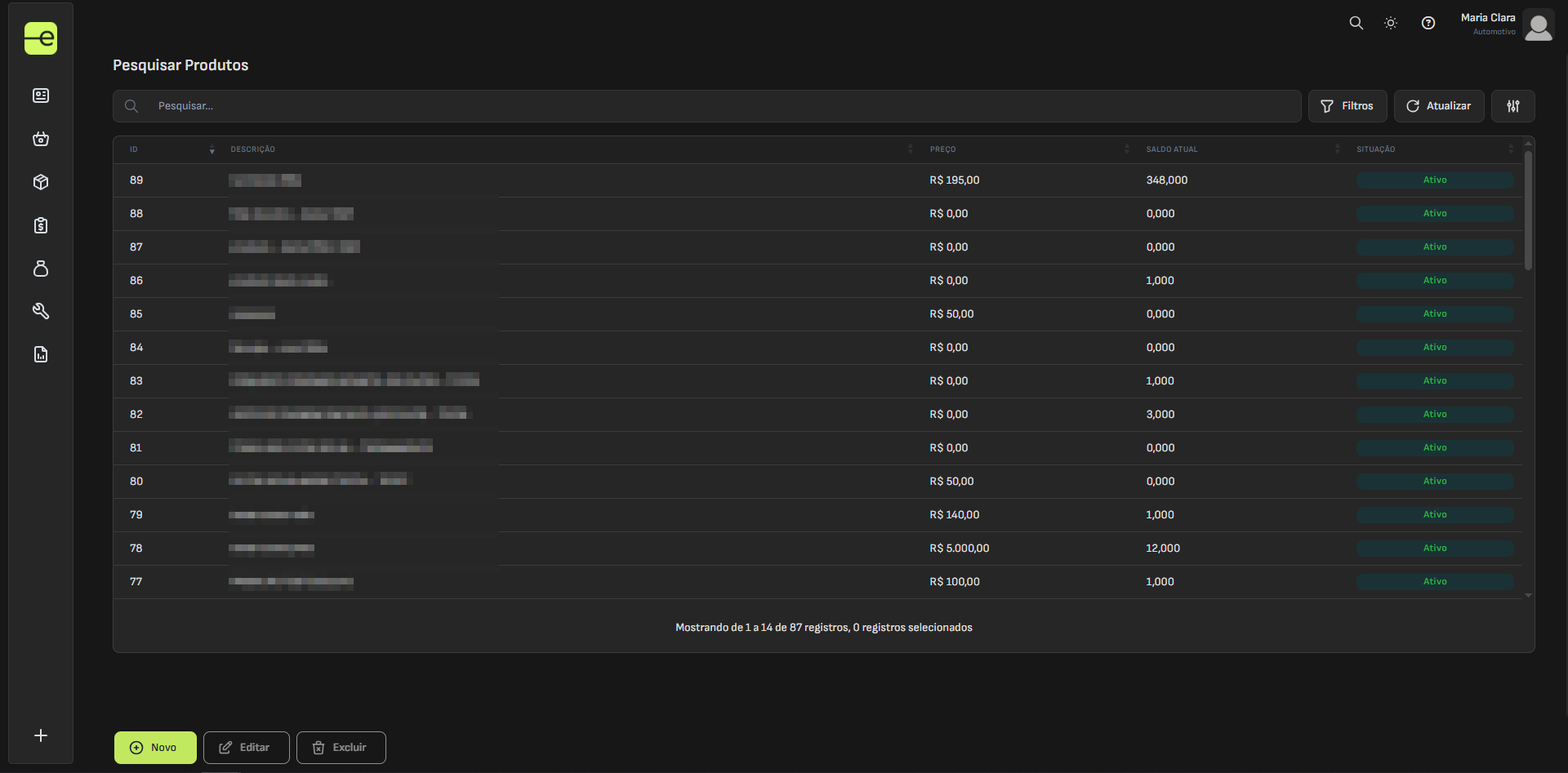
- Clique em “Novo”.
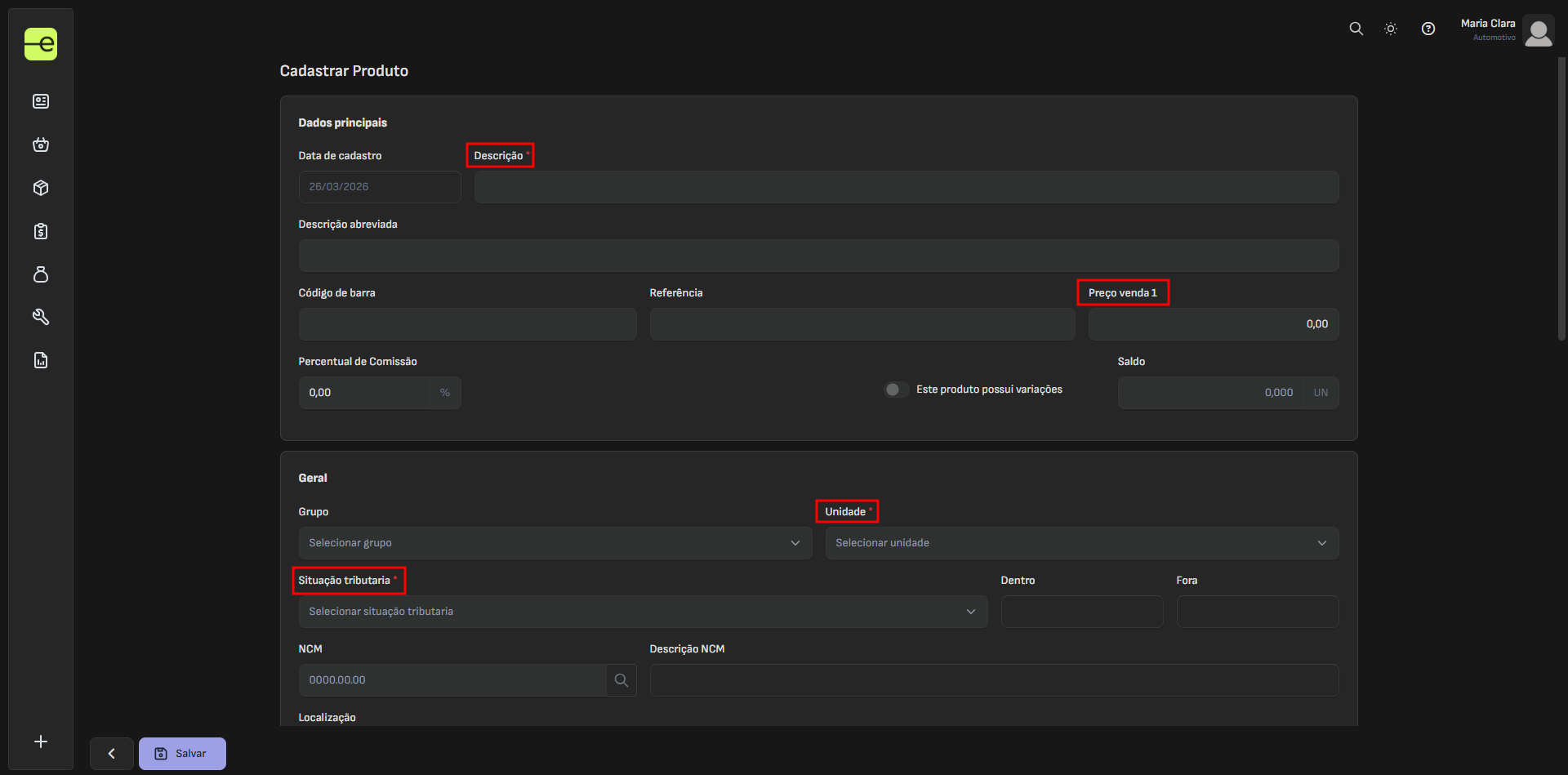
- Preencha as informações do cadastro de produto.
ℹ️ 💡 Para saber como realizar o cadastro de produto, clique aqui. → Como fazer cadastro de produtos
- Após preencher as informações, ative a opção “Este produto possui variações”, onde você será direcionado para o campo de variações.
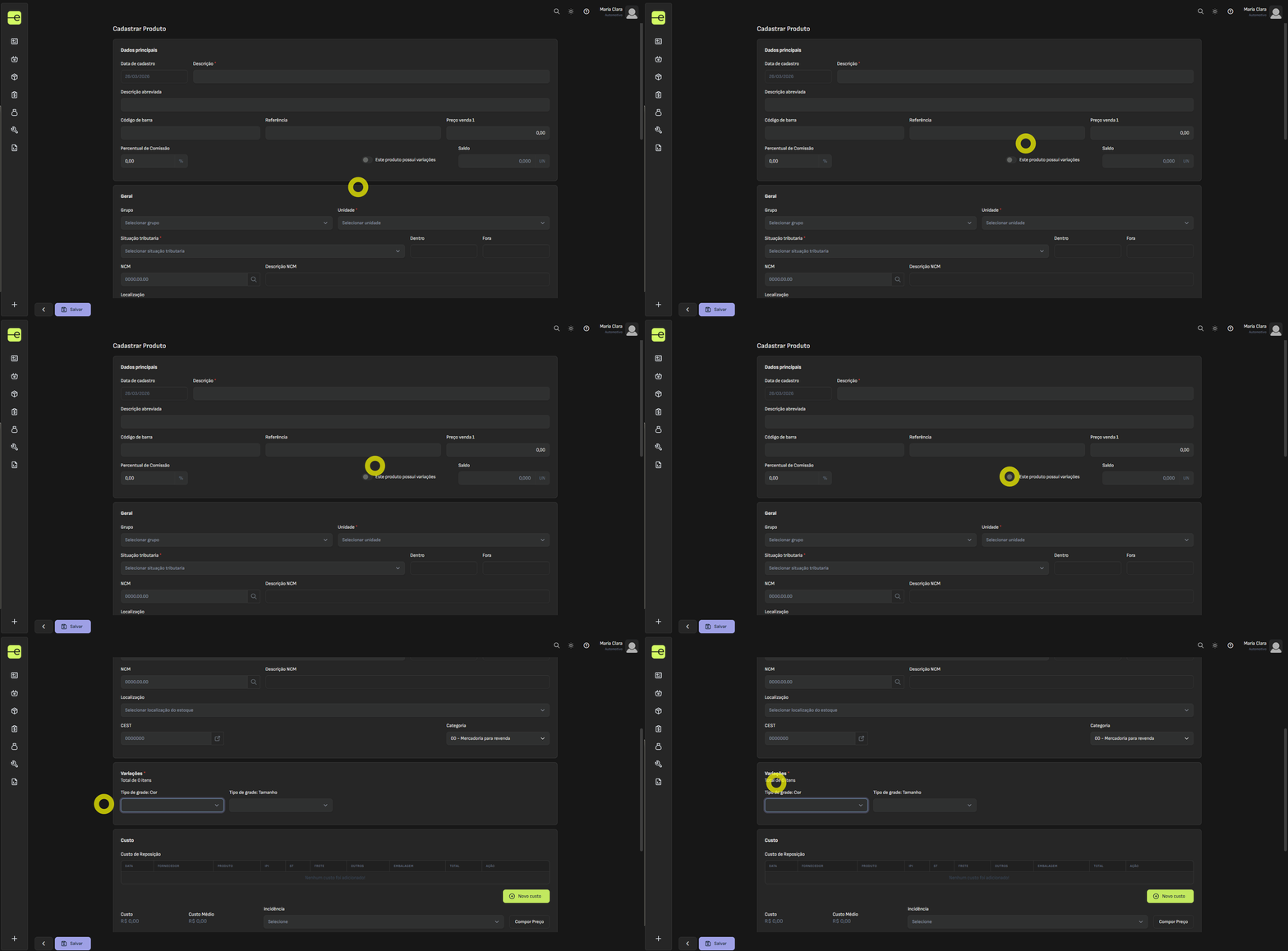
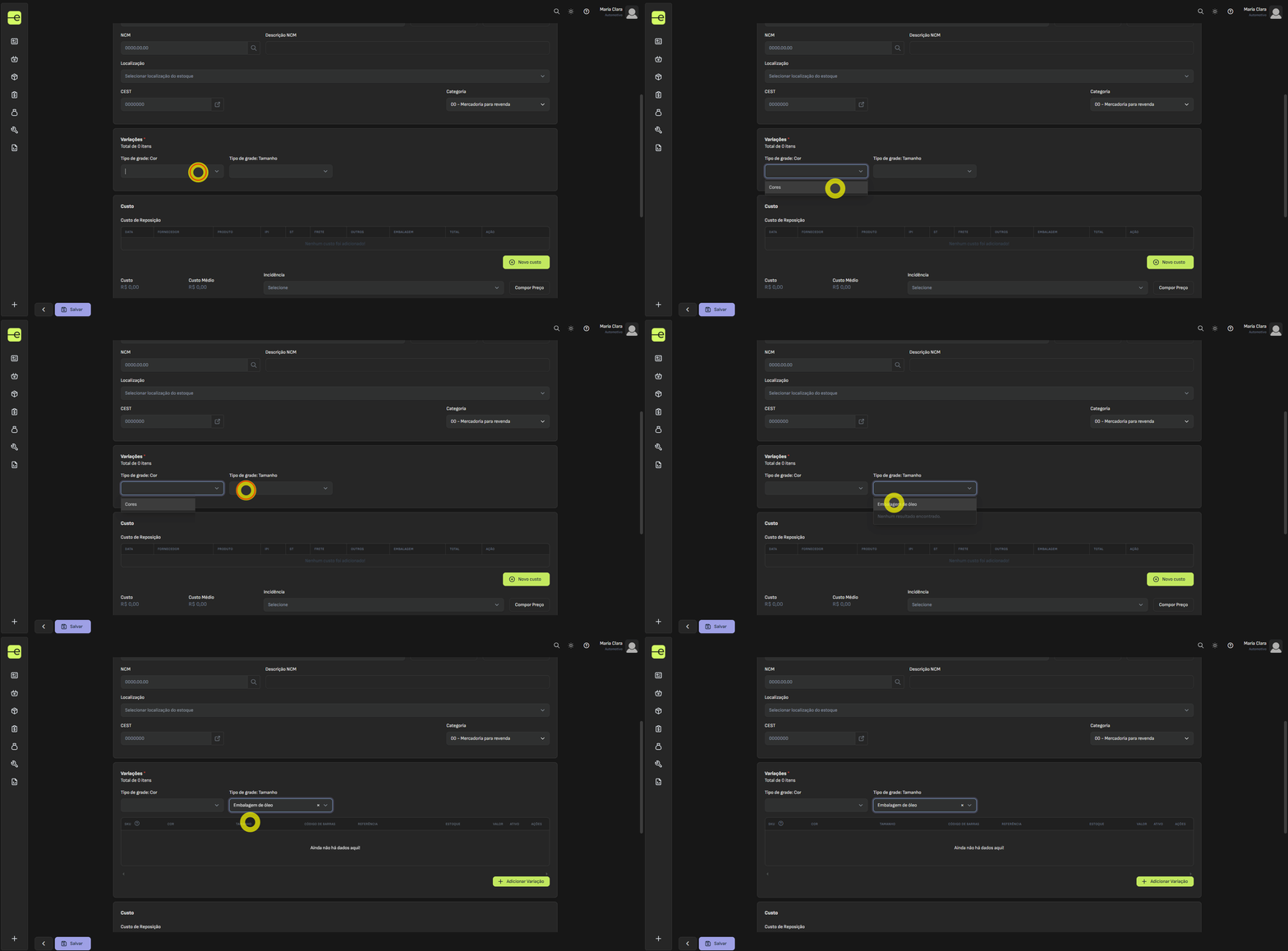
- Em seguida, se a grade for do tipo cor, clique no campo “Cor” e selecione a grade. Se for do tipo tamanho, clique no campo “Tamanho” e selecione a grade desejada. Neste exemplo vamos usar a grade de tamanho das embalagens de óleo.
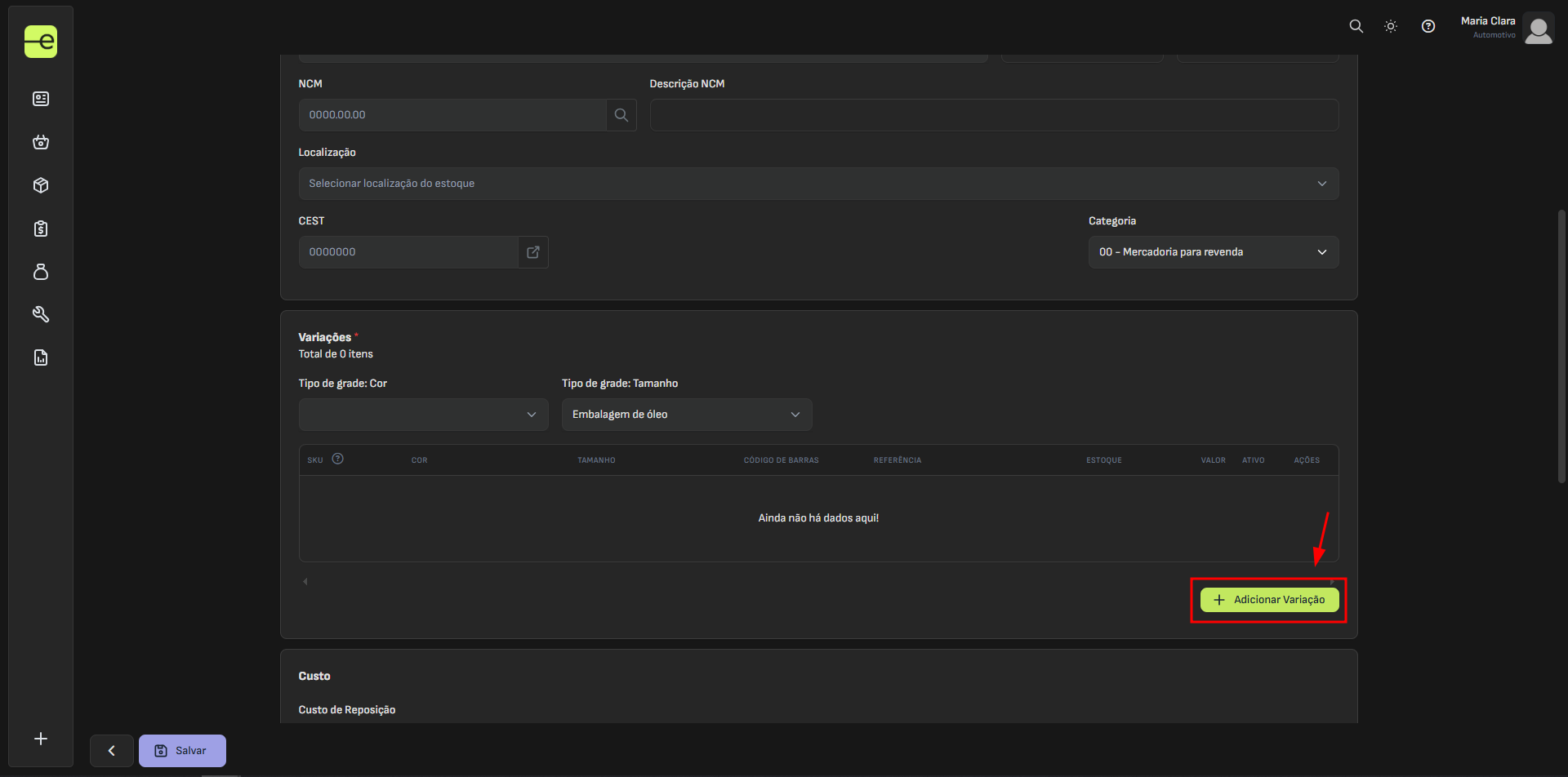
- Clique em “Adicionar Variação” para adicionar a grade no produto.
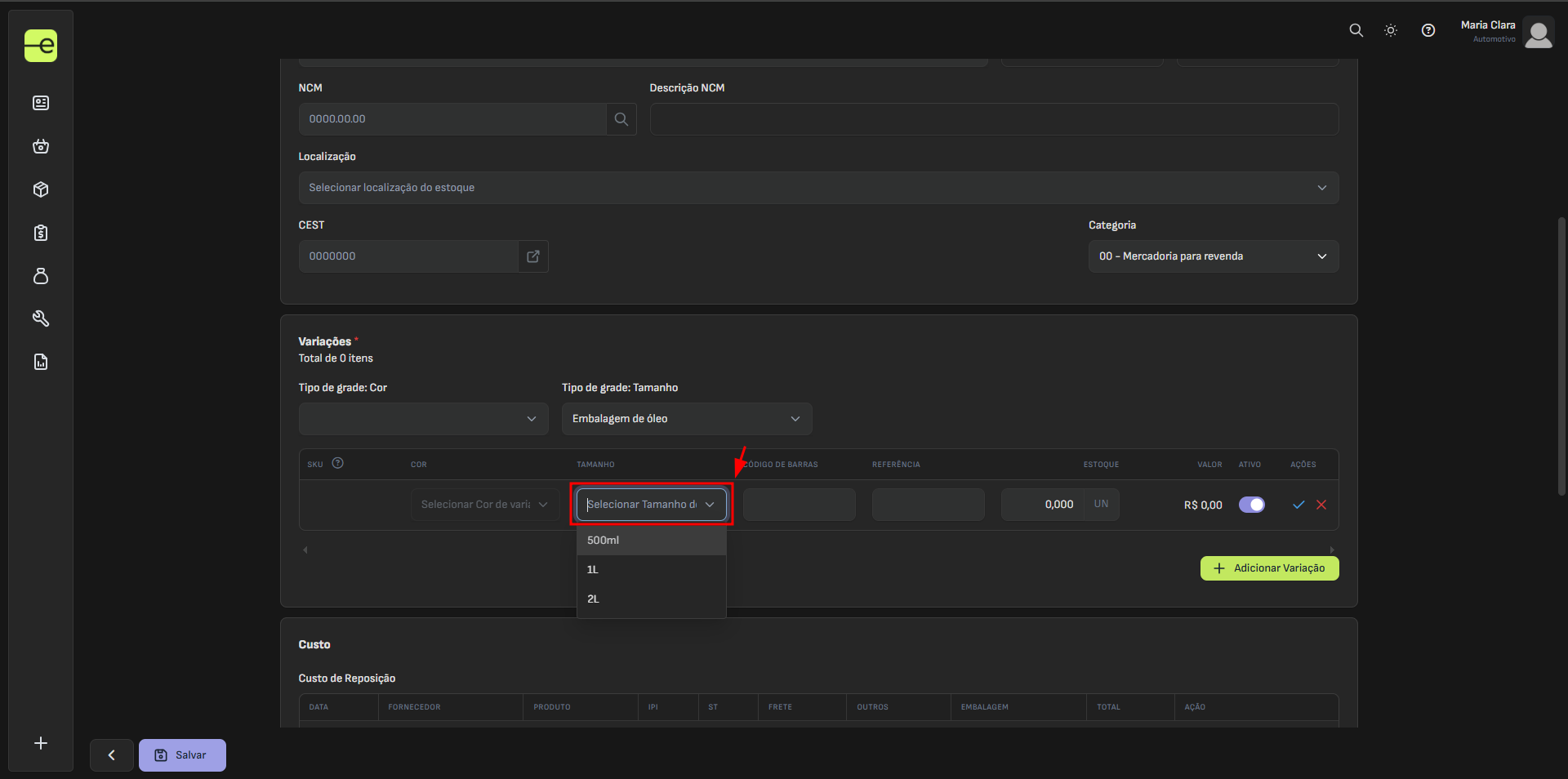
- Clique em “Selecionar tamanho” e selecione a variação desejada.
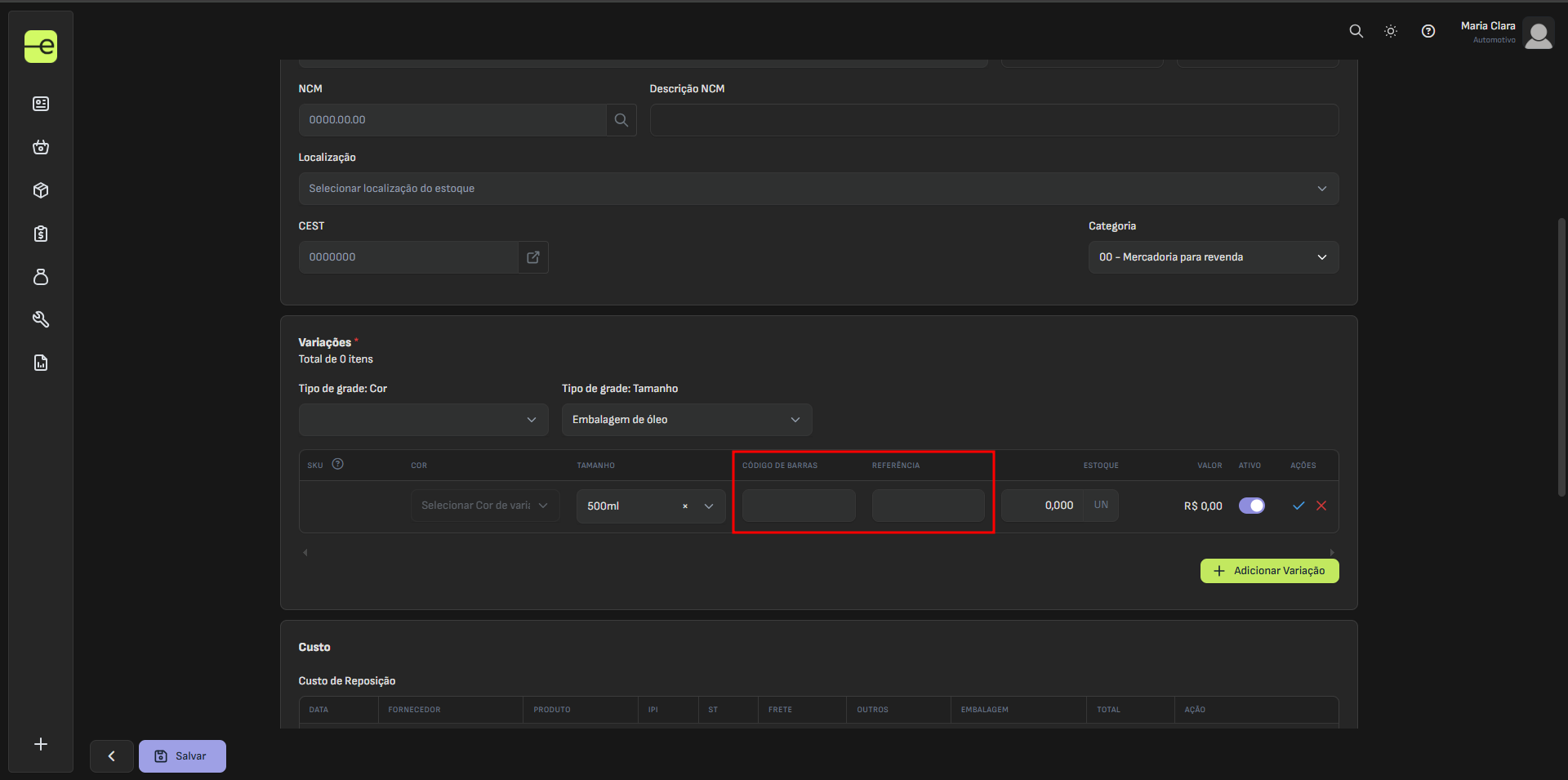
- Em seguida, informe o código de barras e a referência da variação.
ℹ️ 💡 Cada cor e tamanho de produto tem um código de barras e referência específicos, sendo diferentes por variação.
Exemplo: 500ml tem uma variação, 1L tem outra e 2L outra.
- Informe o estoque inicial da variação.
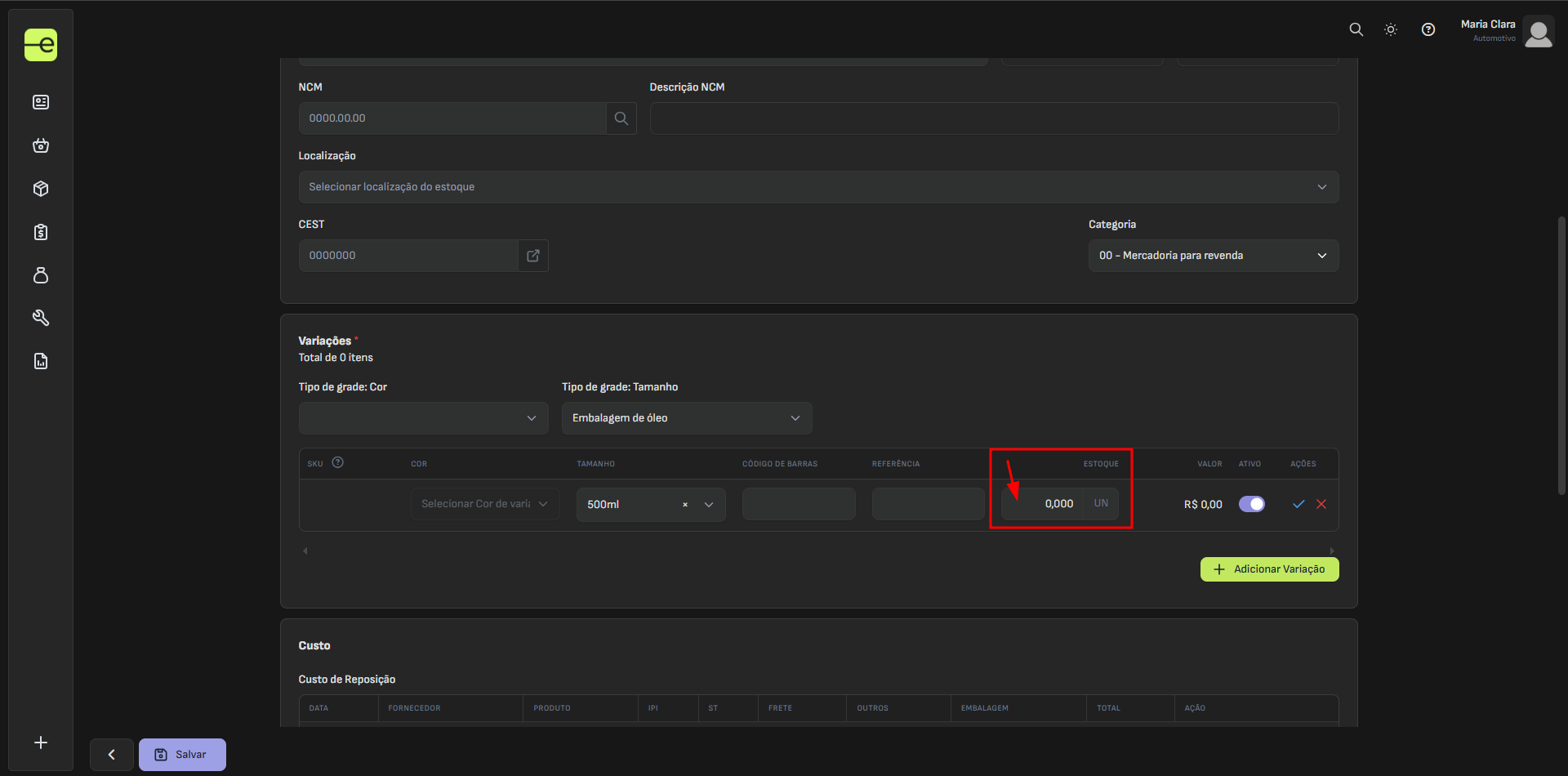
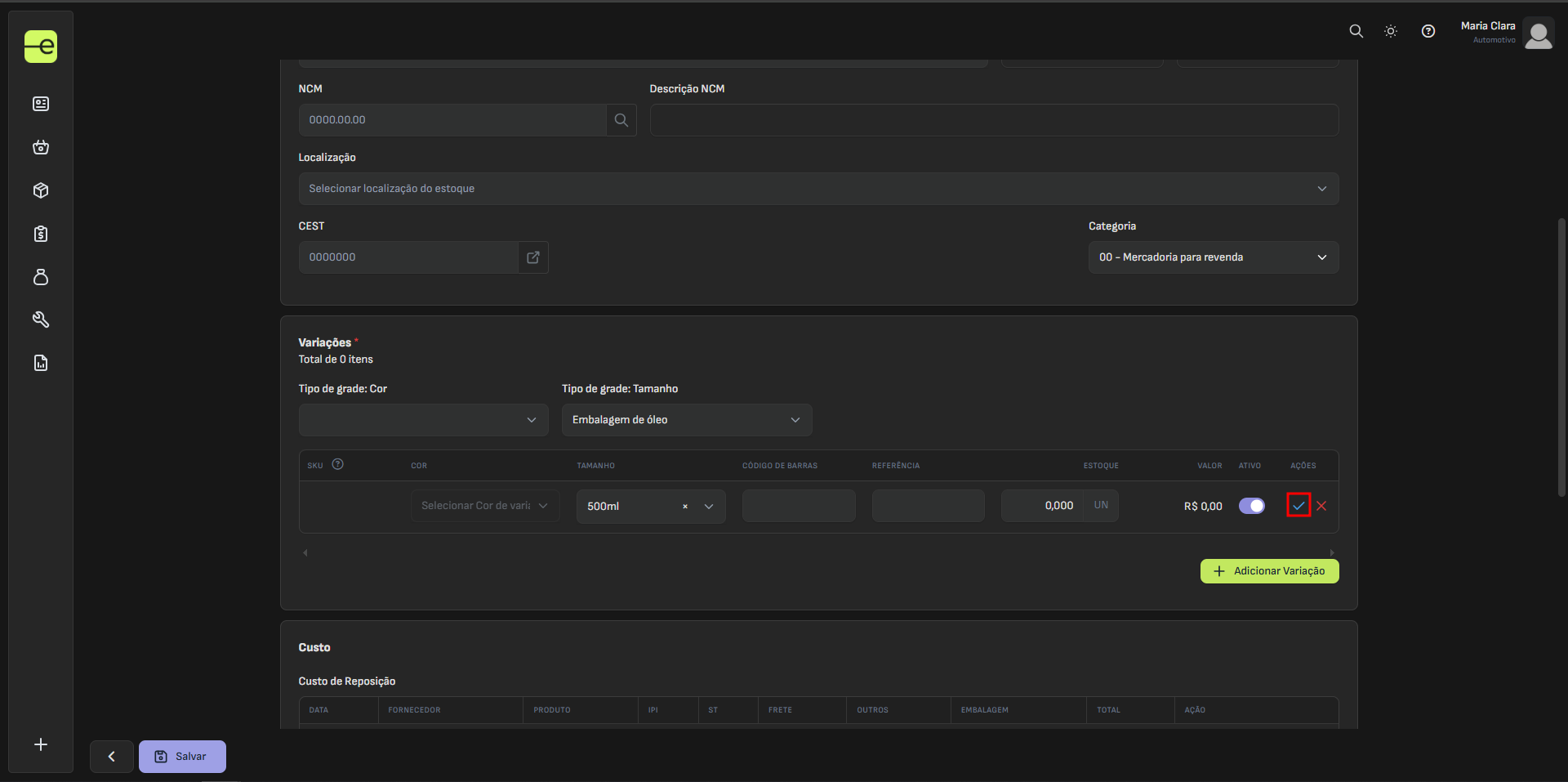
- No campo “Ações”, clique no ícone “☑️” para adicionar a variação no produto. Se necessário, adicione mais variações em “Adicionar Variações”.
ℹ️ Para saber como cadastrar um produto com combinação de grades, clique aqui → Como fazer cadastro de produto com grade combinada
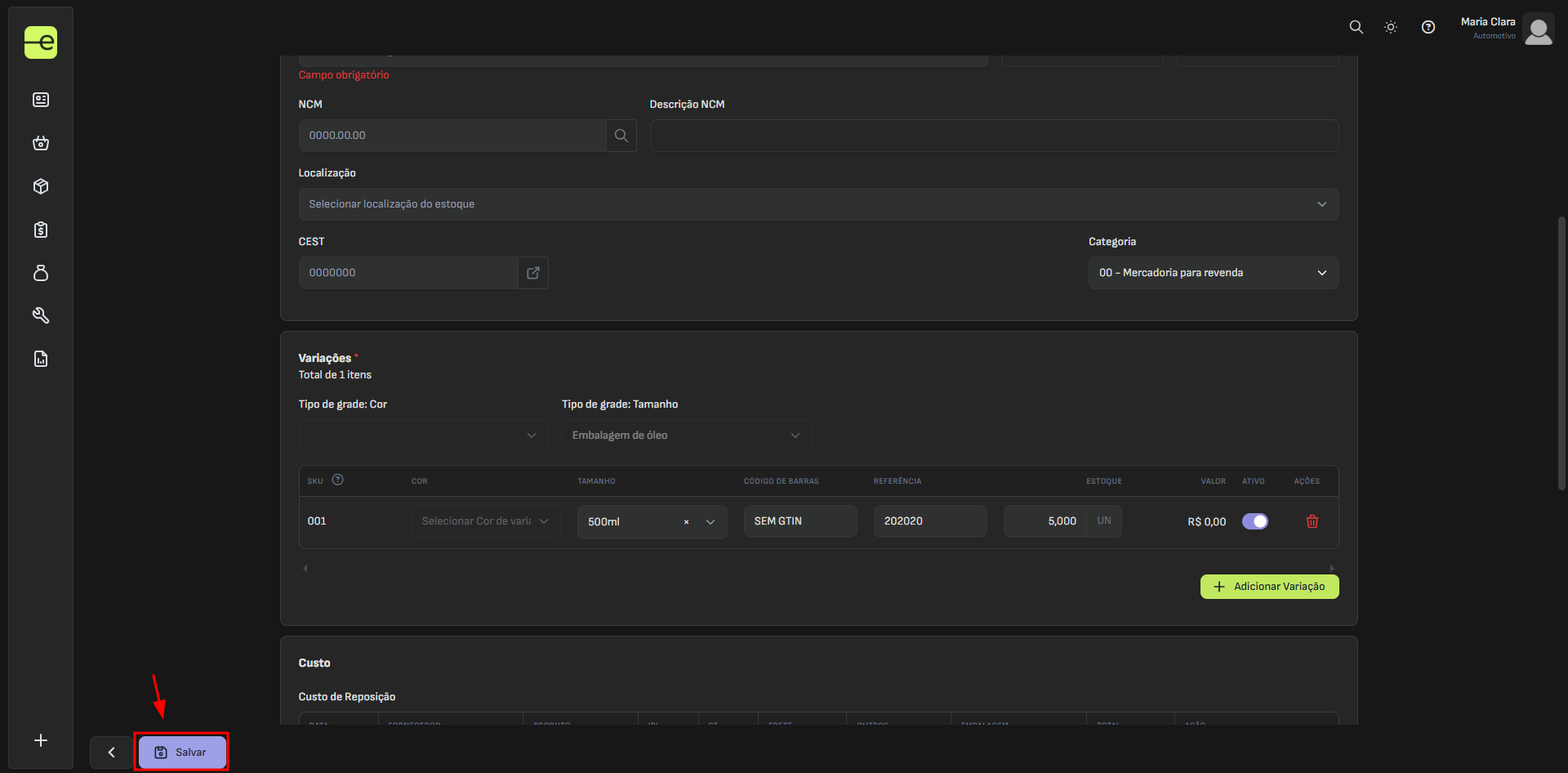
- Em seguida, clique em “Salvar”.
✅ Procedimento feito!
Esse artigo foi útil?
Sua resposta nos ajuda a melhorar o conteúdo.
Obrigado pelo feedback!
Sua resposta foi registrada.
O que faltou nesse artigo?
Conte pra gente — sua resposta vai pro time editorial.