
Como gerar uma OS manualmente
• Atualizado em 15 de junho de 2026 • 👁 0 visualizações
Olá! Seja bem-vindo(a) a base de conhecimento da Bruning Sistemas! 💙
Neste artigo vamos lhe ensinar como gerar uma OS manualmente no sistema Eixo Web.
Vamos lá!
🎥 Prefere assistir um vídeo? Clique aqui!
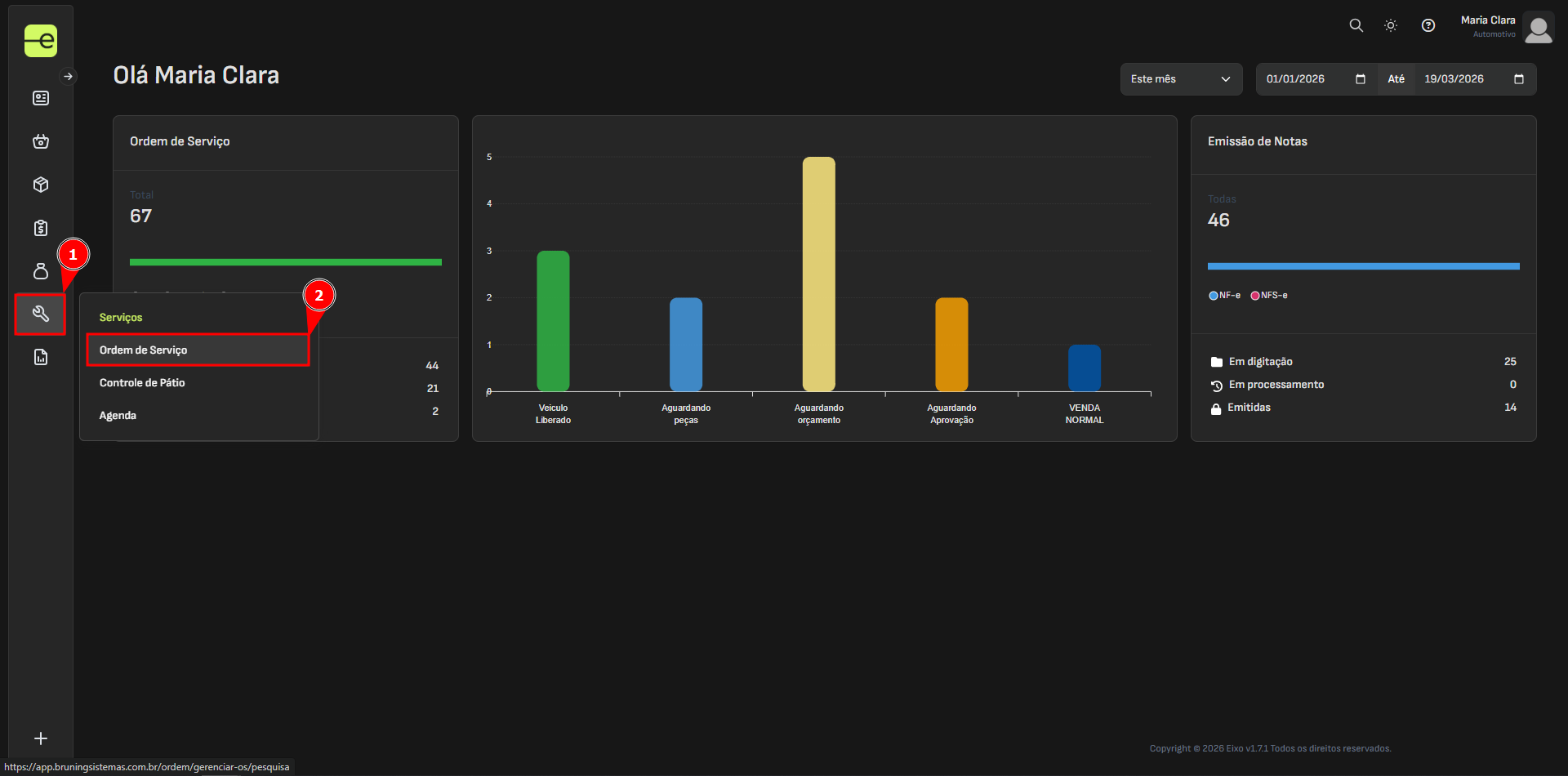
- Da tela inicial, no menu lateral esquerdo vá em Serviços → Ordem de serviço.
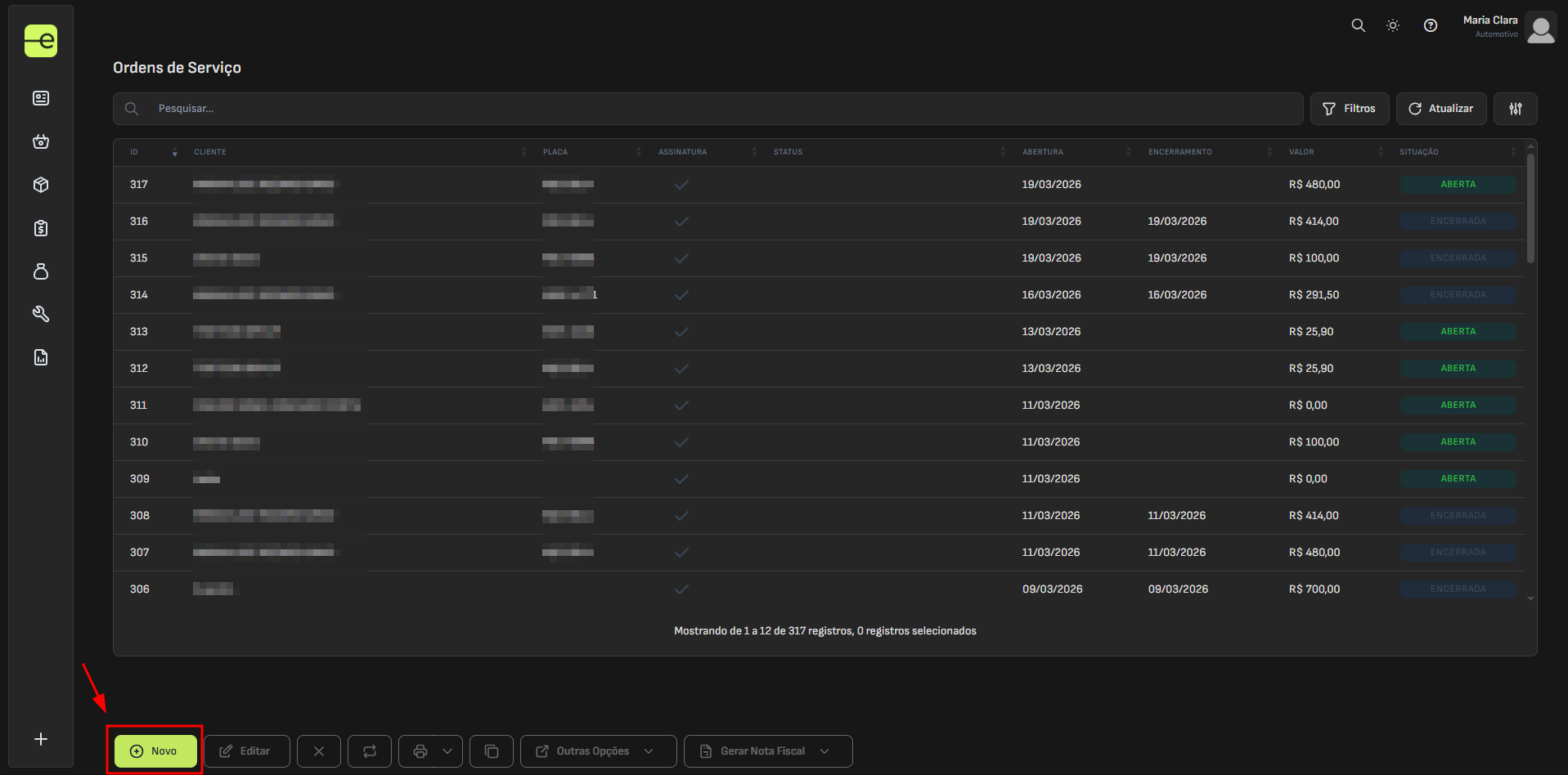
- Clique em “Novo”.
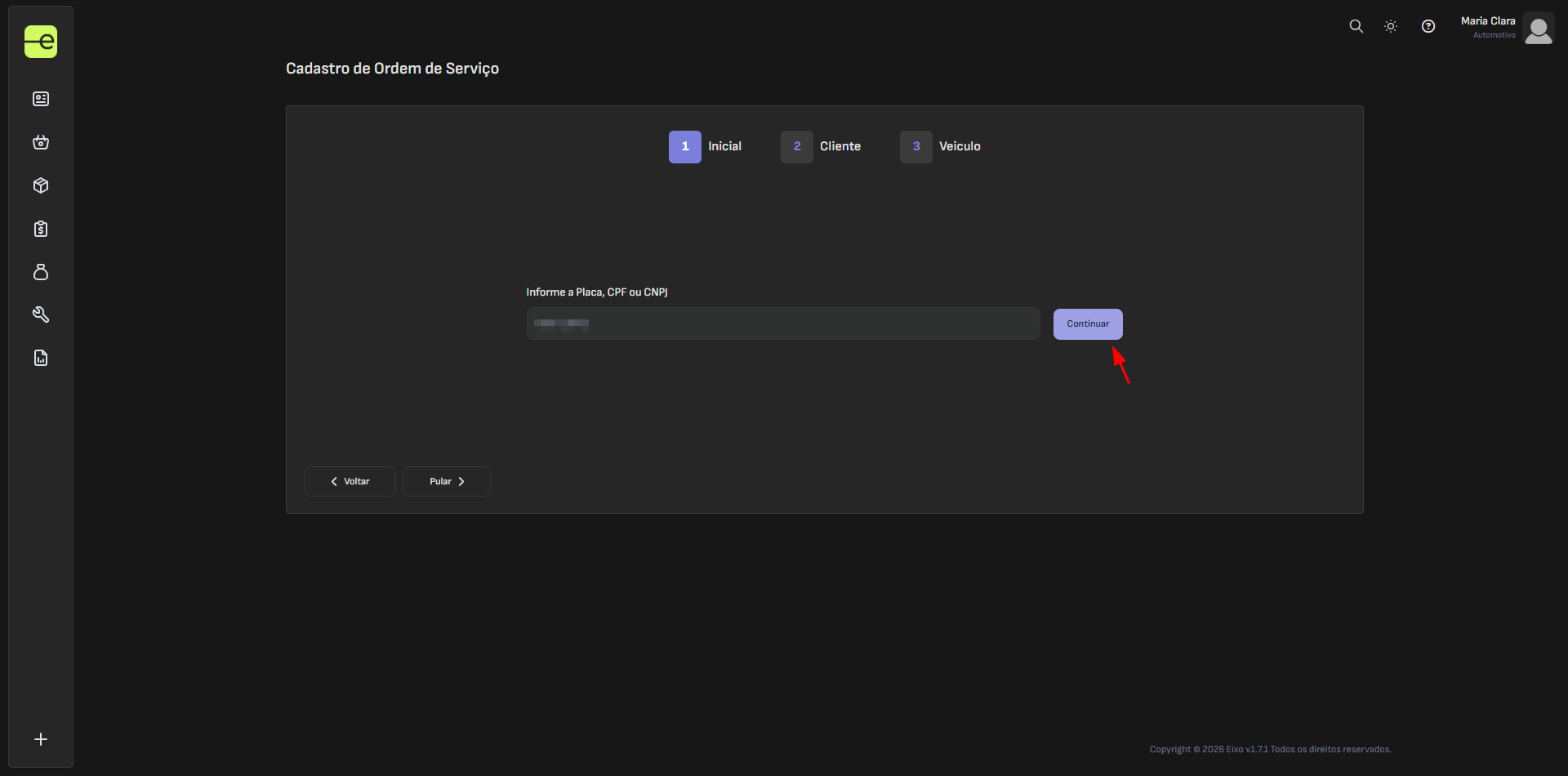
- Informe a placa do veículo, ou CPF ou CNPJ do cliente e clique em “Continuar”.
ℹ️ 💡 Para saber como cadastrar um veículo no sistema, clique aqui.** **
Para saber como cadastrar um cliente no sistema, clique aqui.
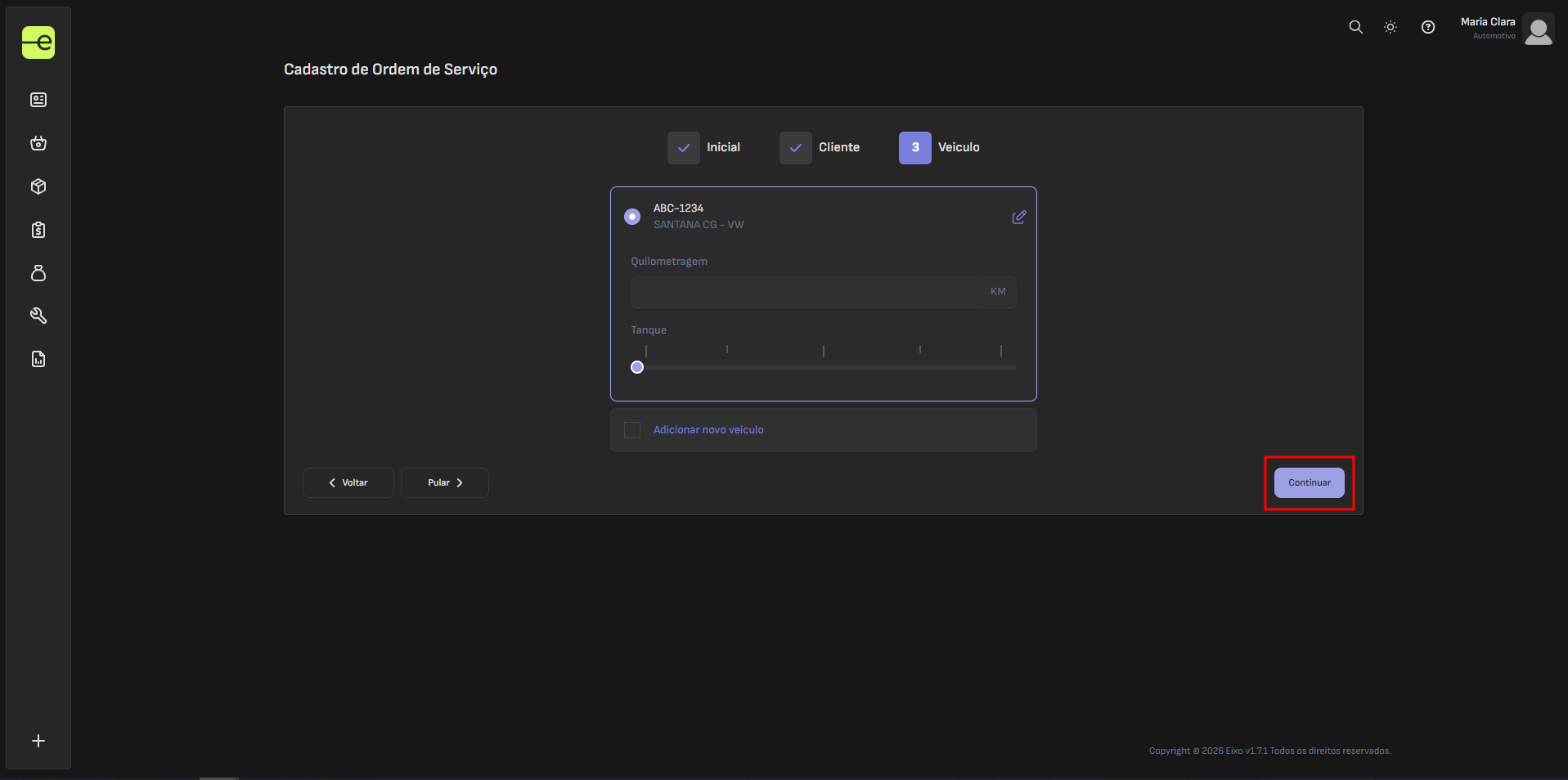
- Em seguida, informe a quilometragem e nível do tanque do veículo, e clique em “Continuar”.
- Selecione um vendedor.
ℹ️ 💡 Para saber como cadastrar um vendedor no sistema, clique aqui.
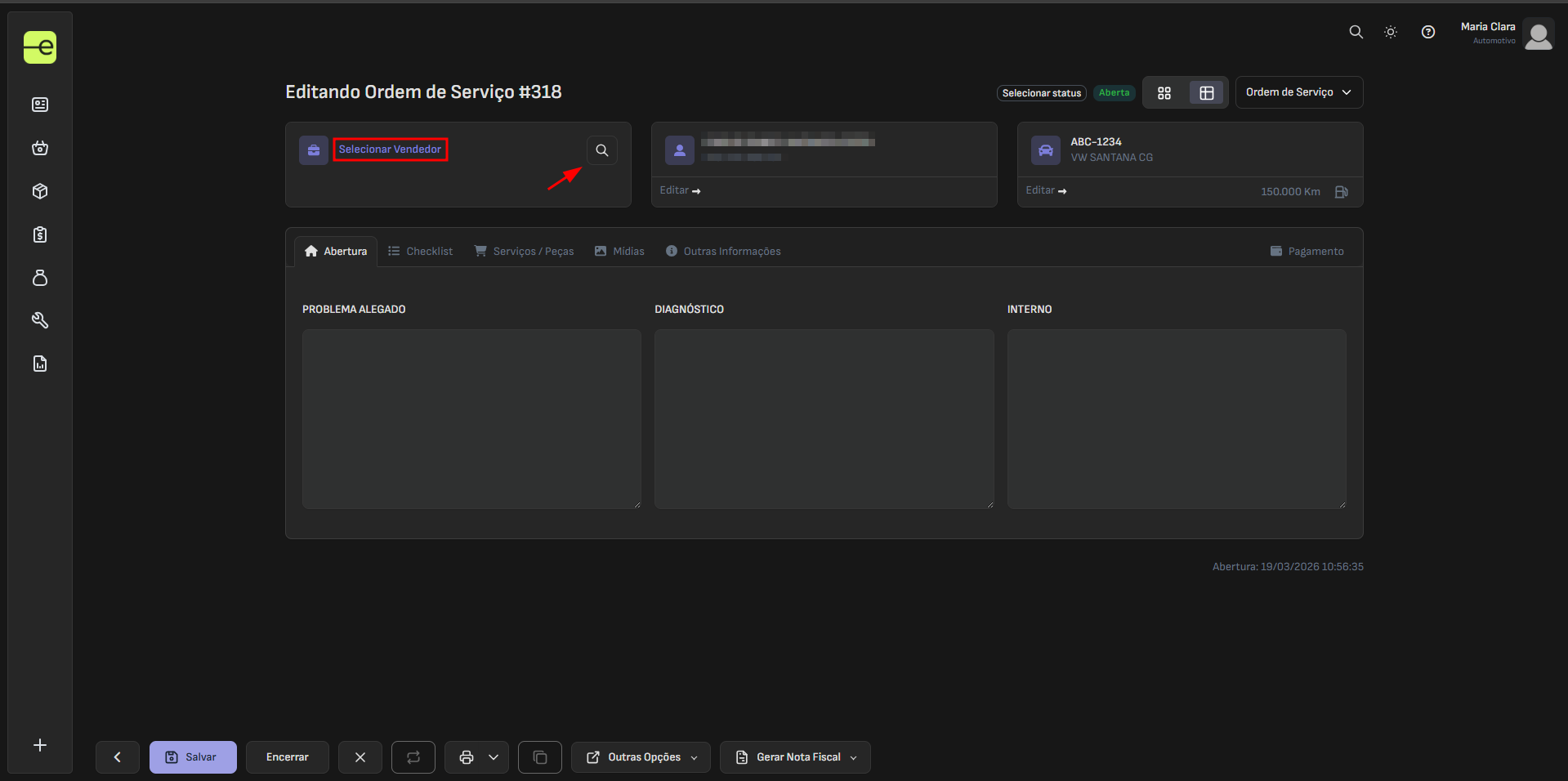
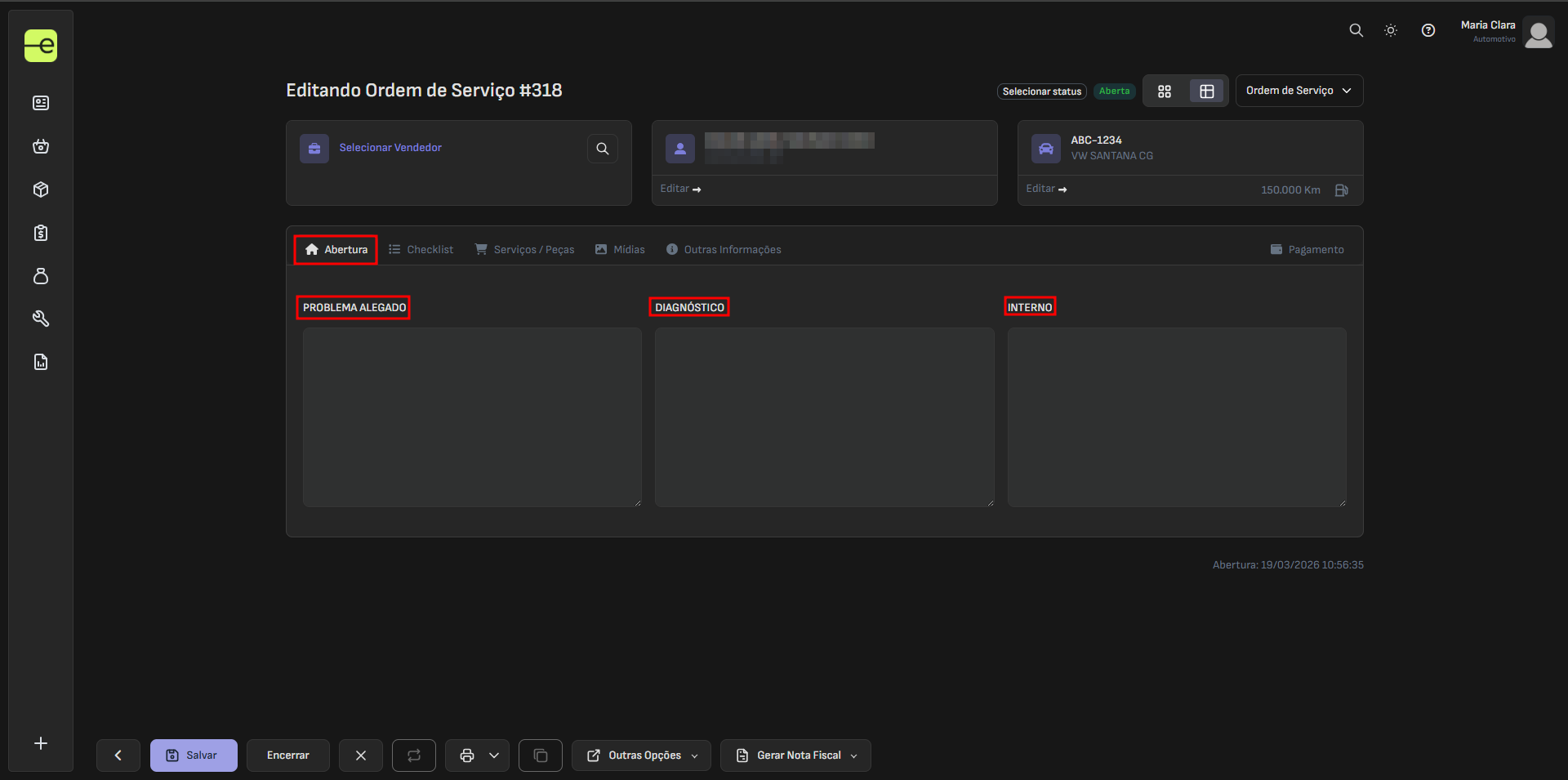
- Em seguida, na aba “Abertura”, informe o problema alegado do veículo, o diagnóstico e anotações internas.
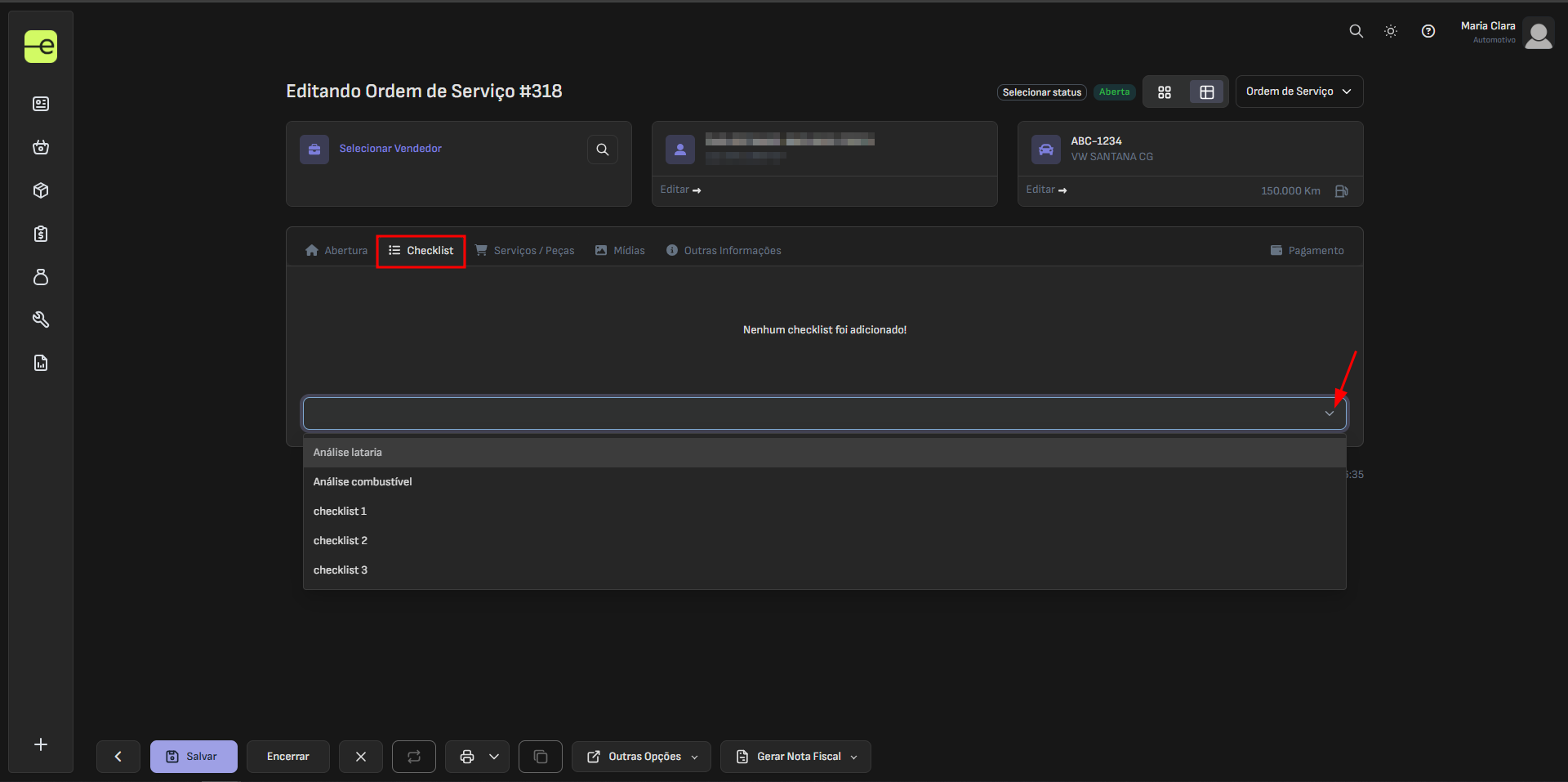
- Se desejado, na aba “Checklist” selecione um checklist.
ℹ️ 💡 Para saber como cadastrar um checklist no sistema, clique aqui.
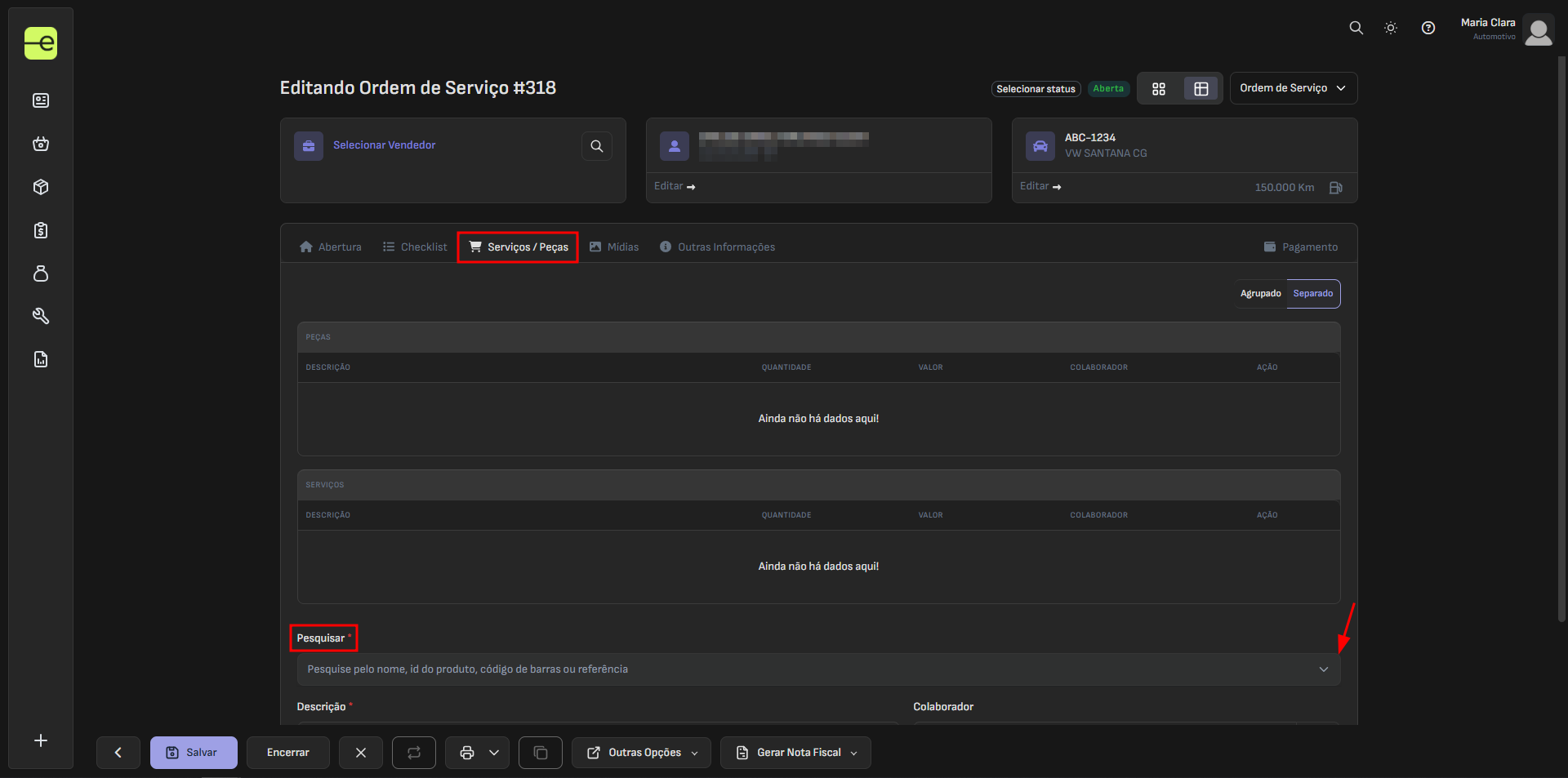
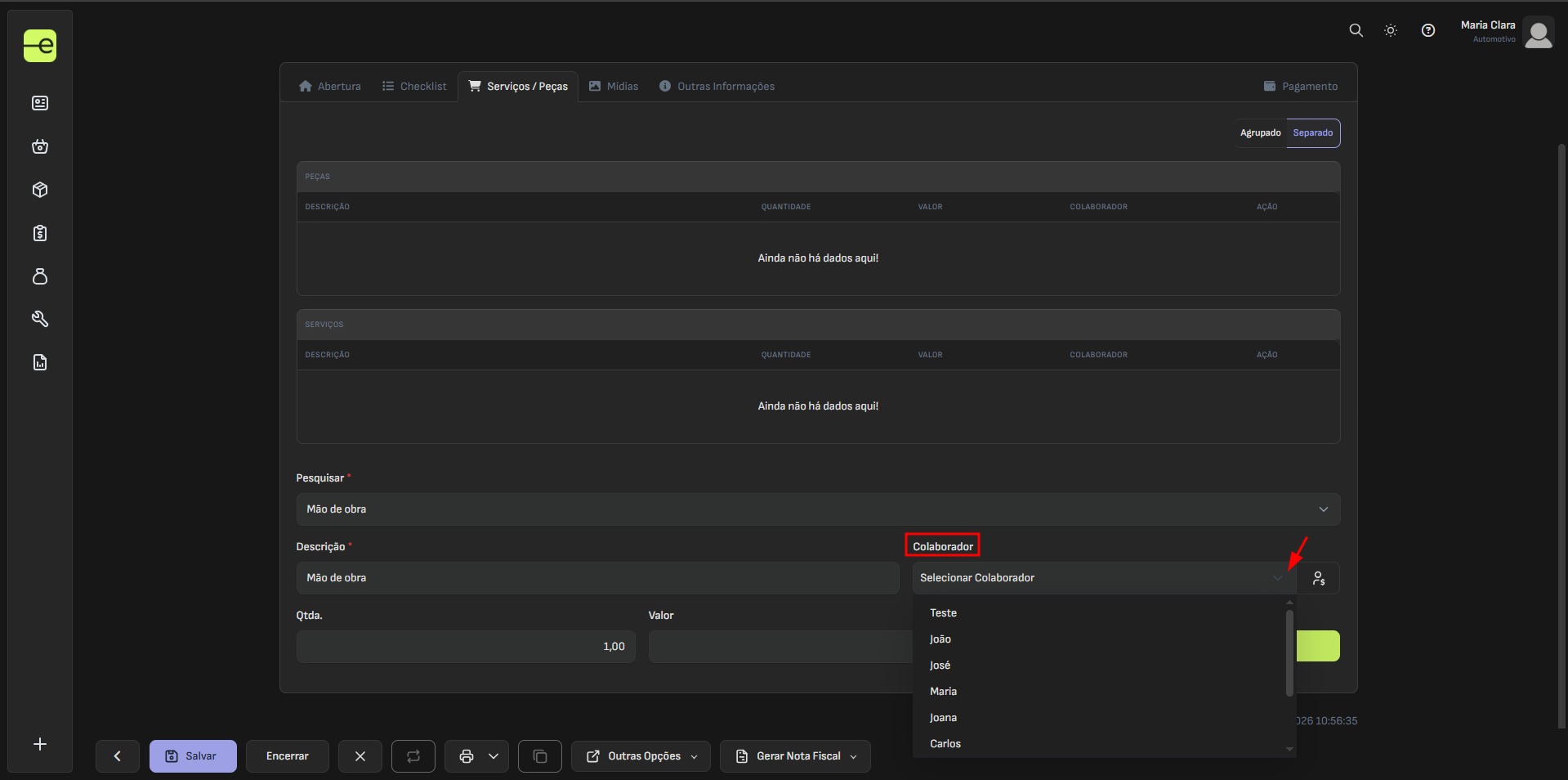
- Informe na aba “Serviços/Peças” os produtos/serviços da OS em “Pesquisar”.
- Em seguida, selecione um colaborador.
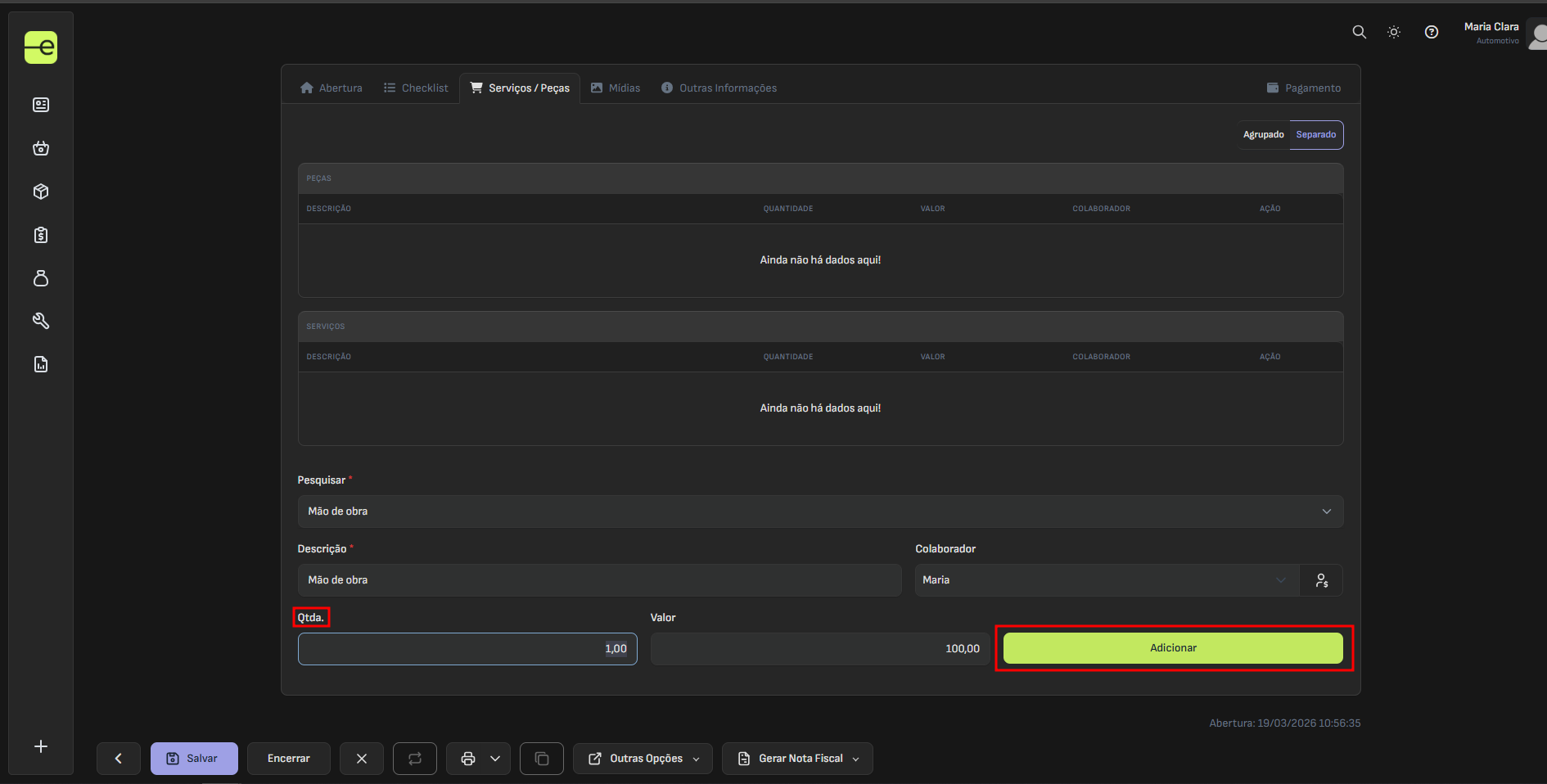
- Informe a quantidade referente ao produto/serviço da OS.
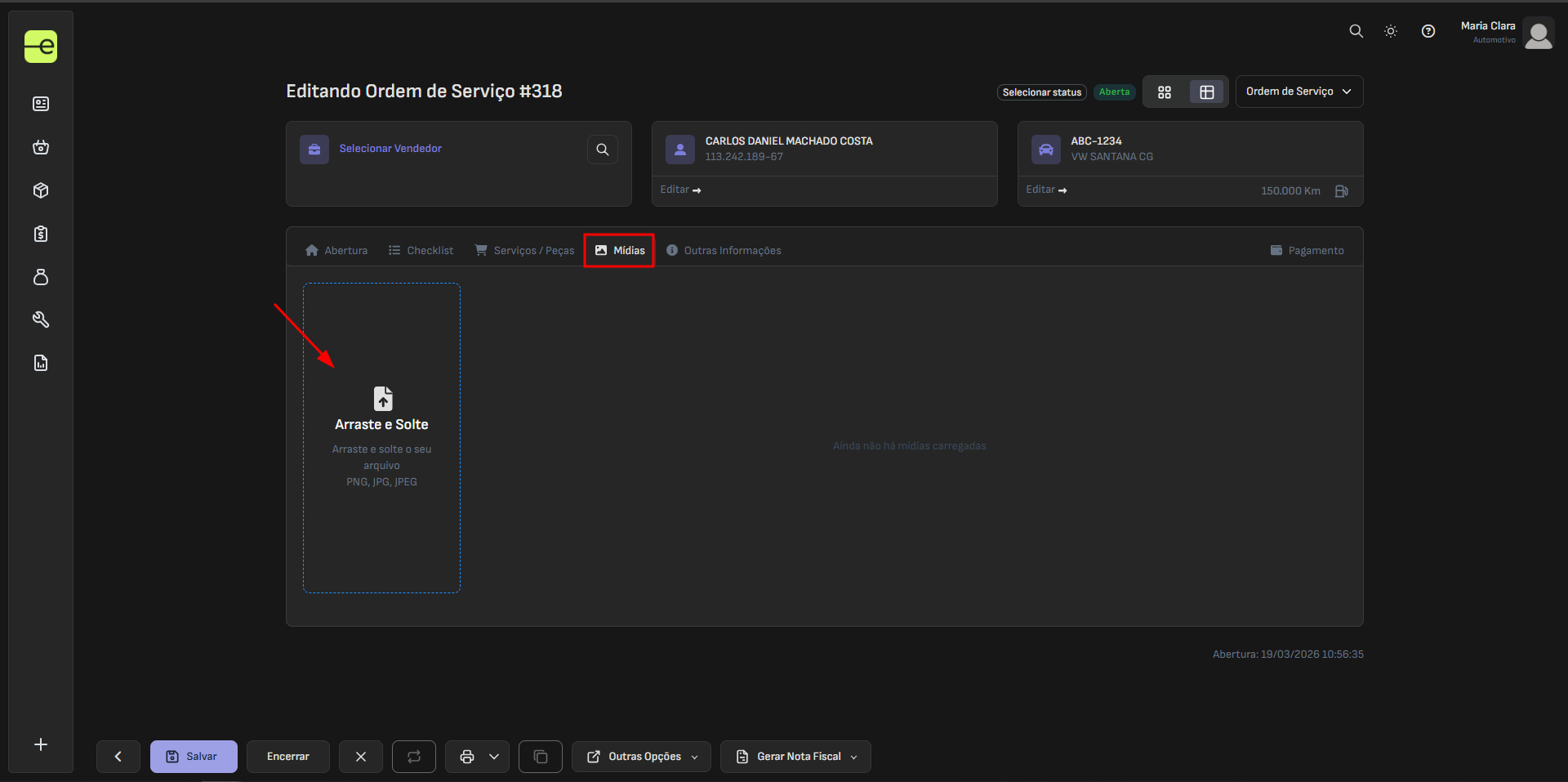
- Na aba “Mídias”, anexe se desejado fotos do veículo.
ℹ️ ⚠️ Importante: são válidos os arquivos PNG, JPEG e JPEG.
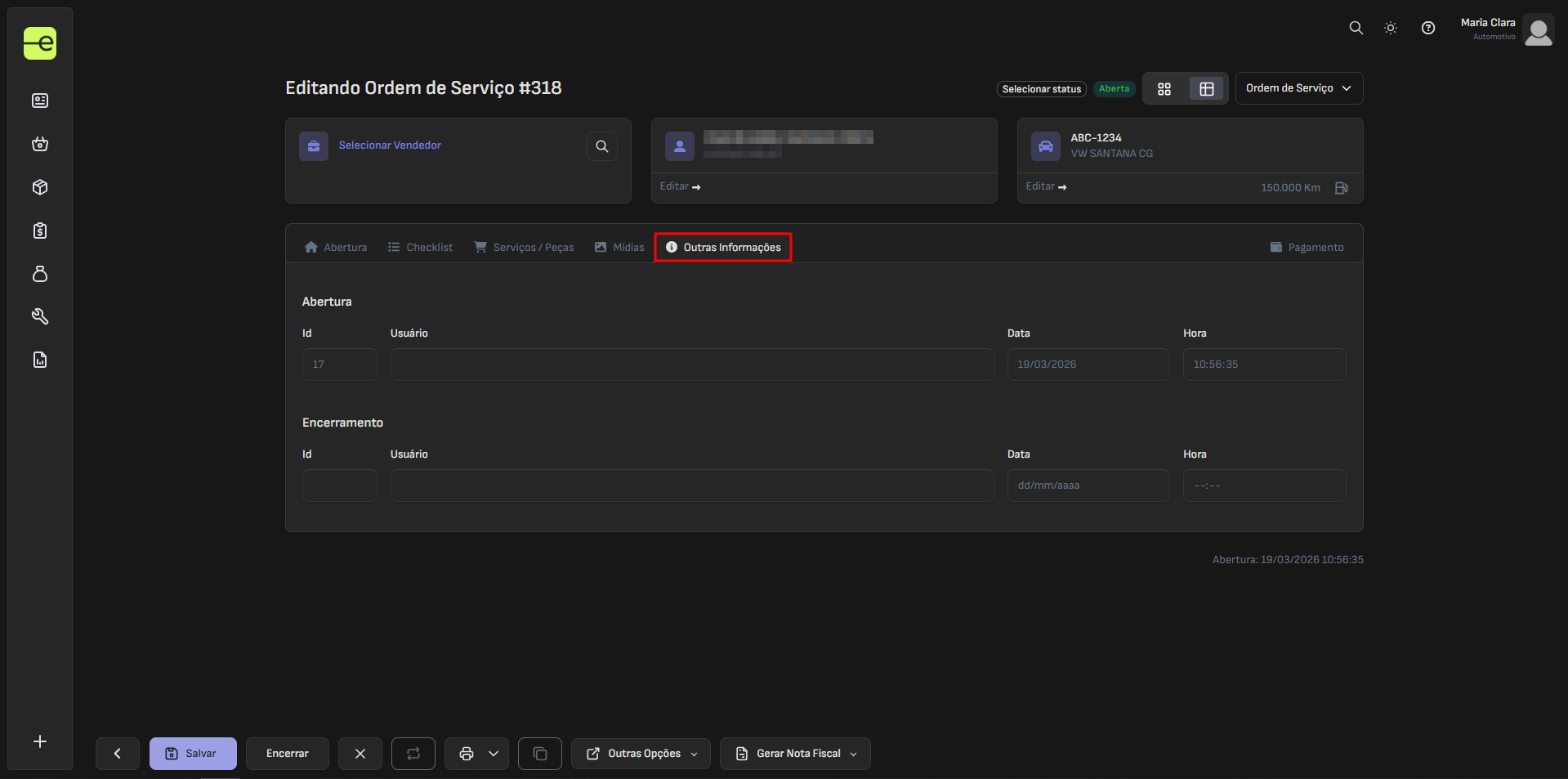
- Na aba “Outras informações”, você pode informar o usuário que abriu e que fez o encerramento da OS.
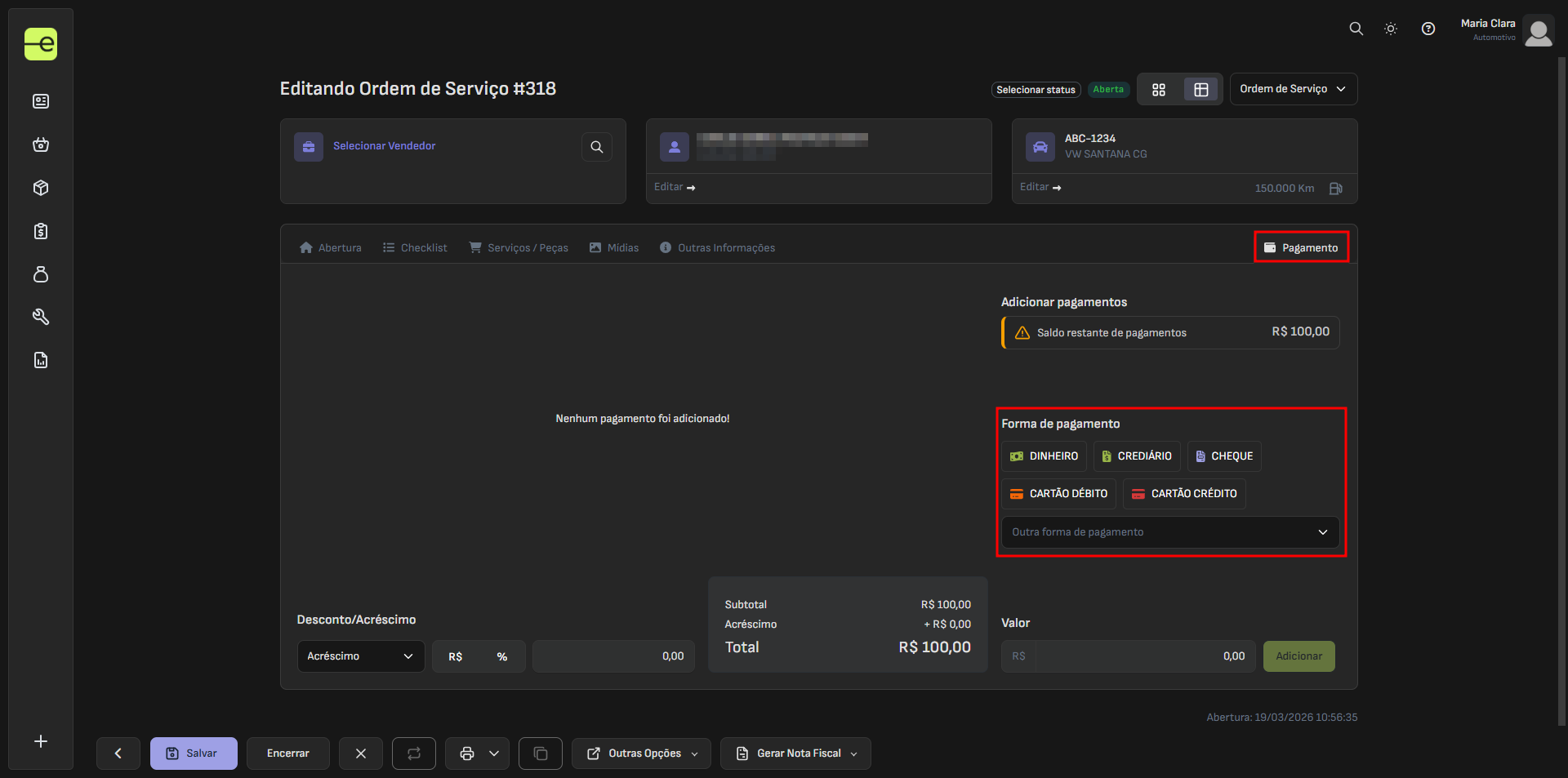
- Na aba “Pagamento”, selecione a forma de pagamento do cliente.
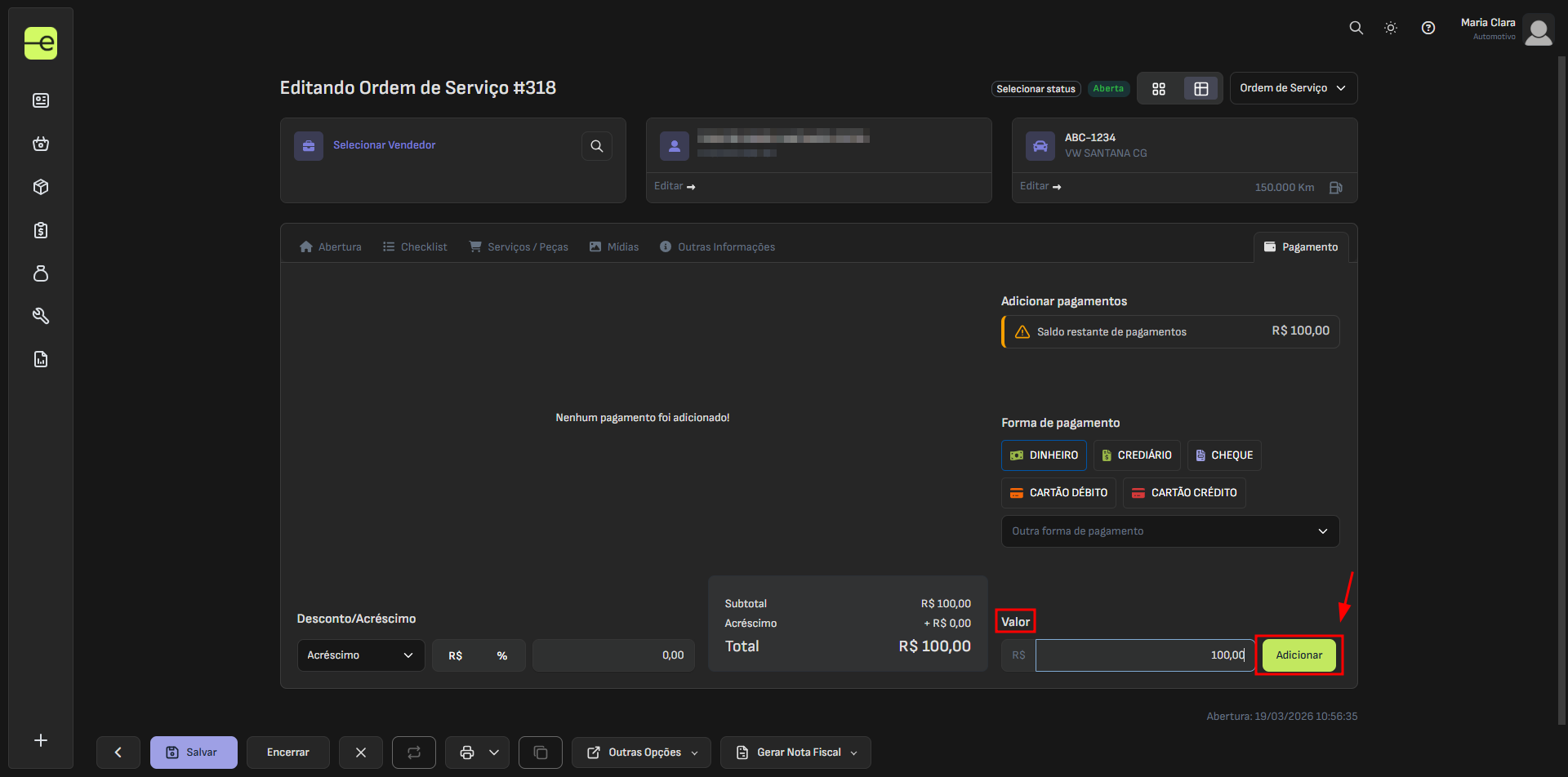
- Em seguida, clique em adicionar.
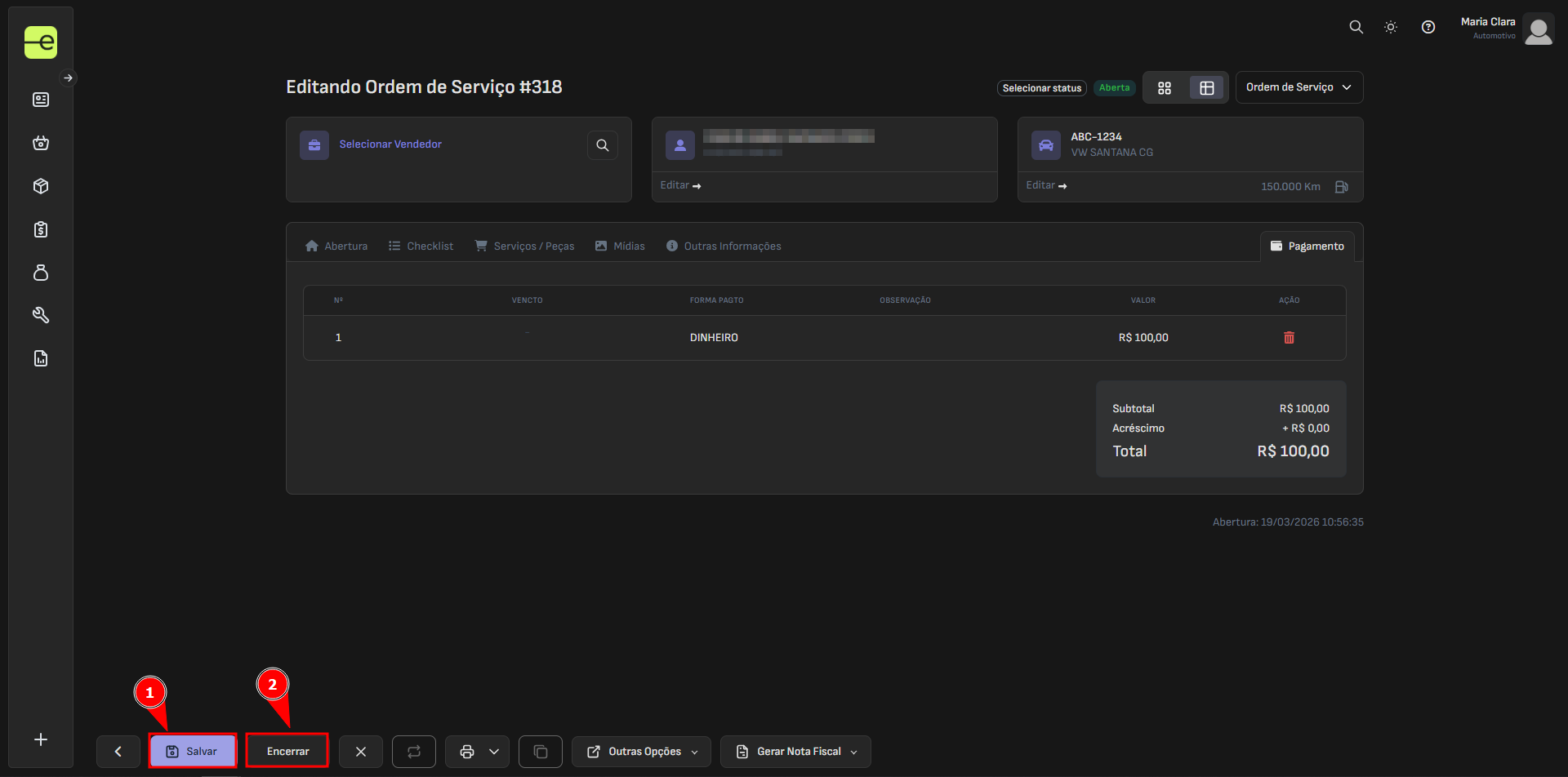
- Após, clique em “Salvar” e encerre a OS em “Encerrar”.
✅ Procedimento feito!
Esse artigo foi útil?
Sua resposta nos ajuda a melhorar o conteúdo.
🙌
Obrigado pelo feedback!
Sua resposta foi registrada.
O que faltou nesse artigo?
Conte pra gente — sua resposta vai pro time editorial.
Artigos relacionados
- Ordem de ServiçoAnalisar campos da OS com IA
- Ordem de ServiçoAnalisar ordem de serviço com IA (geral)
- Ordem de ServiçoAnalisar ordem de serviço com IA
- Ordem de ServiçoComo adicionar quilometragem e nível do tanque do veículo em uma nova OS
- Ordem de ServiçoComo adicionar quilometragem e nível do tanque do veículo na OS já existente