
Como gerar uma OS
Olá, seja bem-vindo(a) a base de conhecimento da Bruning Sistemas! 💙
Neste artigo vamos lhe ensinar a gerar uma Ordem de Serviço no sistema Eixo Web.
Vamos lá! 😁
🎥 Prefere assistir um vídeo? Clique aqui!
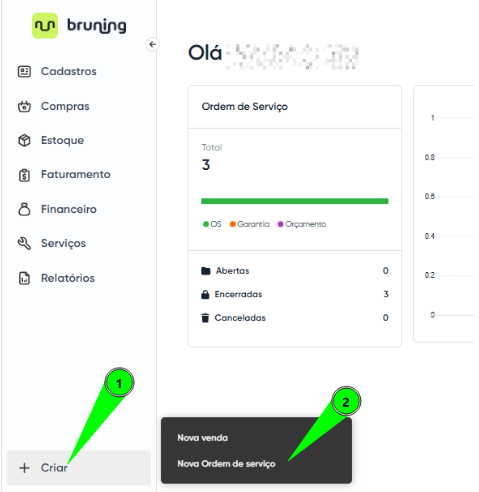
- No menu lateral, você deve selecionar a opção Criar > Nova Ordem de Serviço.
- Informe o cliente e o veículo. Você tem duas opções:
➕ - Cadastrar um novo cliente caso não tenha;
🔍 - Selecionar um cliente caso já tenha cadastrado.
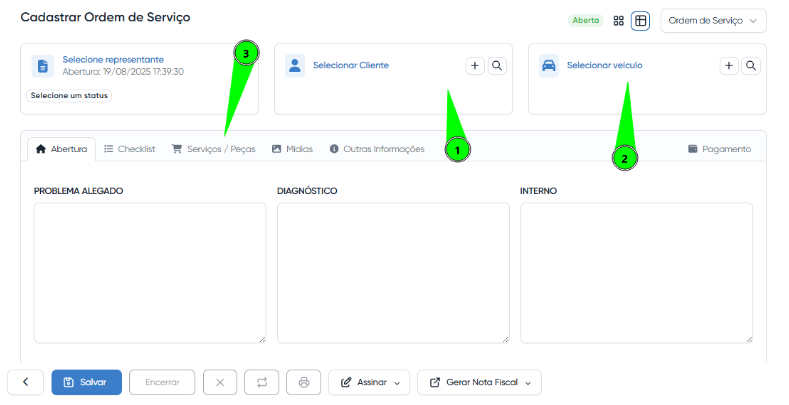
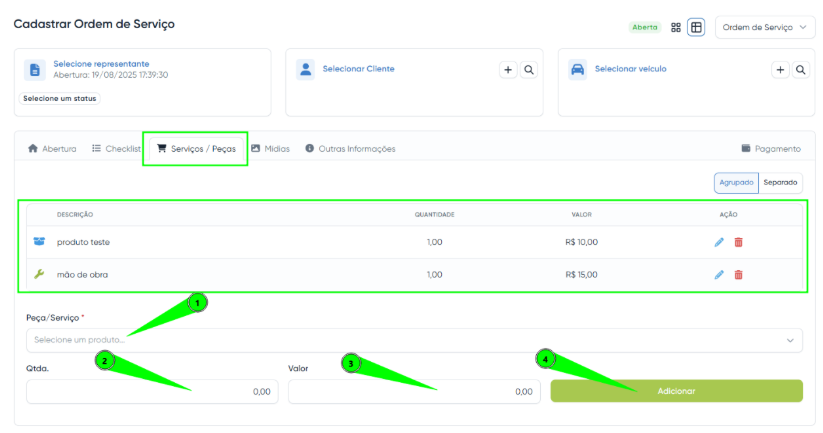
- Feito isso, você pode selecionar a opção “Serviços/Peças” para incluí-las na ordem de serviço.
- Para incluir a peça ou serviço, basta informá-la no campo e confirmar quantidade, preço unitário e clicar em confirmar.
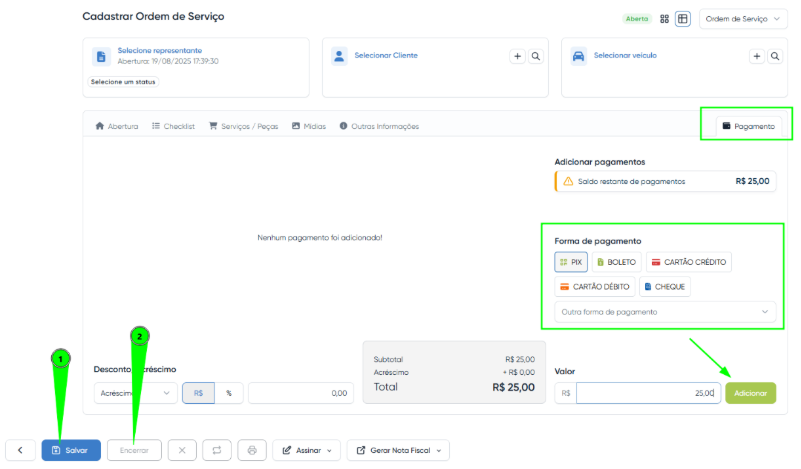
- Após informar o item, você pode selecionar a opção “Pagamento” no canto superior direito para incluir a forma de pagamento e finalizar a ordem de serviço.
- Basta selecionar a forma de pagamento, clicar em “Adicionar”, clicar na opção “Salvar” e logo após, em ”Encerrar”.
- Feito isso, sua OS será gerada e irá constar no painel de Ordem de Serviço como “Encerrada”.
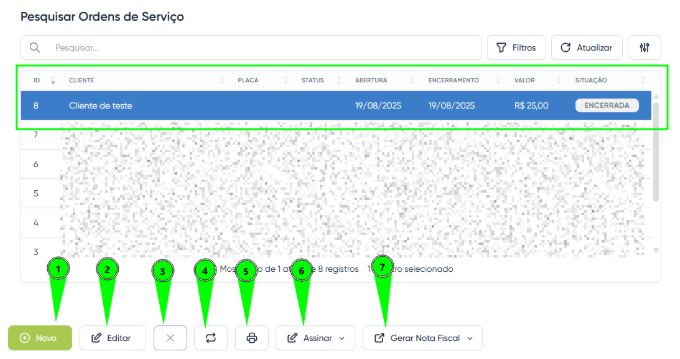
- Você terá algumas opções após gerar a Ordem de Serviço
1 - Criar uma nova OS; 2 - Editar a OS selecionada; 3 - Cancelar a OS; 4 - Estornar a OS; 5 - Imprimir a OS; 6 - Enviar a OS via WhatsApp; 7 - Gerar Nota Fiscal da OS selecionada.
Agradecemos por acompanhar este artigo e esperamos que ele tenha sido útil para sua empresa. Se você tiver alguma dúvida ou precisar de assistência adicional, nossa equipe de suporte está sempre disponível para ajudar. 😊
Esse artigo foi útil?
Sua resposta nos ajuda a melhorar o conteúdo.
Obrigado pelo feedback!
Sua resposta foi registrada.
O que faltou nesse artigo?
Conte pra gente — sua resposta vai pro time editorial.
Artigos relacionados
- Ordem de ServiçoAnalisar campos da OS com IA
- Ordem de ServiçoAnalisar ordem de serviço com IA (geral)
- Ordem de ServiçoAnalisar ordem de serviço com IA
- Ordem de ServiçoComo adicionar quilometragem e nível do tanque do veículo em uma nova OS
- Ordem de ServiçoComo adicionar quilometragem e nível do tanque do veículo na OS já existente