
Configurar análise com IA
Olá! Seja bem-vindo(a) a base de conhecimento da Bruning Sistemas! 💙
Neste artigo vamos lhe ensinar como configurar análise com IA no sistema Eixo Web.
Vamos lá!
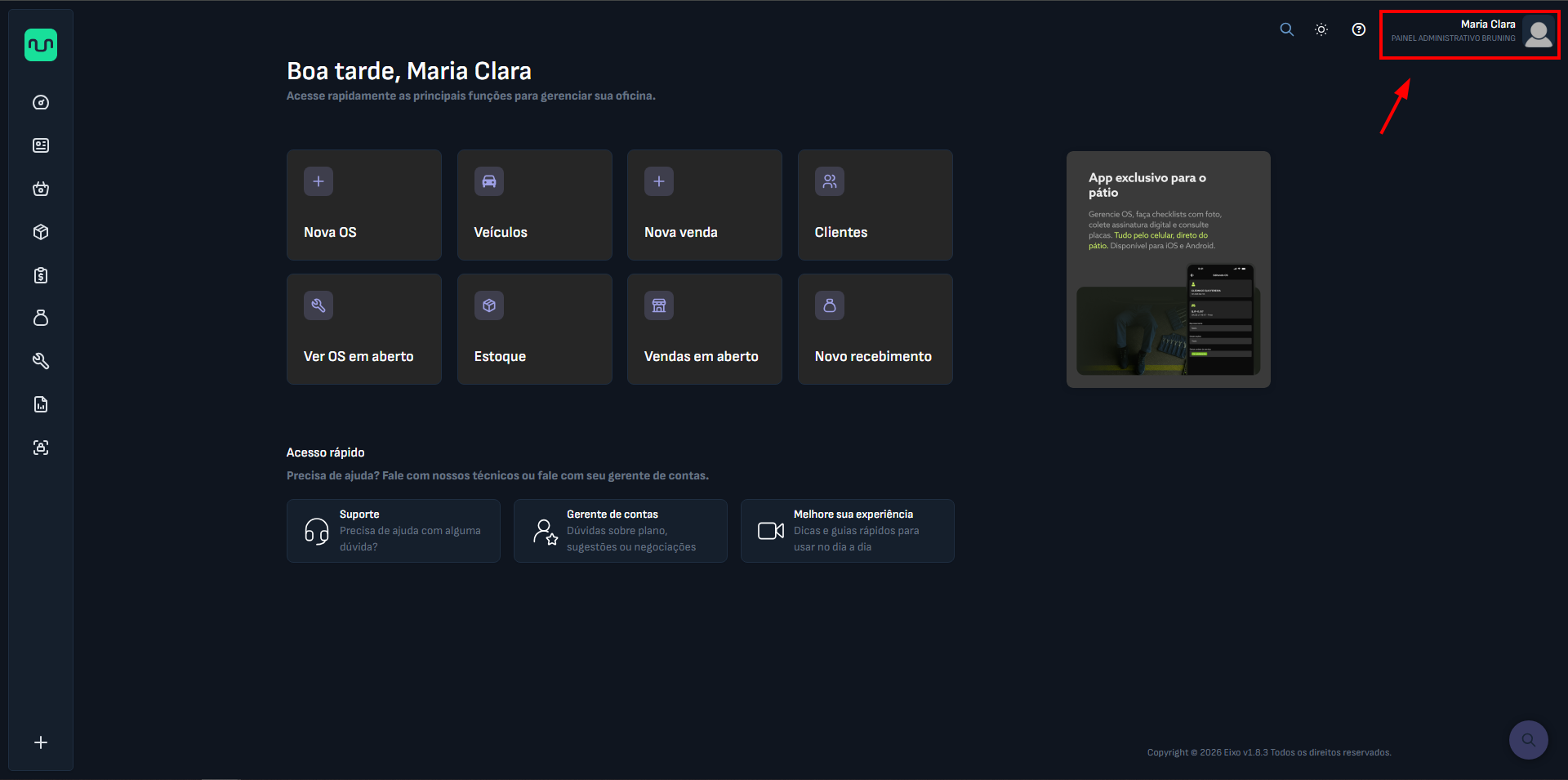
- Clique no seu perfil.
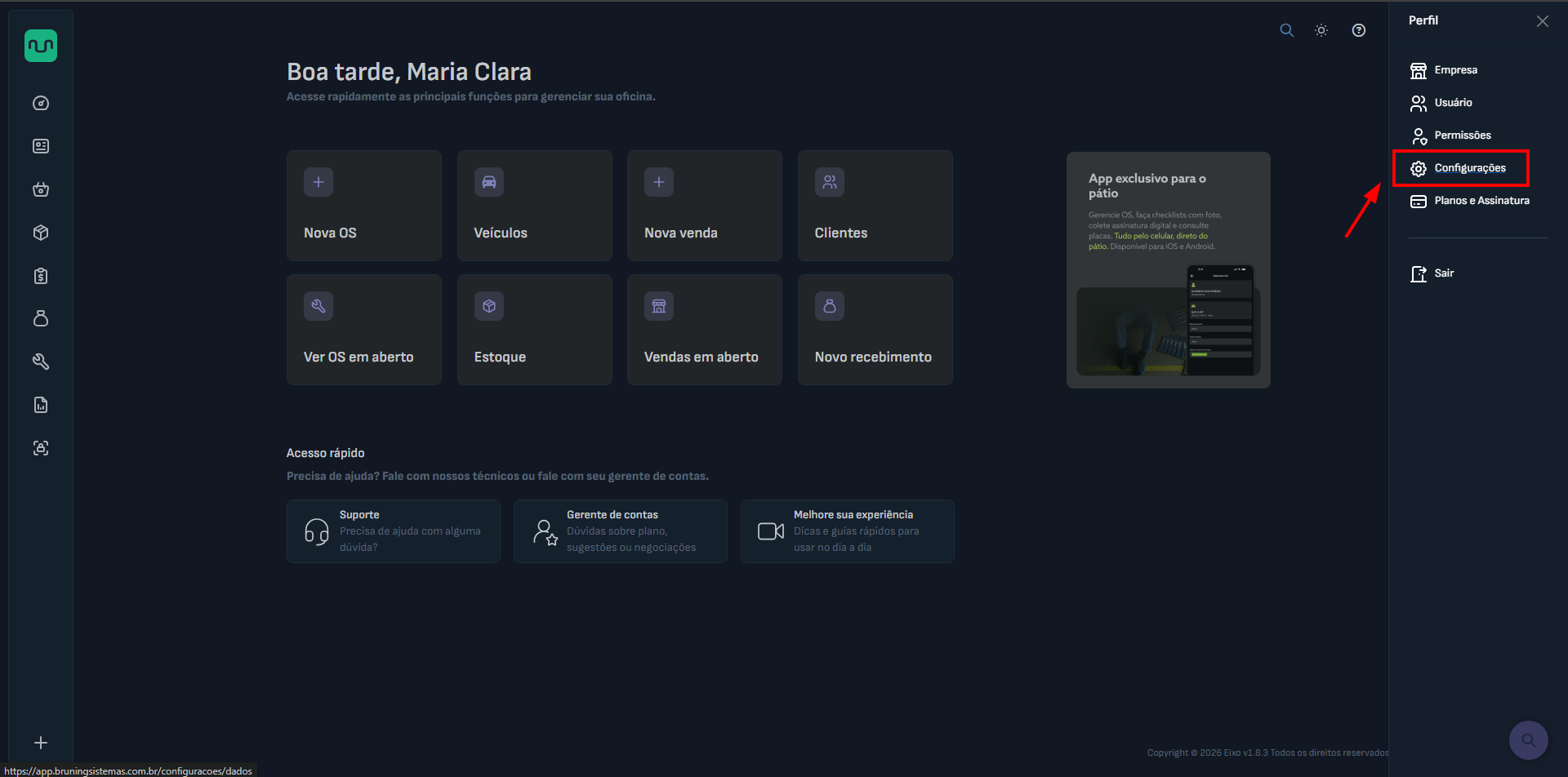
- Em seguida, vá em “Configurações”.
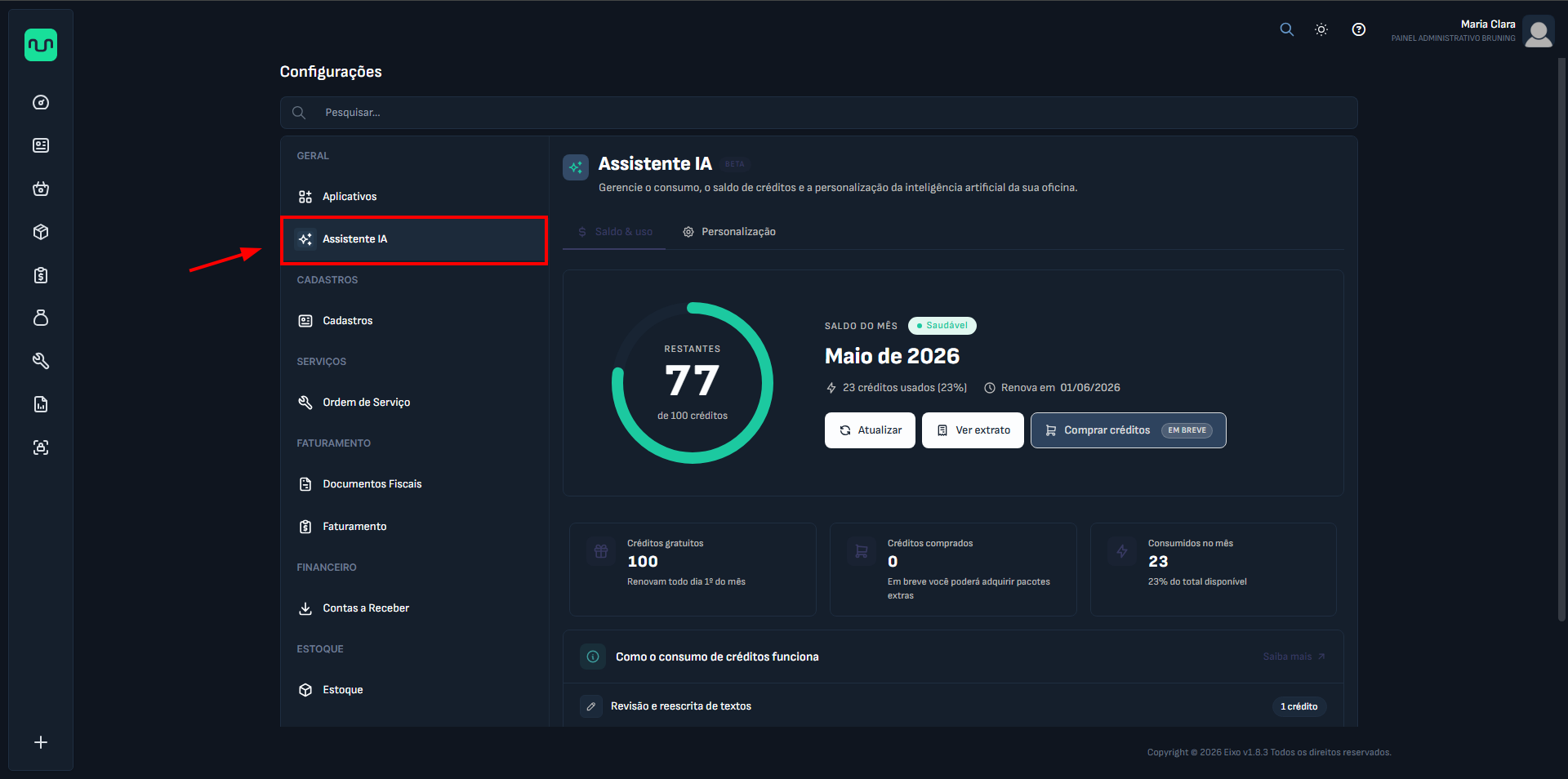
- Vá em “Assistente IA”.
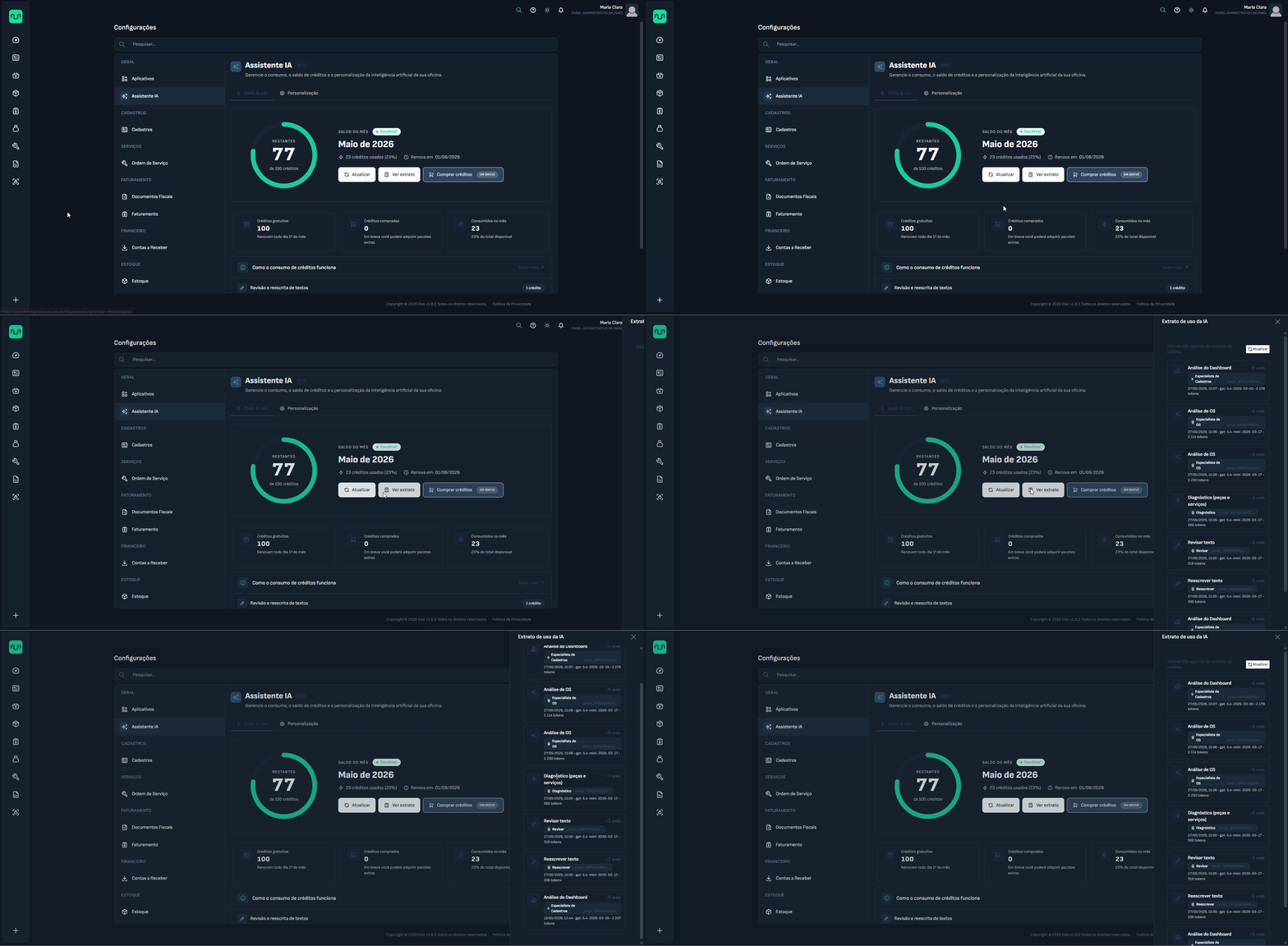
- Em “Saldo & uso”, você pode conferir os créditos restantes
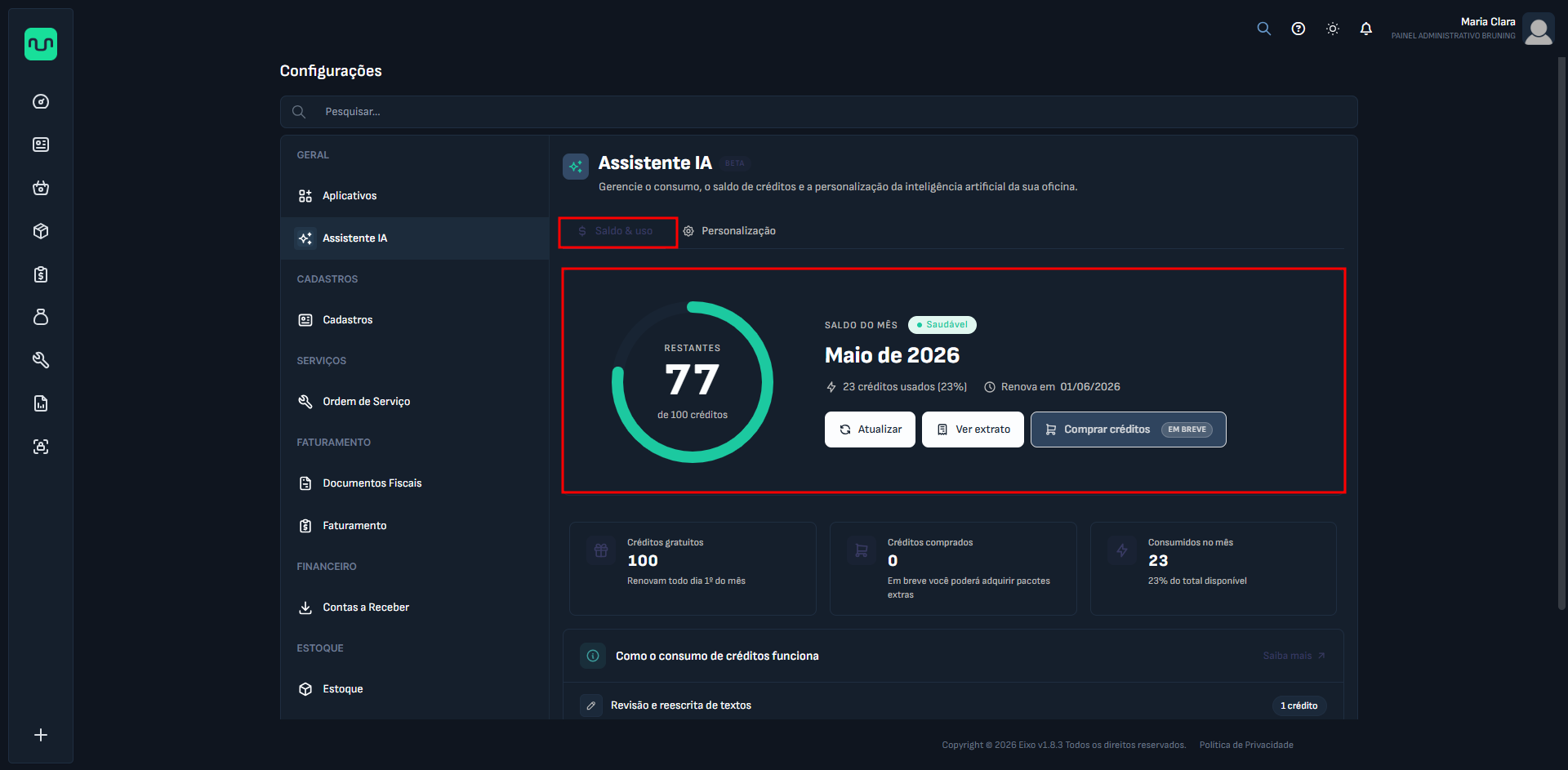
- Clique em “Ver extrato” para ver o que foi gasto de créditos.
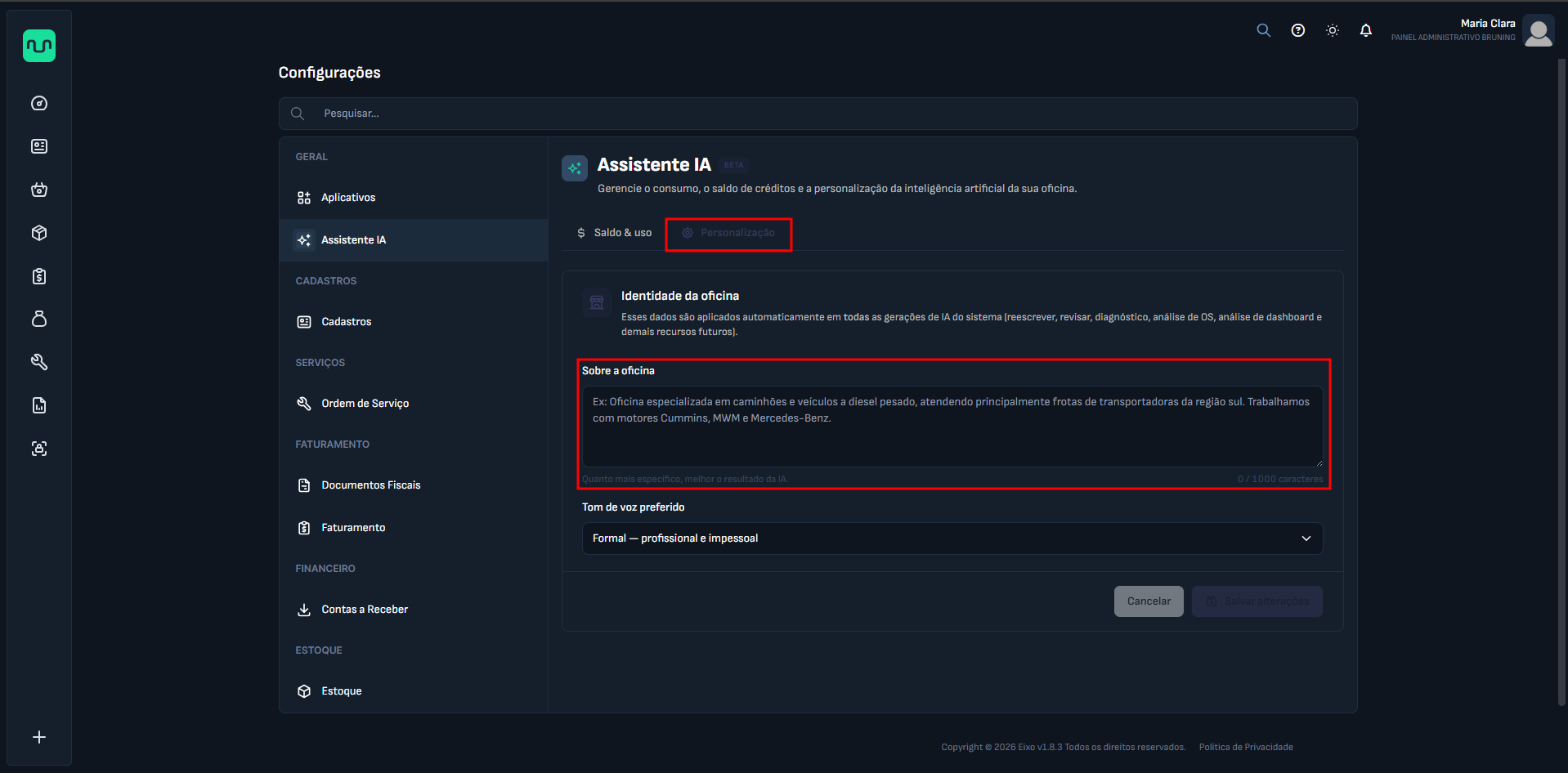
- Na aba “Personalização”, no campo “Sobre a oficina”, detalhe as informações que a IA precisa sobre sua oficina.
Por exemplo: “Oficina especializada em caminhões, carretas e veículos diesel pesado, atendendo transportadoras, empresas e motoristas autônomos. Realizamos serviços de mecânica geral, diagnóstico eletrônico, motor, câmbio, suspensão, freios, elétrica pesada e manutenção preventiva, sempre com foco em agilidade, qualidade e redução do tempo de parada do veículo.
Contamos com equipe experiente e atendimento técnico especializado em marcas como Scania, Volvo, Mercedes-Benz, Volkswagen, Iveco, DAF, Cummins e MWM. Trabalhamos com organização, transparência e controle completo das ordens de serviço, garantindo mais confiança e eficiência para nossos clientes.”
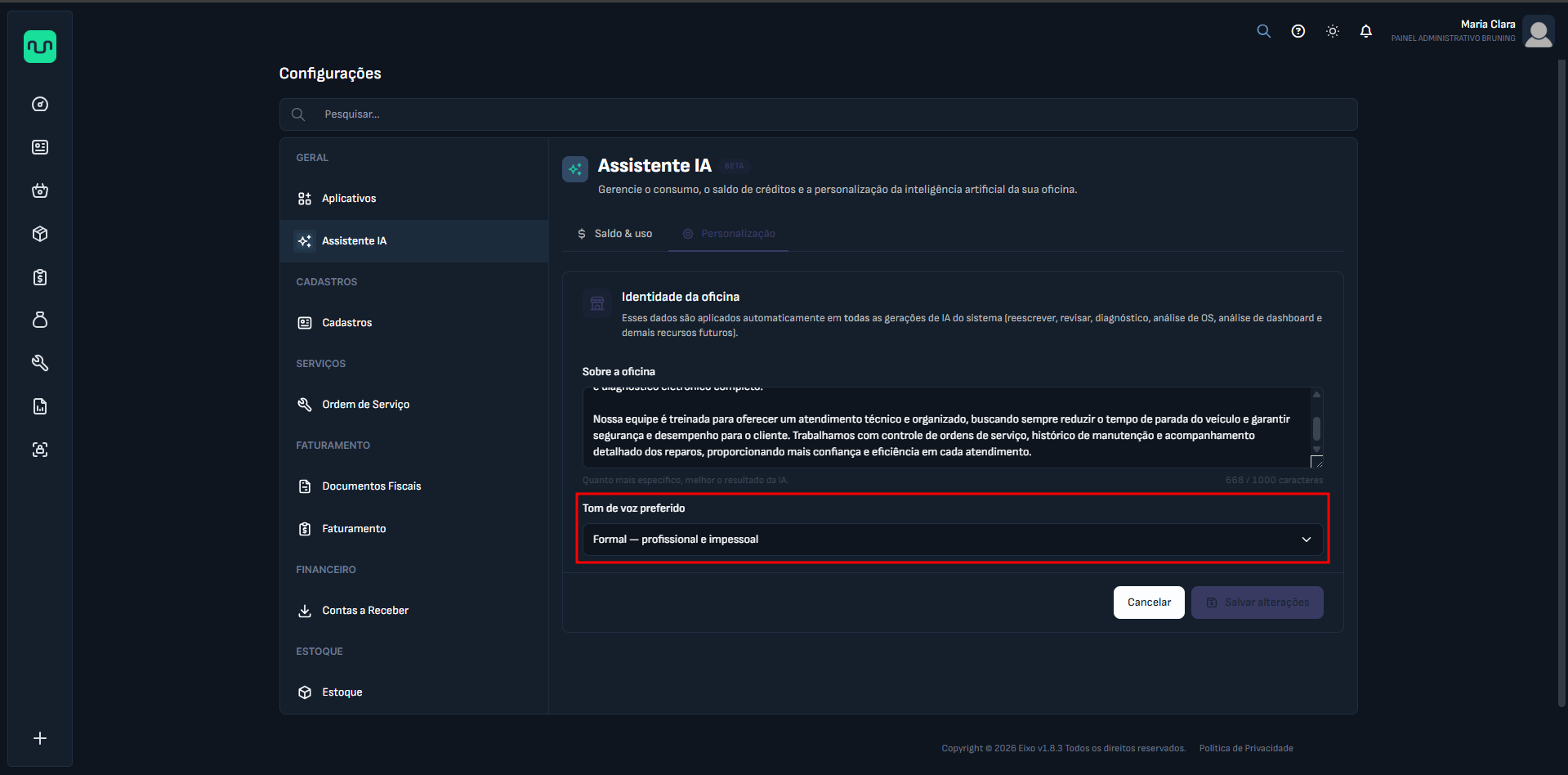
- Em seguida, selecione o tom de voz desejado.
Opções:
- Formal - profissional e impessoal;
- Casual - amigável e direto;
- Técnico - preciso, com terminologia mecânica.
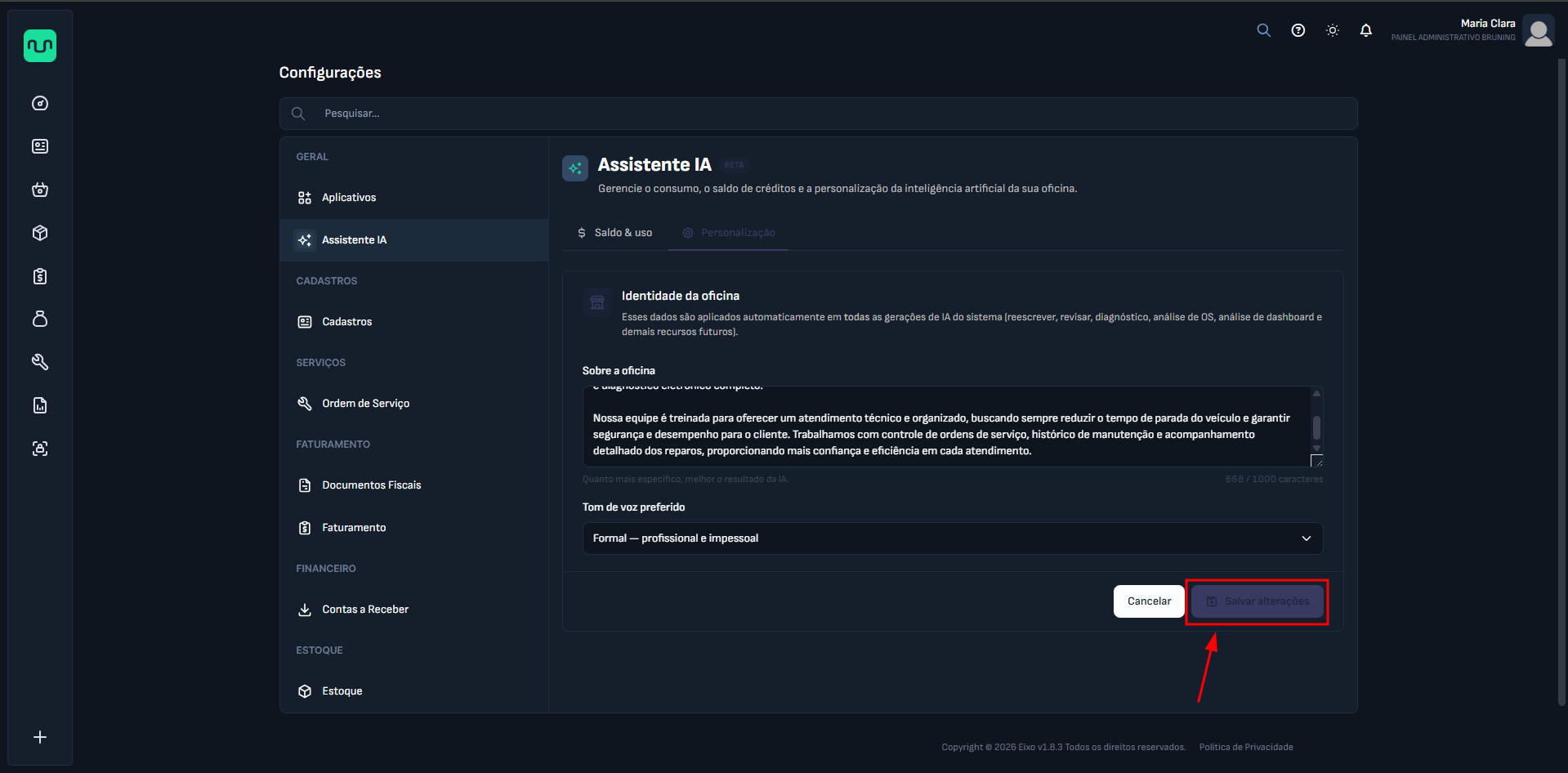
- Ao finalizar as configurações, clique em “Salvar alterações”.
✅ Procedimento feito!
Esse artigo foi útil?
Sua resposta nos ajuda a melhorar o conteúdo.
Obrigado pelo feedback!
Sua resposta foi registrada.
O que faltou nesse artigo?
Conte pra gente — sua resposta vai pro time editorial.