
Como dar baixa em um CTR
• Atualizado em 8 de junho de 2026 • 👁 0 visualizações
Olá, seja bem-vindo(a) a base de conhecimento da Bruning Sistemas! 💙
Neste artigo vamos lhe ensinar como dar baixa em um CTR (Contas a Receber) no sistema Eixo Web.
Vamos lá!
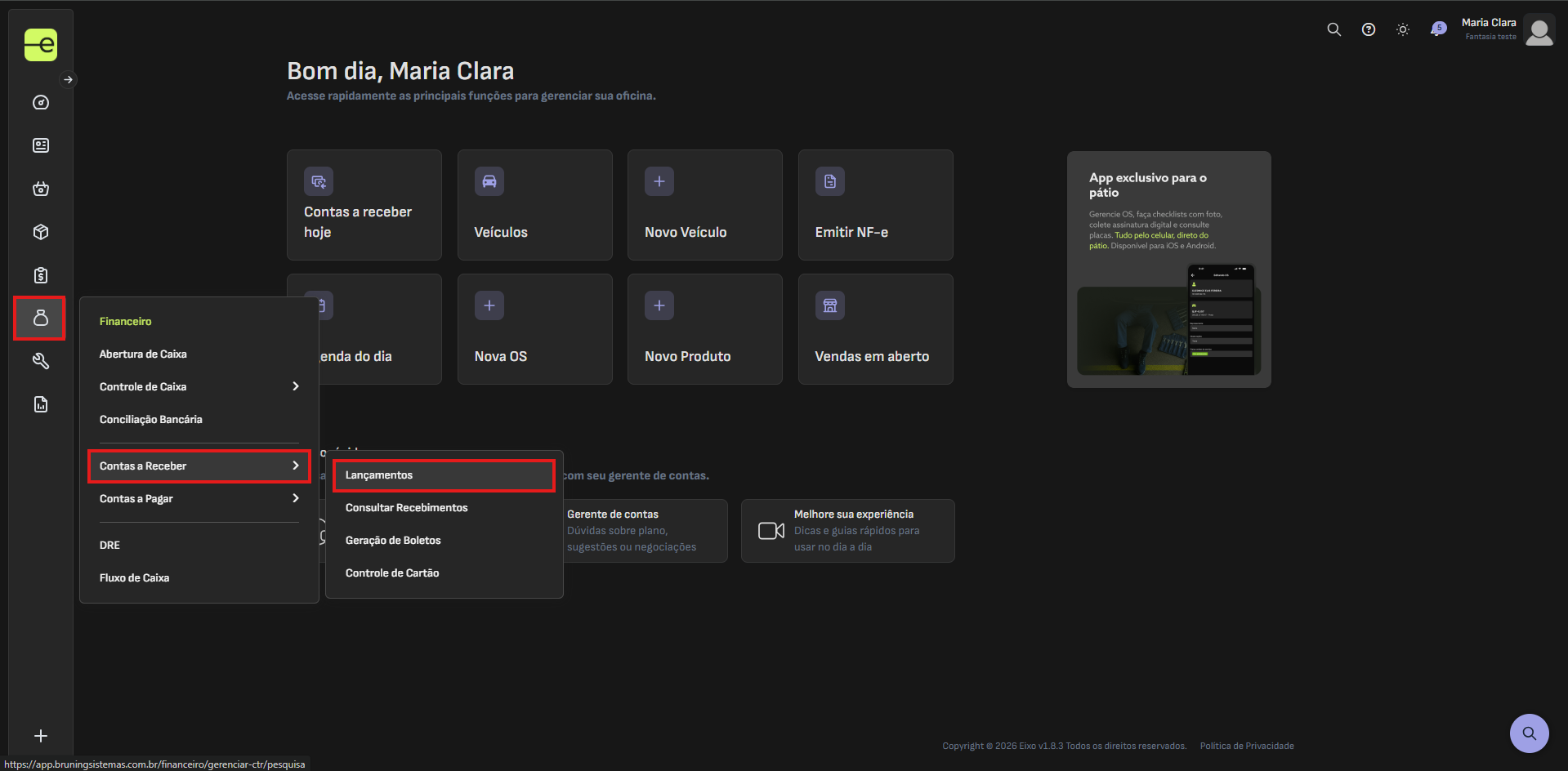
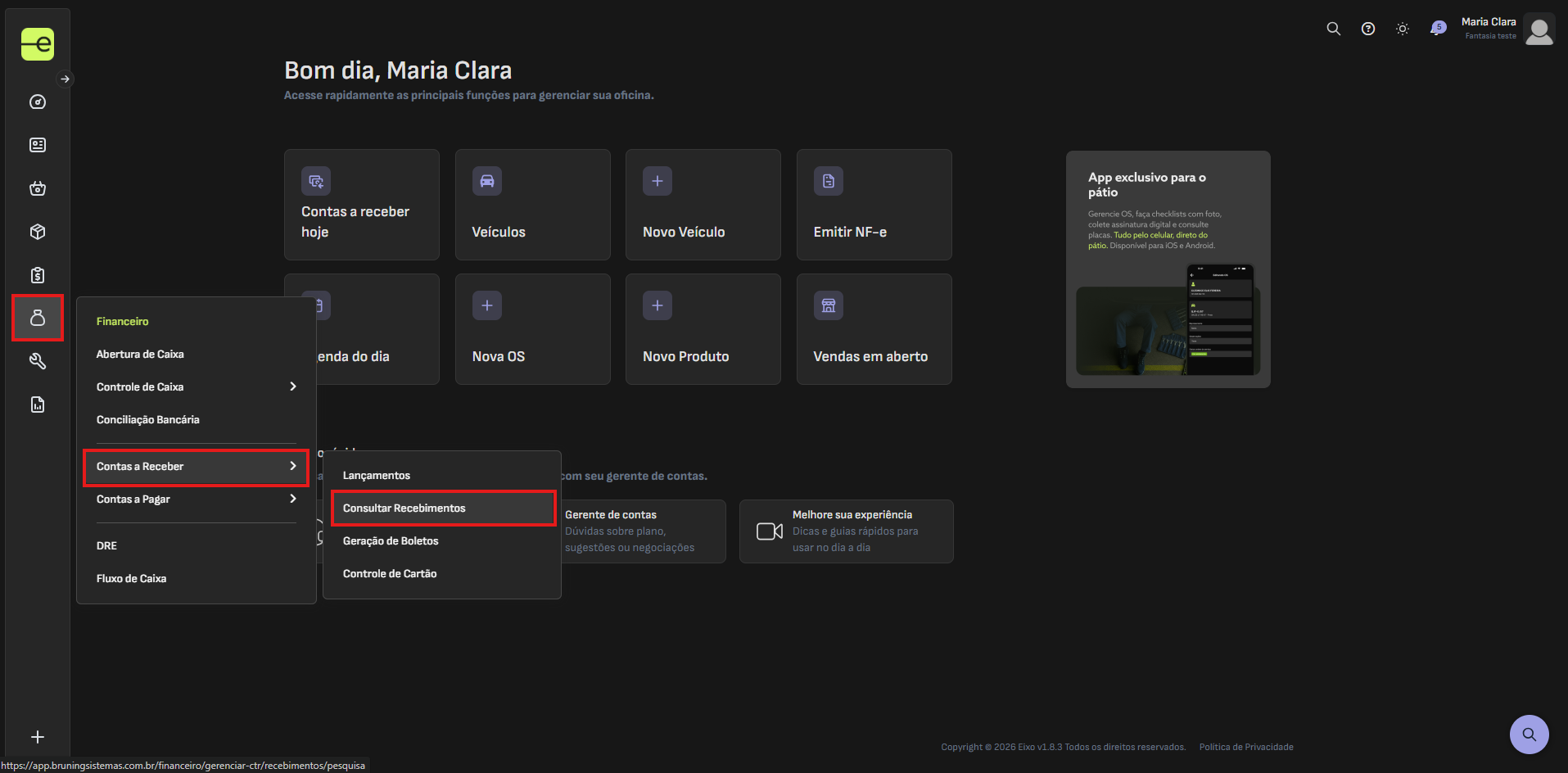
- Da tela inicial, no menu lateral esquedo vá em Financeiro → Contas a Receber → Lançamentos.
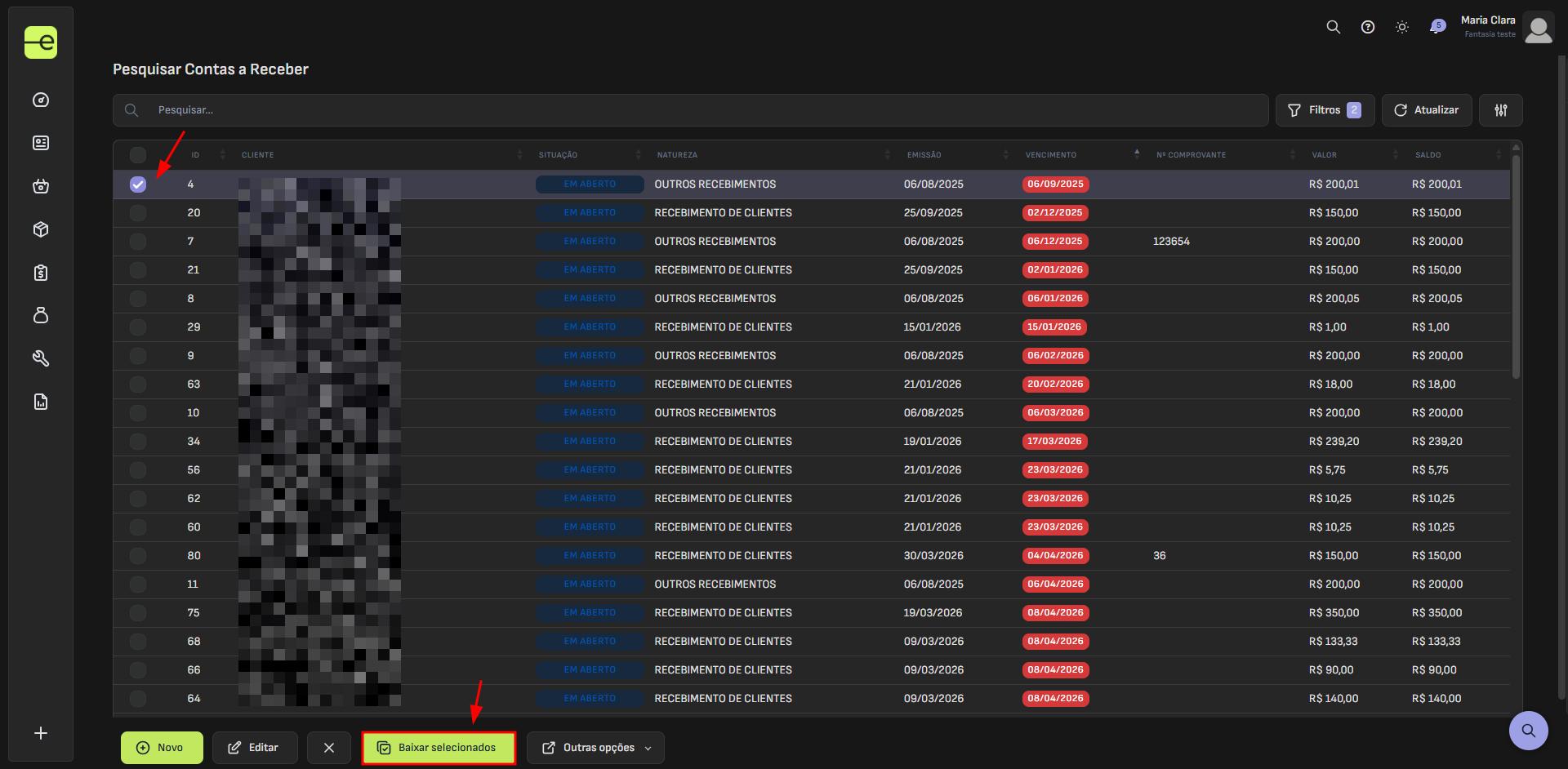
- Na tela de pesquisa de Contas a Receber, selecione a(s) conta(s) que desejar realizar a baixa e clique em “Baixar selecionados”.
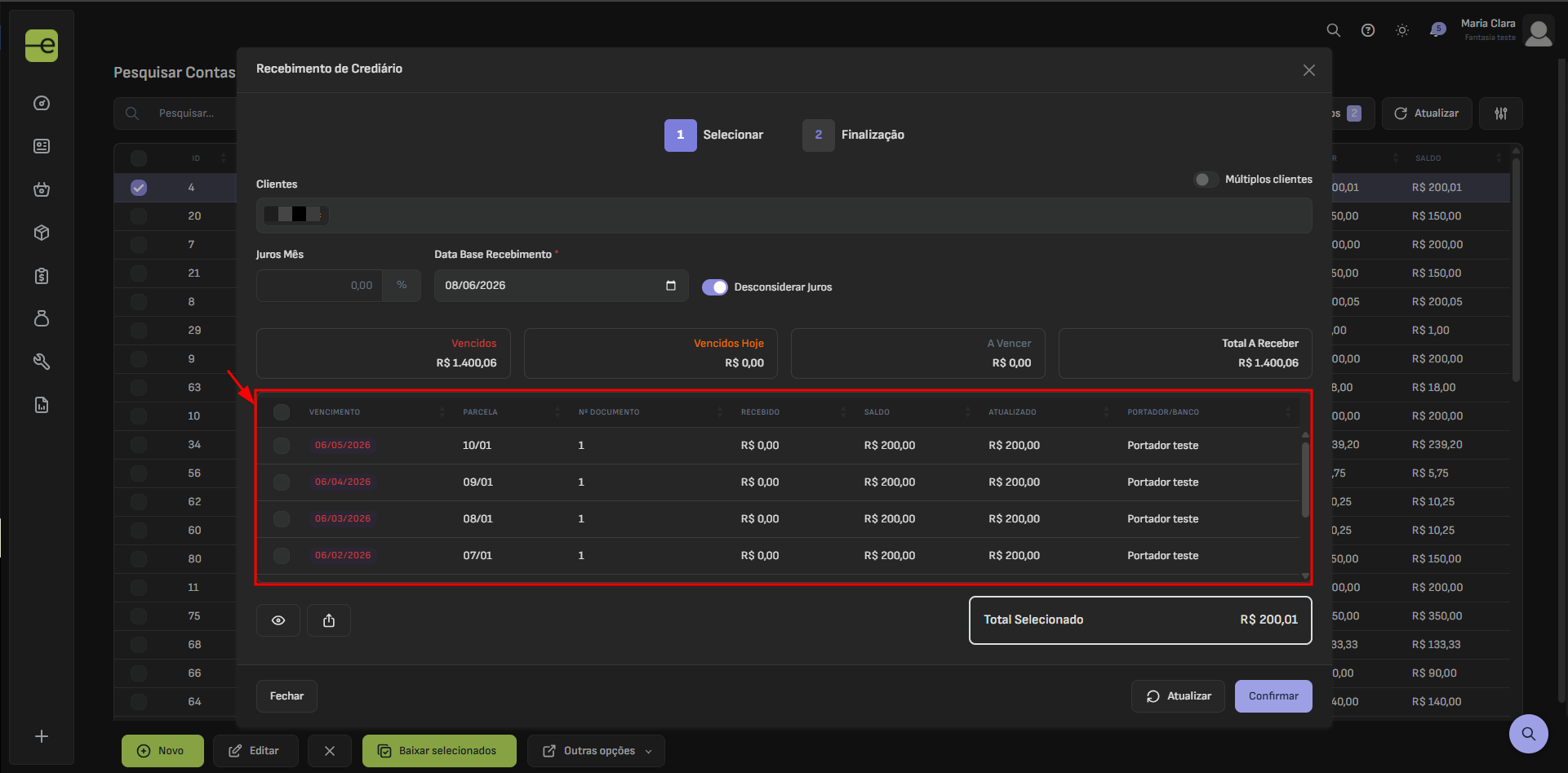
- Ao abrir a tela de recebimento, selecione a(s) parcela(s) desejada(s),
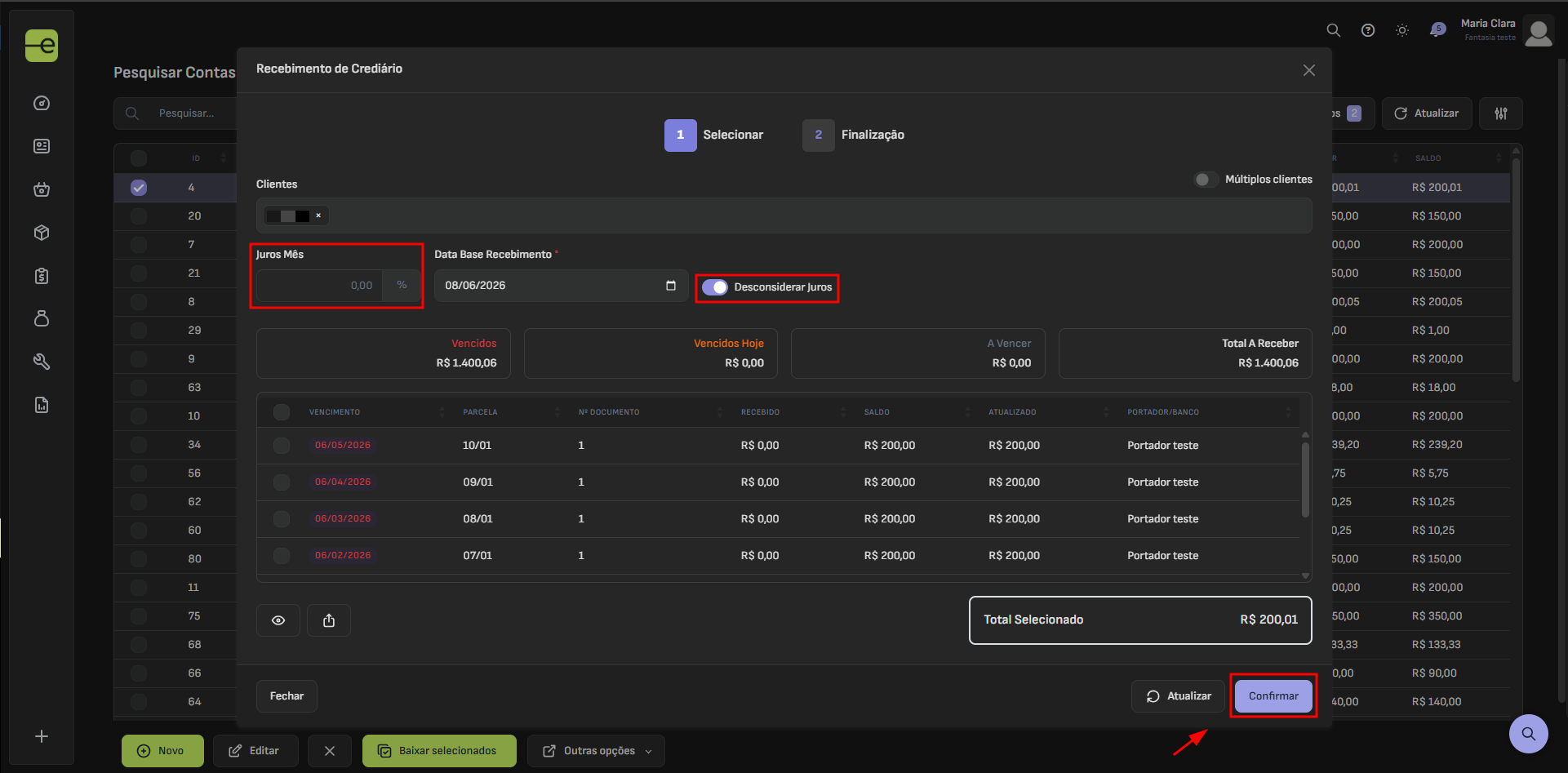
- Em seguida, insira ou desconsidere os valores de juros, conforme necessário e clique em “Confirmar”.
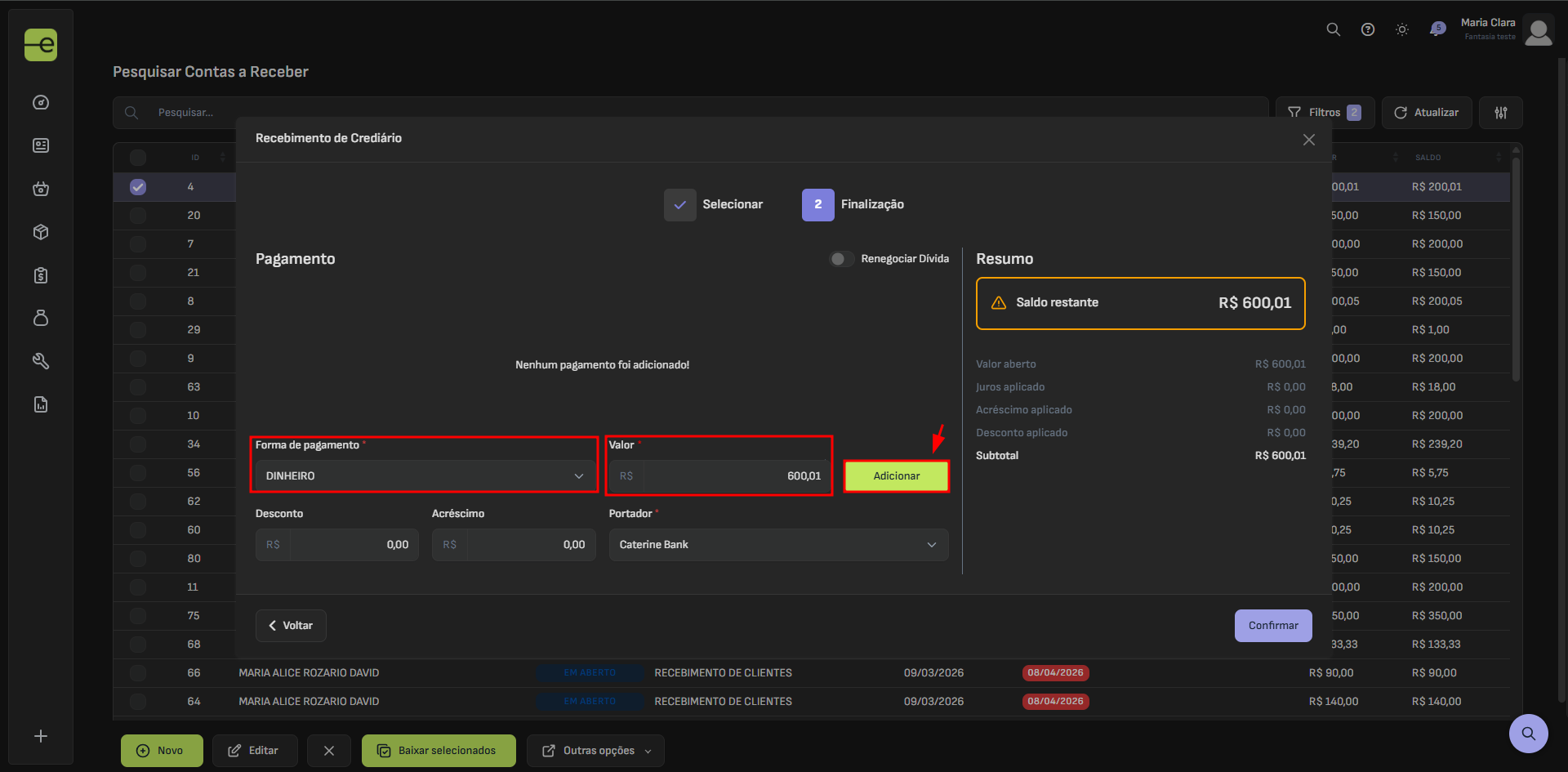
- Na tela “Finalização”, selecione a forma de pagamento desejada, informe o valor pago correspondente à forma selecionada, seja ele o valor total da parcela ou apenas uma parte. Preencha os campos de descontos e acréscimos, caso aplicável e clique em “Confirmar”.
- Após realizar a baixa no Contas a Receber, será possível consultar o registro acessando o menu: Financeiro → Contas a Receber → Consultar Recebimentos.
✅ Procedimento feito!
Esse artigo foi útil?
Sua resposta nos ajuda a melhorar o conteúdo.
🙌
Obrigado pelo feedback!
Sua resposta foi registrada.
O que faltou nesse artigo?
Conte pra gente — sua resposta vai pro time editorial.