
Como fazer cadastro de crédito
M
Maria Clara Olá! Seja bem-vindo(a) a base de conhecimento da Bruning Sistemas! 💙
Neste artigo vamos lhe ensinar como cadastrar crédito para cliente no sistema Eixo Web.
Vamos lá!
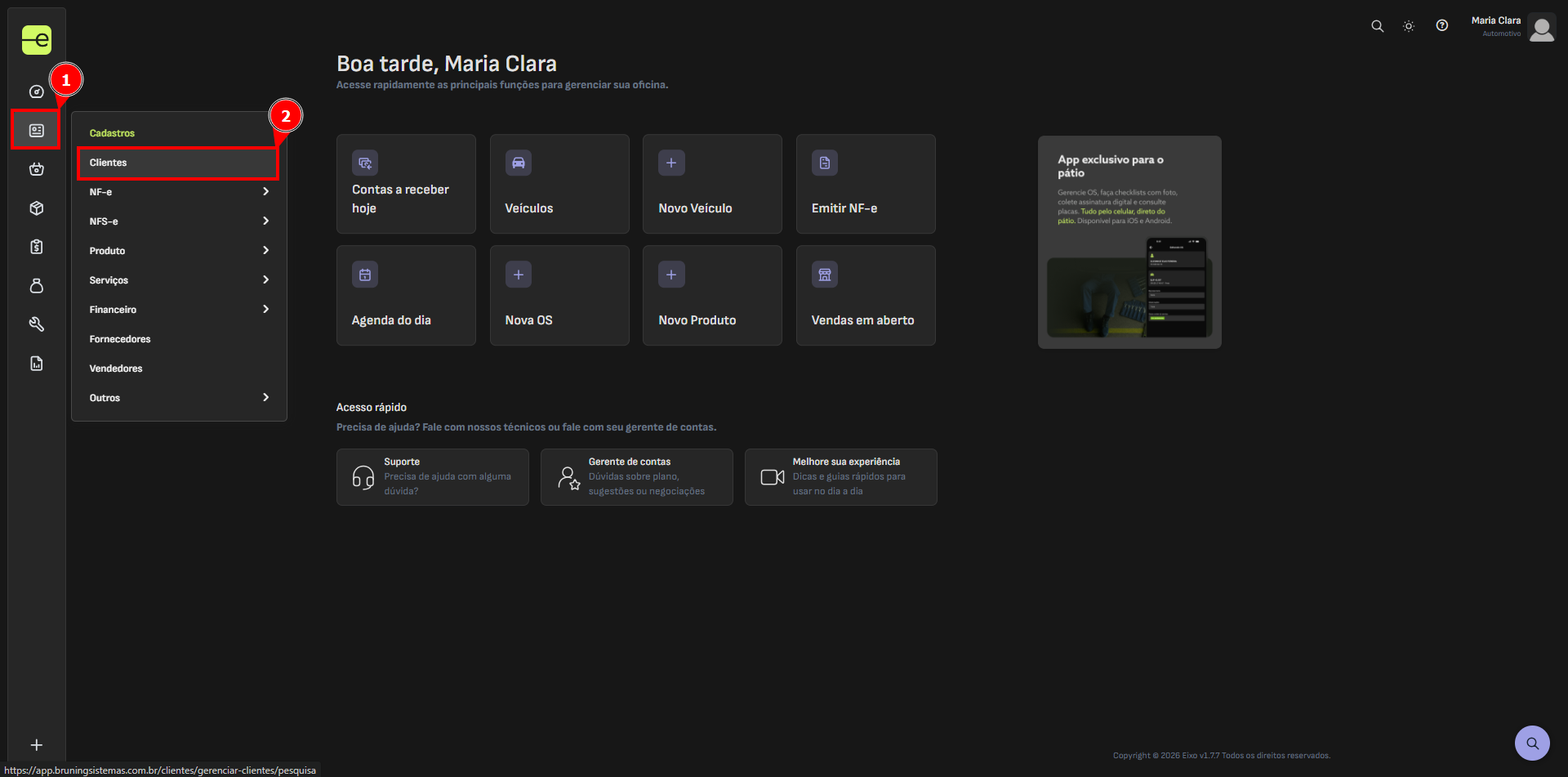
- Da tela inicial, no menu lateral esquerdo, selecione as opções Cadastros → Clientes.
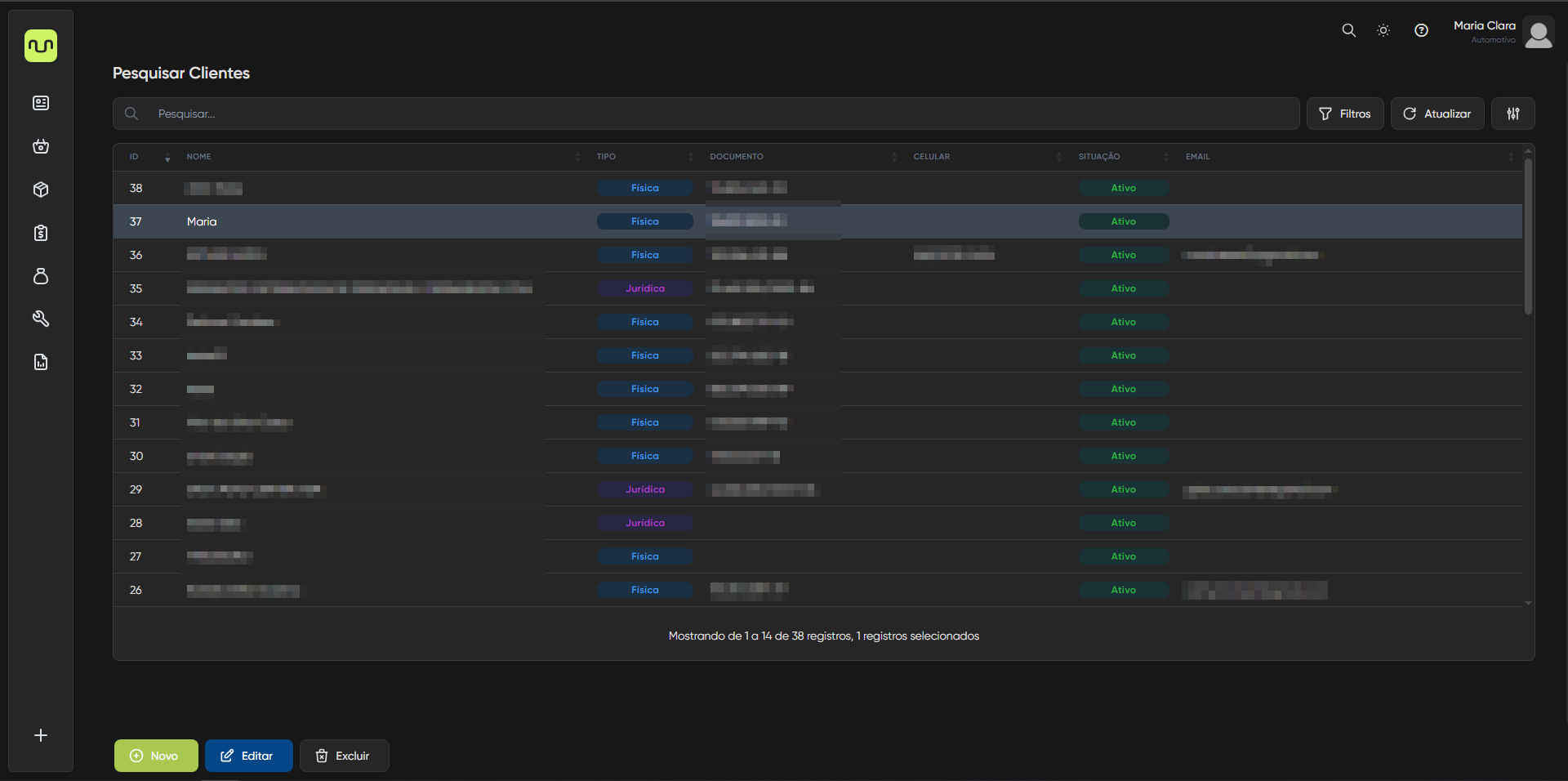
- Selecione o cliente desejado para o crédito e clique em “Editar”.
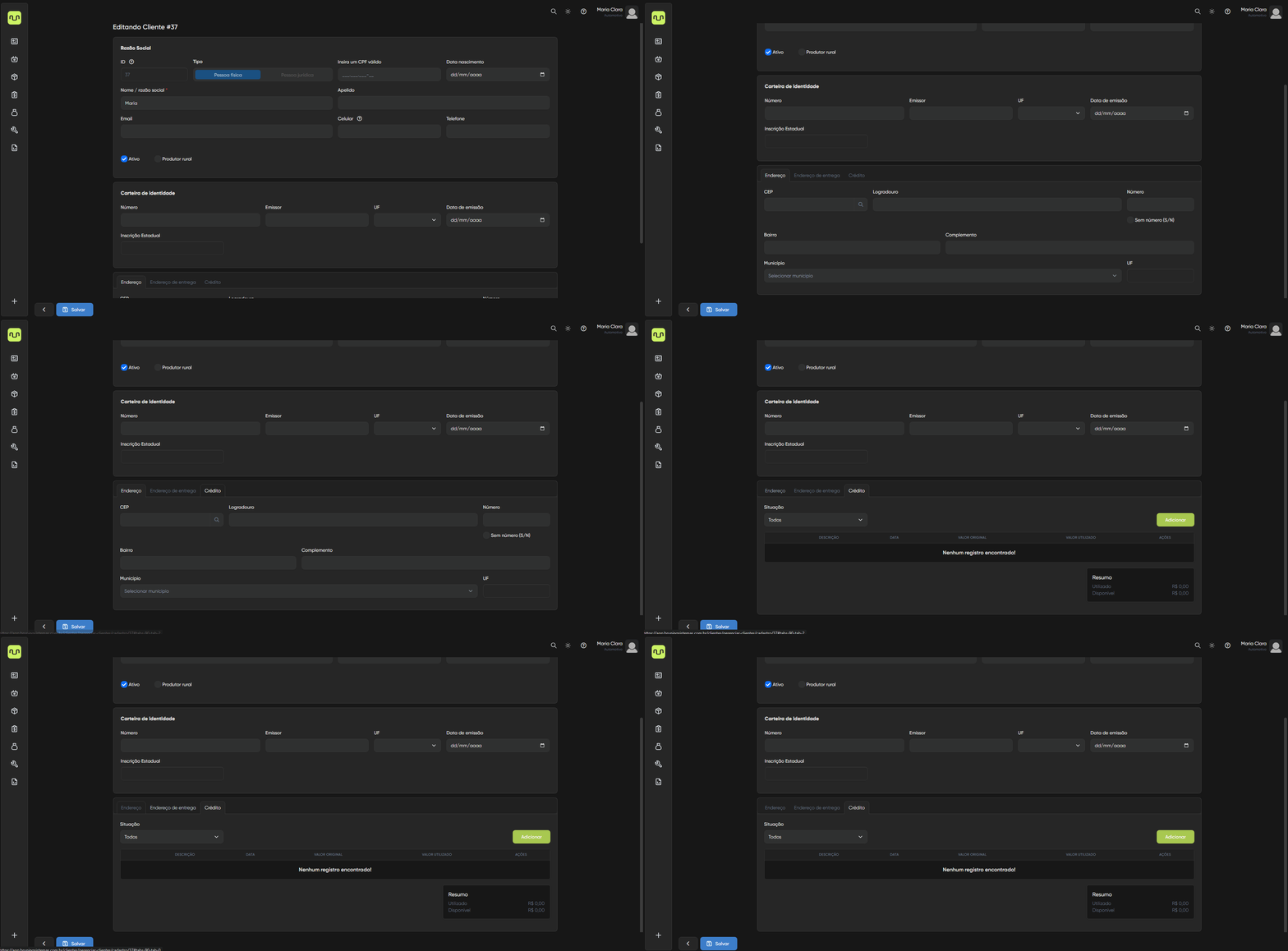
- Role a tela para baixo até chegar na aba “Crédito”.
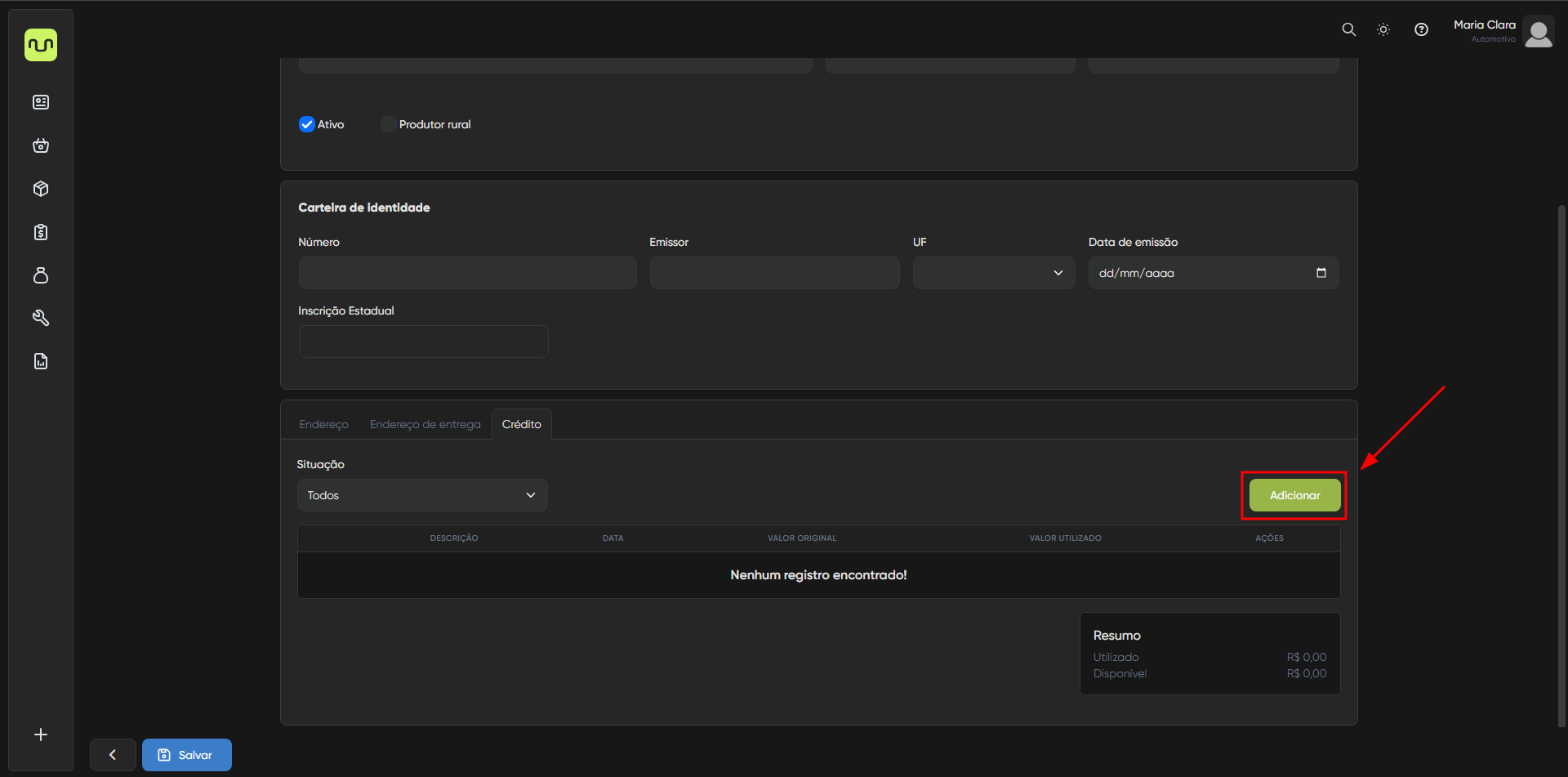
- Selecione a opção “Adicionar”.
- Preencha o campo “Valor total” com o valor do crédito do cliente, uma descrição se desejado e clique em “Salvar’.
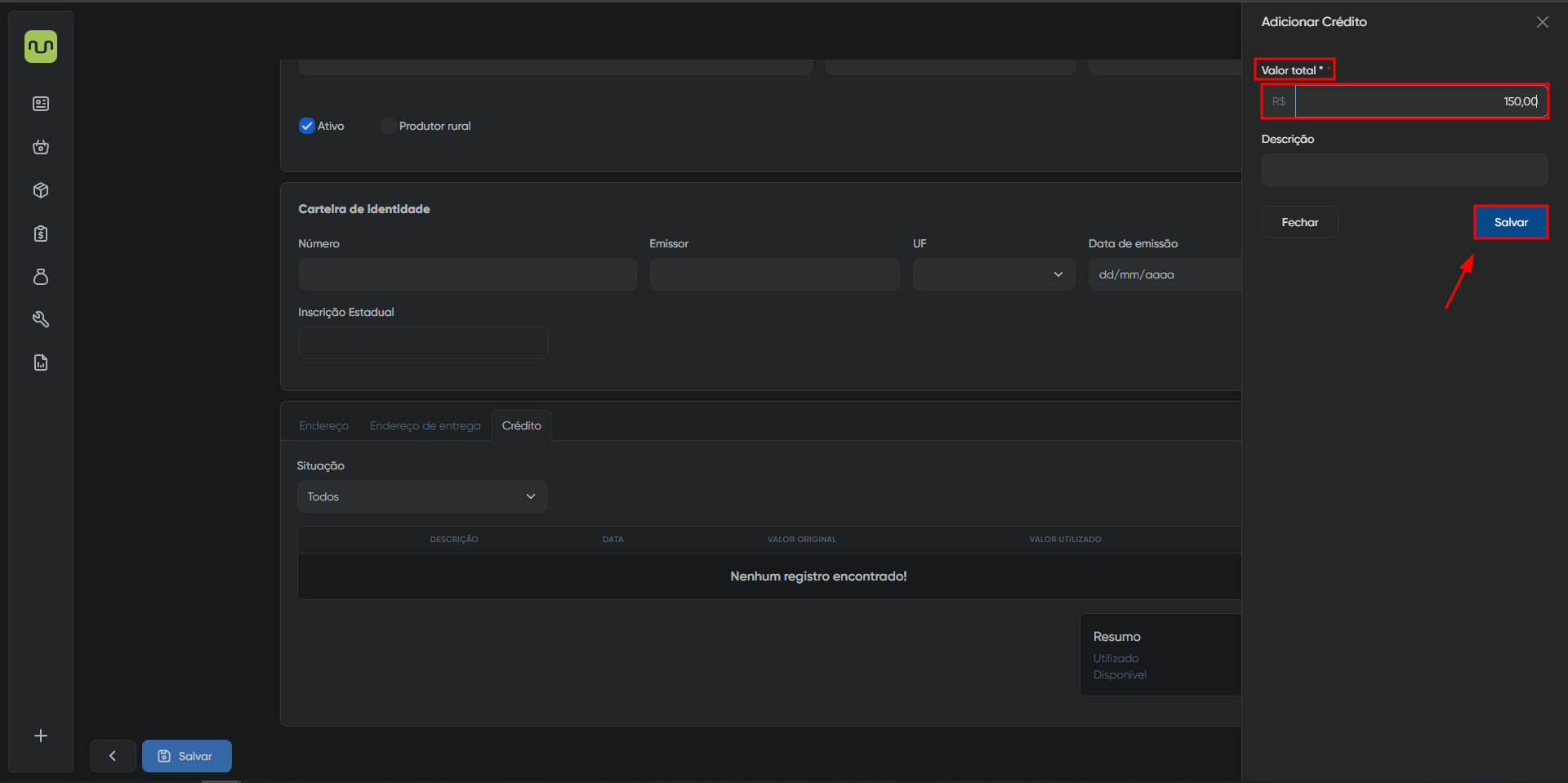
- Assim, o crédito será adicionado para aquele cliente.
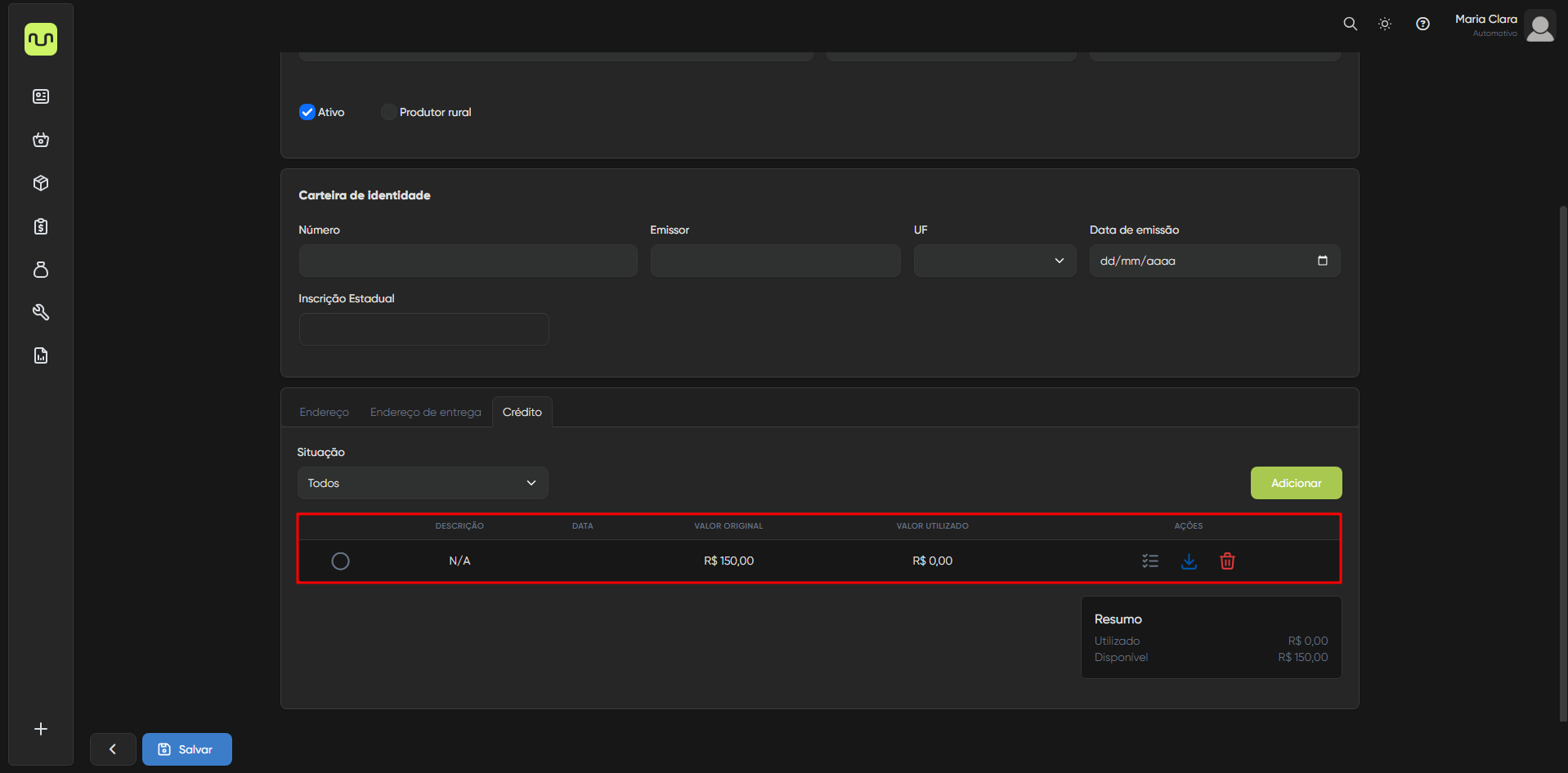
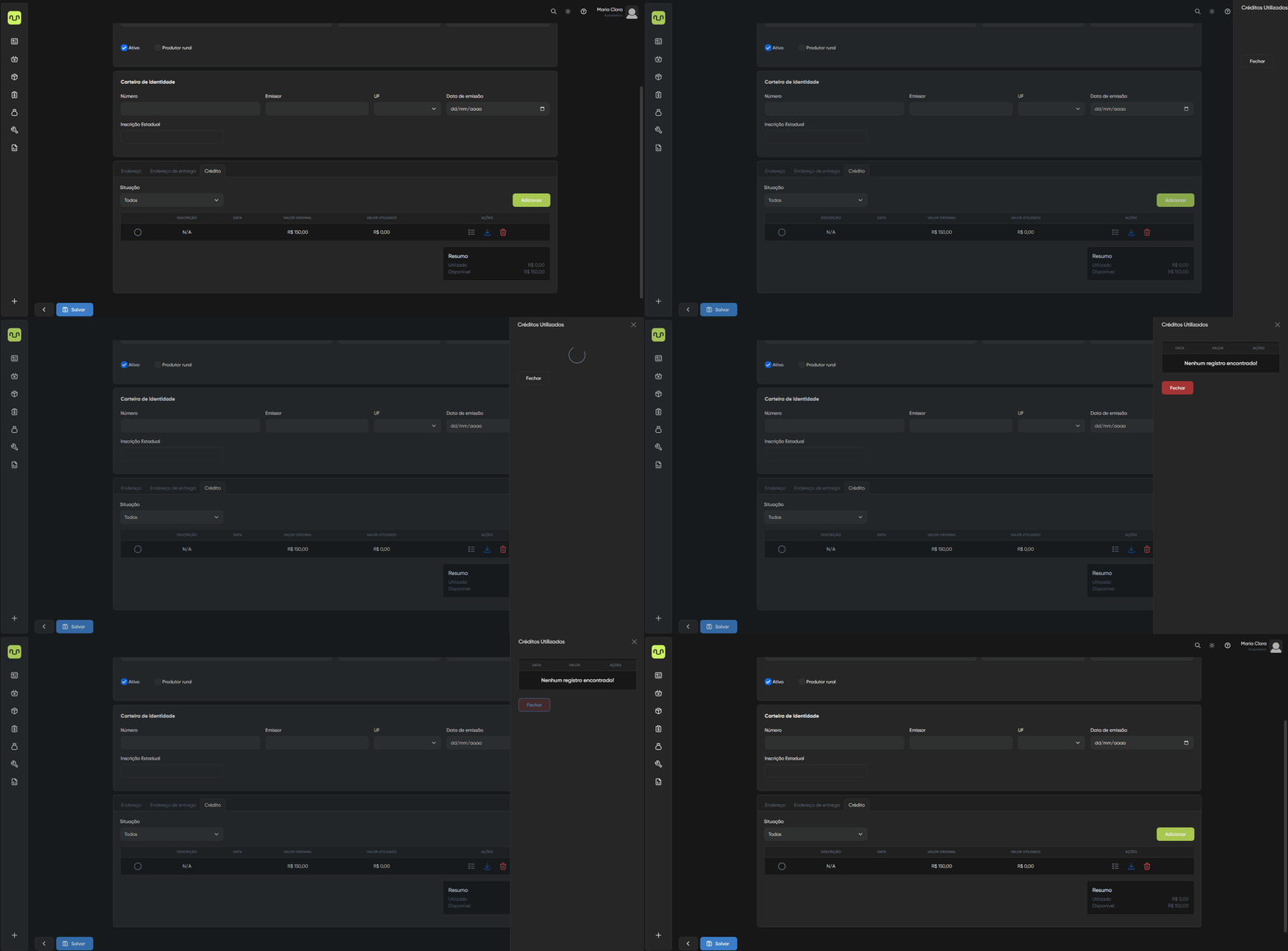
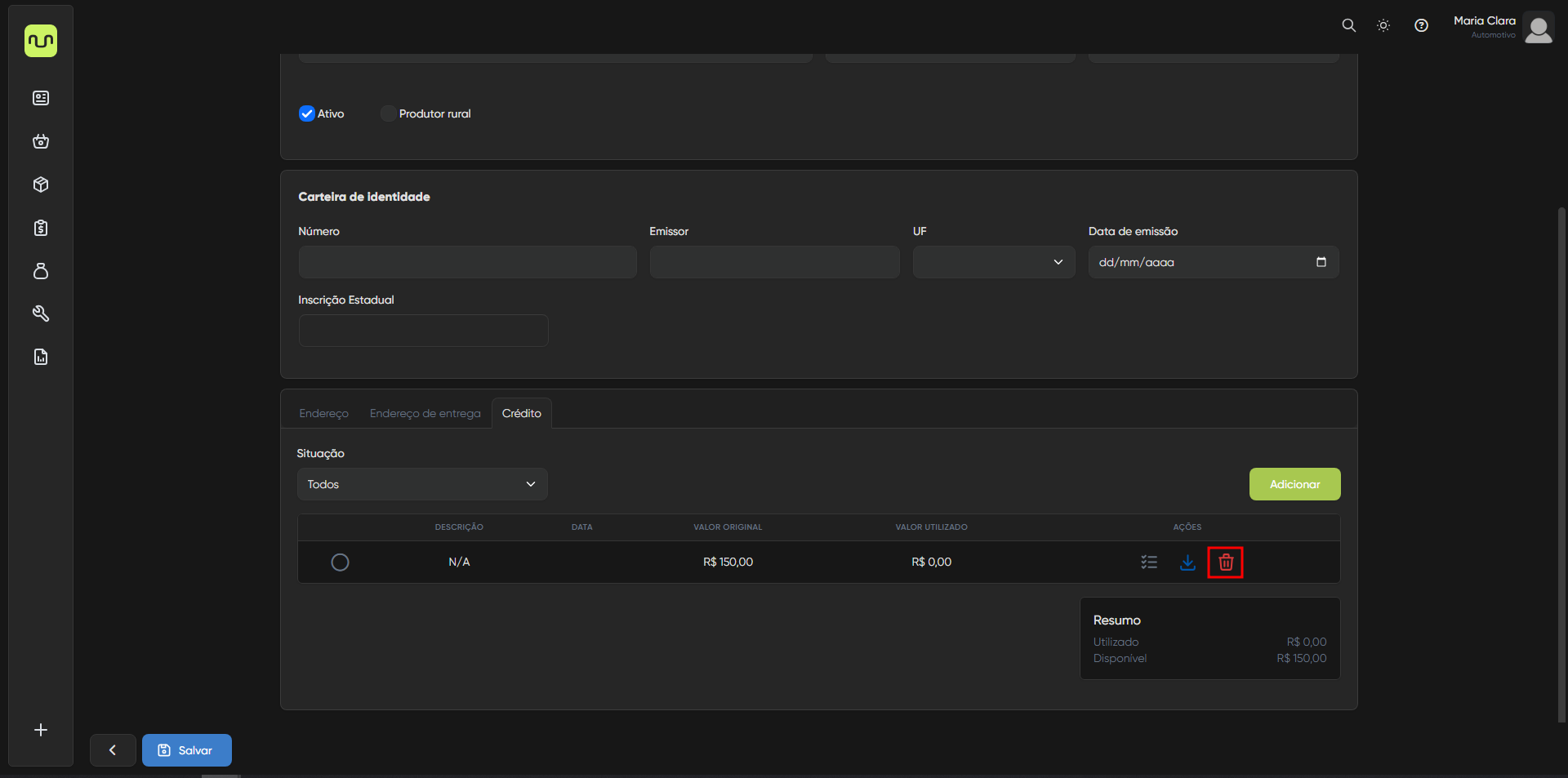
- Ao clicar na opção de créditos utilizados, você pode visualizar quanto daquele crédito o cliente utilizou.
- Você também pode utilizar o crédito do cliente por essa tela, ao clicar na opção de “Utilizar” e confirmar a utilização.
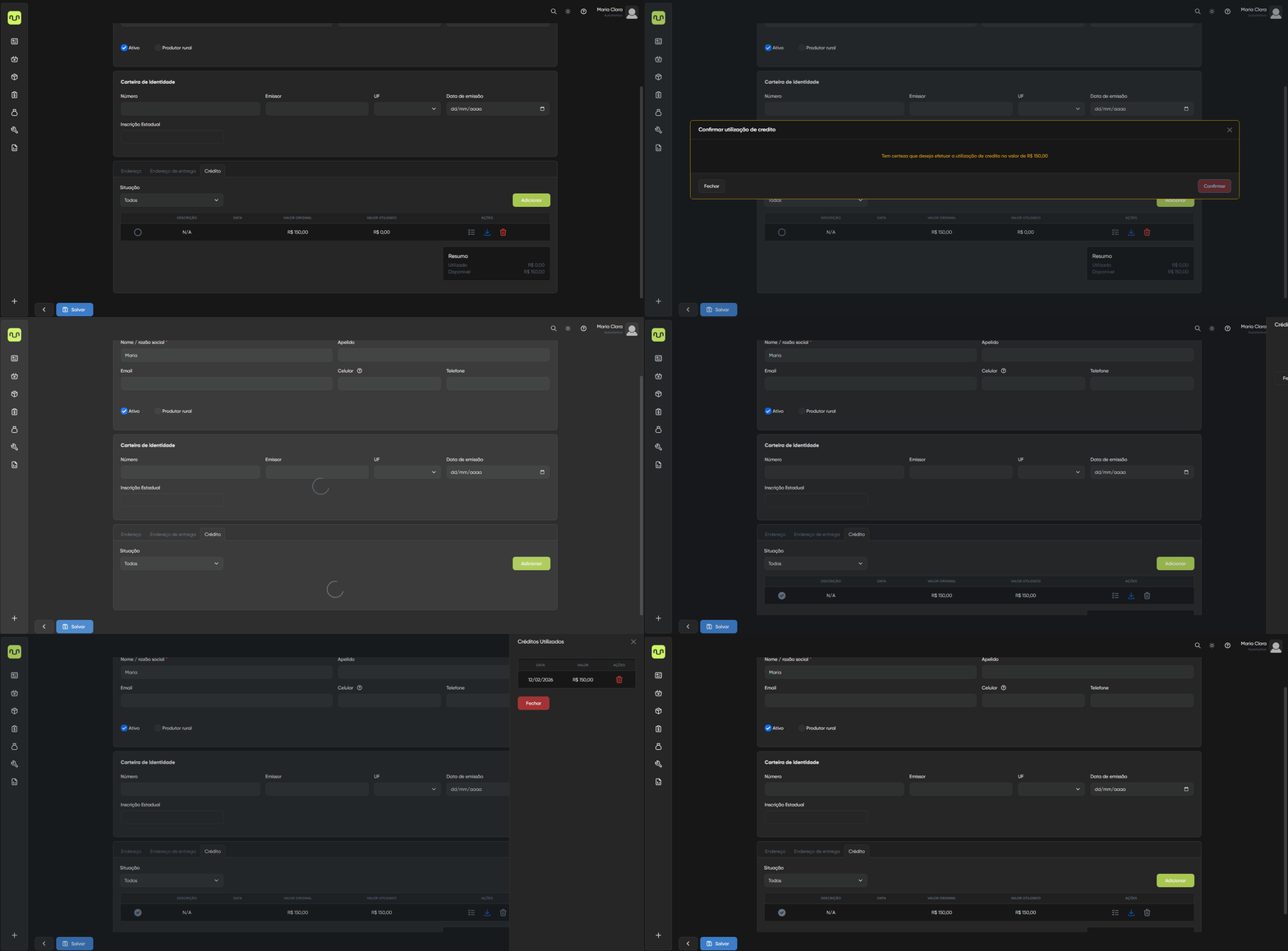
- Ao clicar na opção de lixeira, você pode excluir o crédito do cliente.
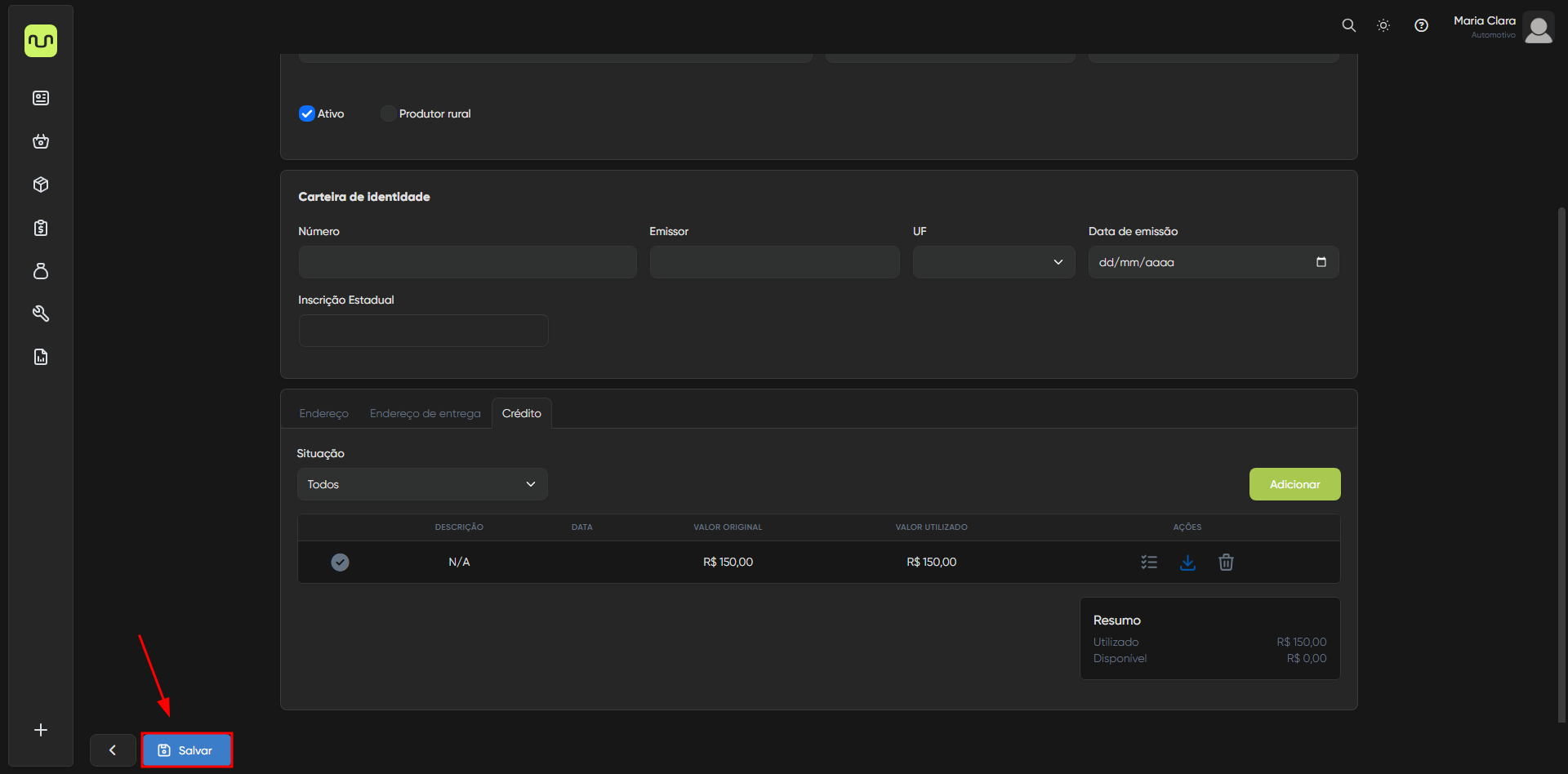
- Após, selecione a opção “Salvar”.
✅ Procedimento feito!
Esse artigo foi útil?
Sua resposta nos ajuda a melhorar o conteúdo.
🙌
Obrigado pelo feedback!
Sua resposta foi registrada.
O que faltou nesse artigo?
Conte pra gente — sua resposta vai pro time editorial.