
Como fazer cadastro de checklist
M
Maria Clara Olá, seja bem vindo(a) a base de conhecimento da Bruning Sistemas! 💙
Neste artigo, vamos lhe ensinar como cadastrar um checklist no sistema Eixo Web.
Vamos lá! 😁
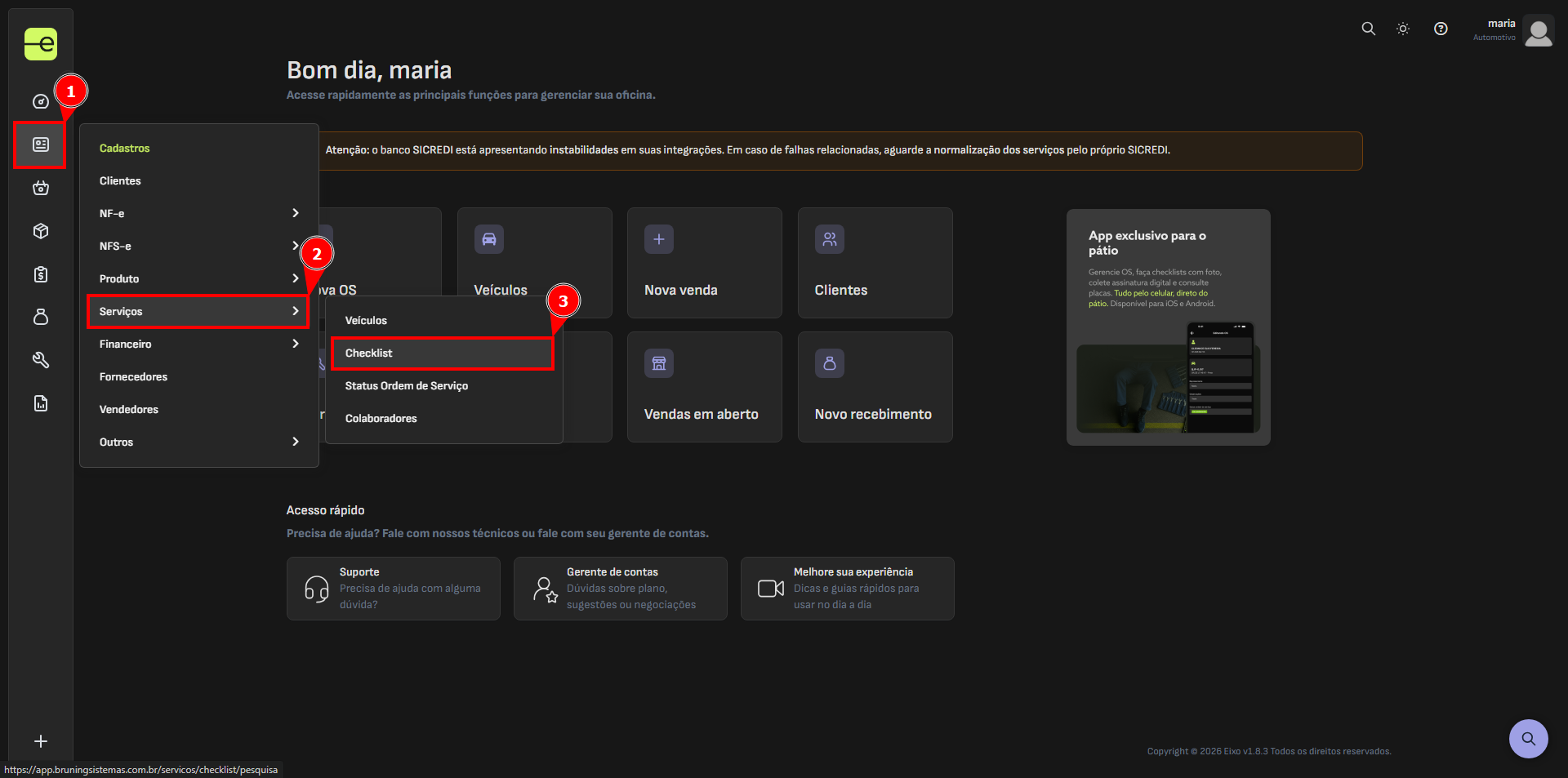
- Da tela inicial, no menu lateral esquerdo vá em Cadastros → Serviços → Checklist.
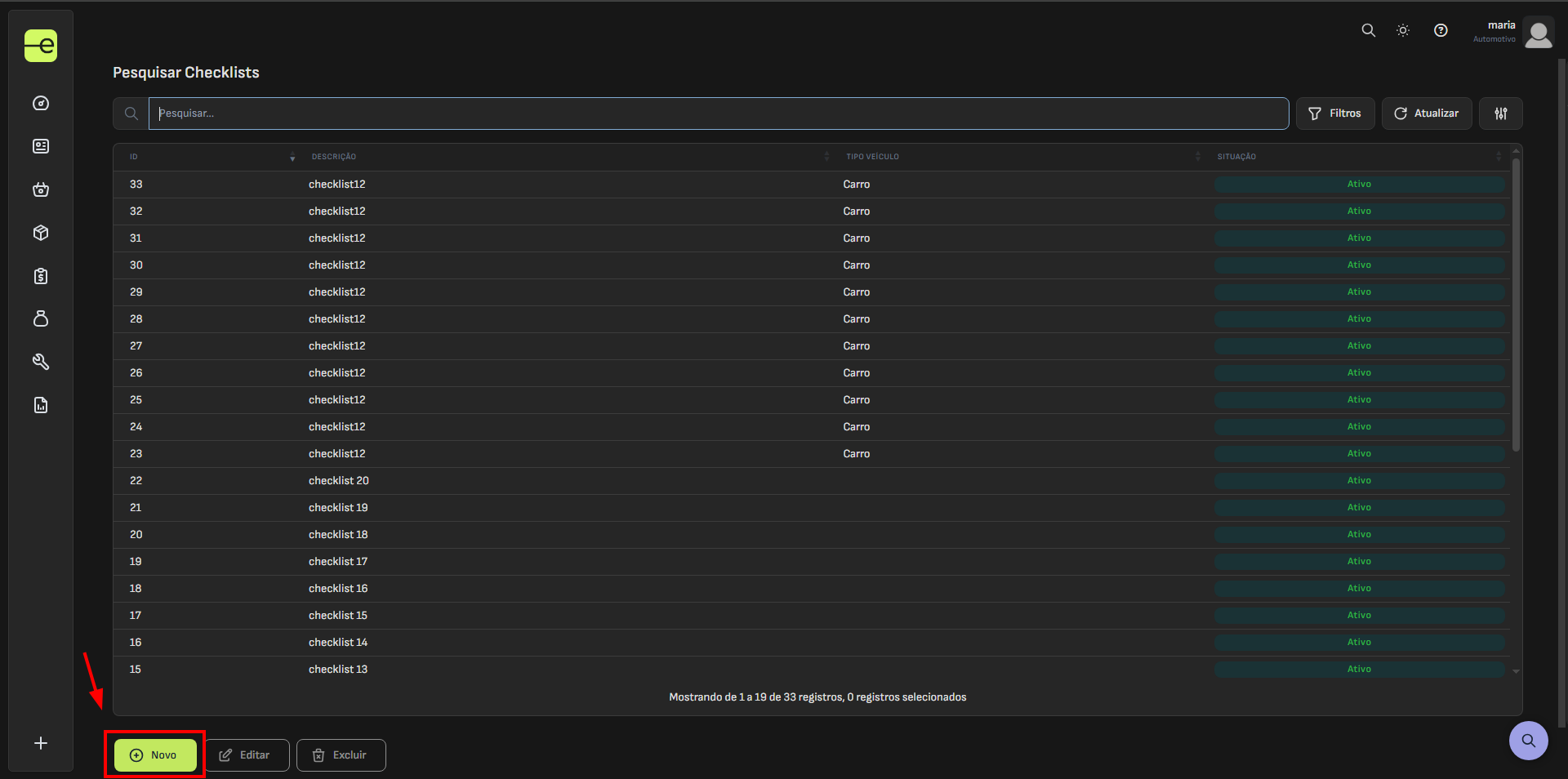
- Clique em “Novo” para abrir a ficha de cadastro de checklists.
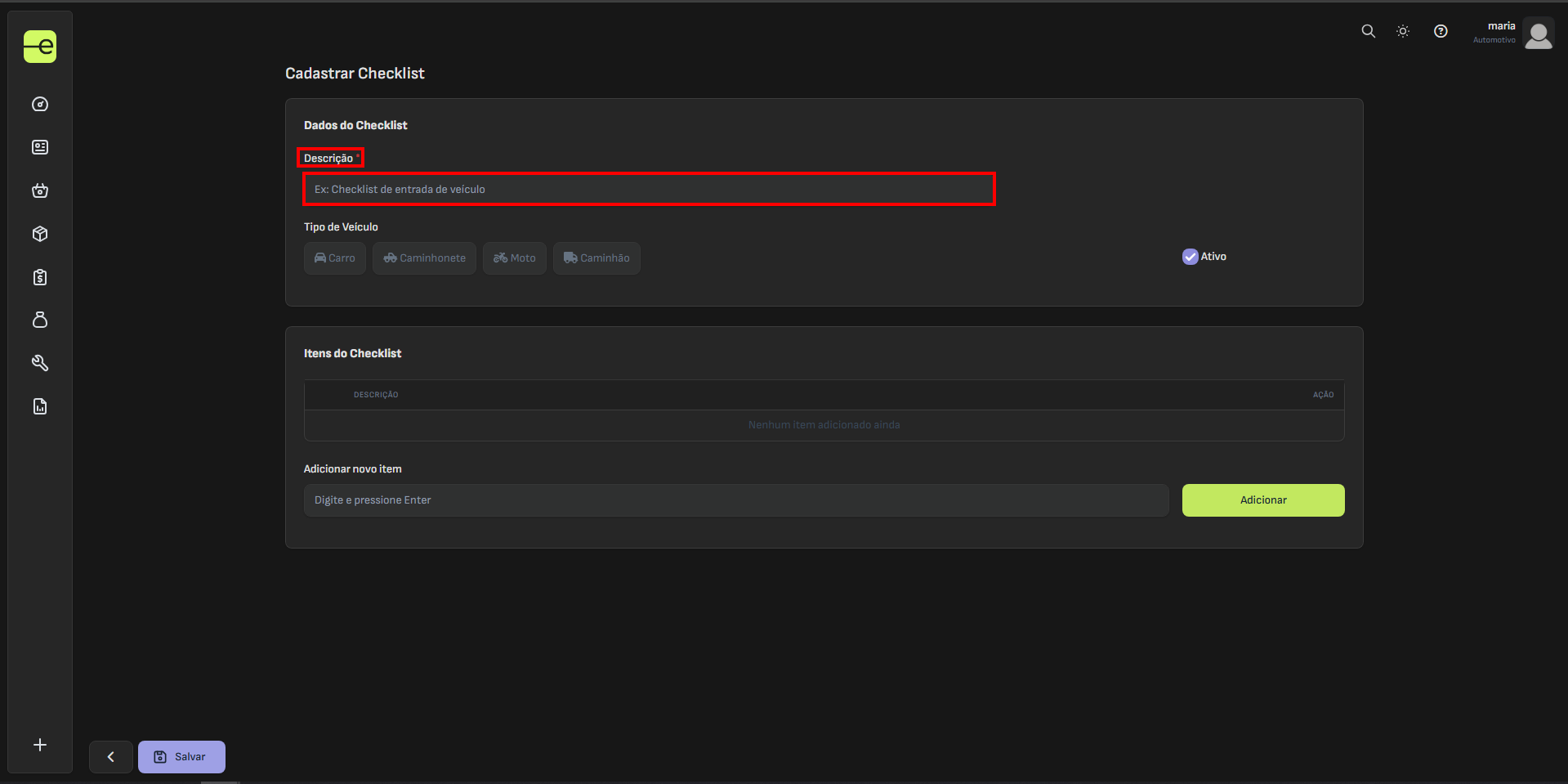
- Preencha a Descrição do seu checklist, por exemplo “Motor”.
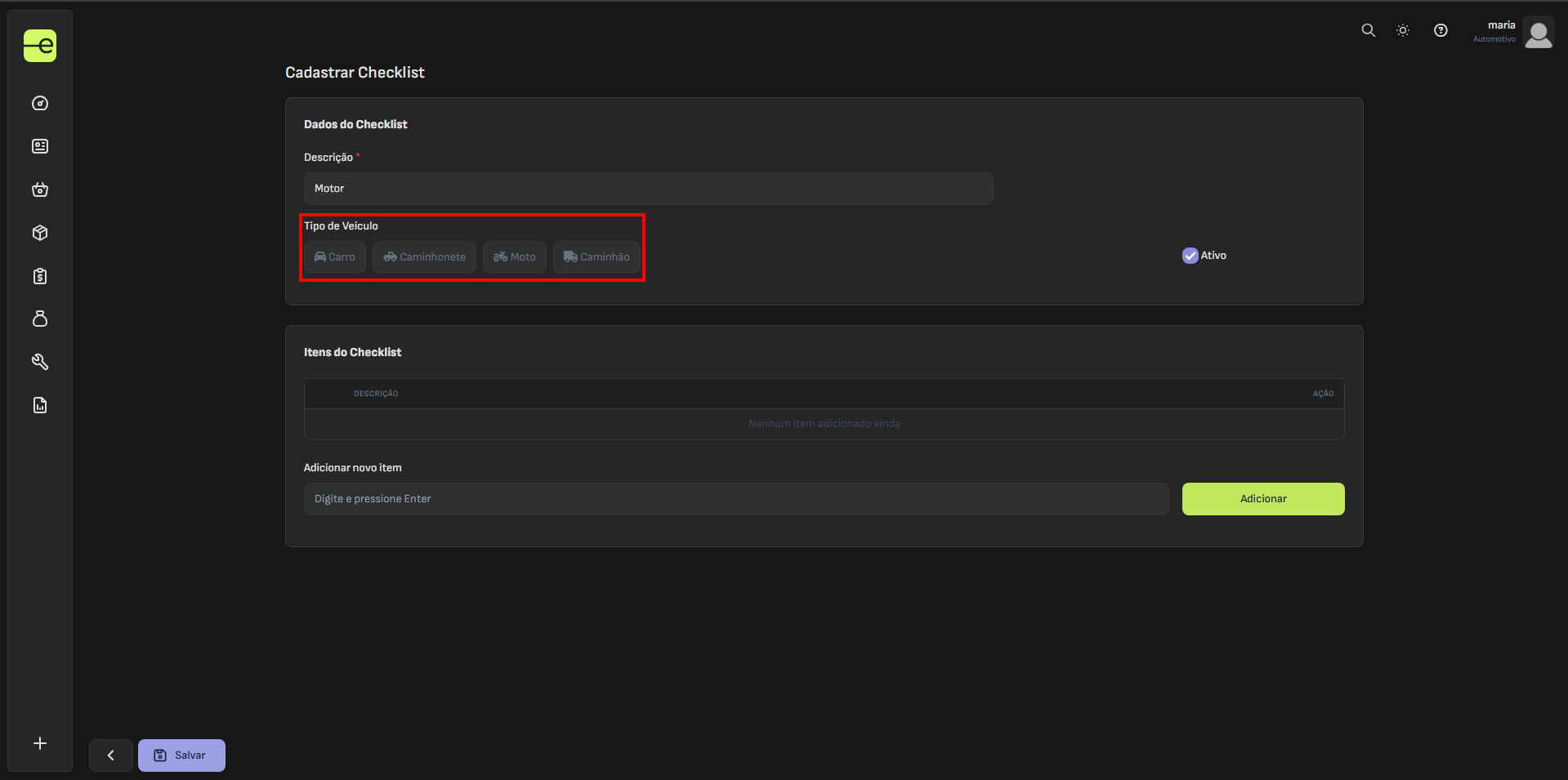
- Selecione o tipo de veículo do checklist.
Tipos disponíveis:
- Carro
- Caminhonete
- Moto
- Caminhão
- Em seguida, preencha um item de cada vez do seu chekclist, e clique em “Adicionar”.
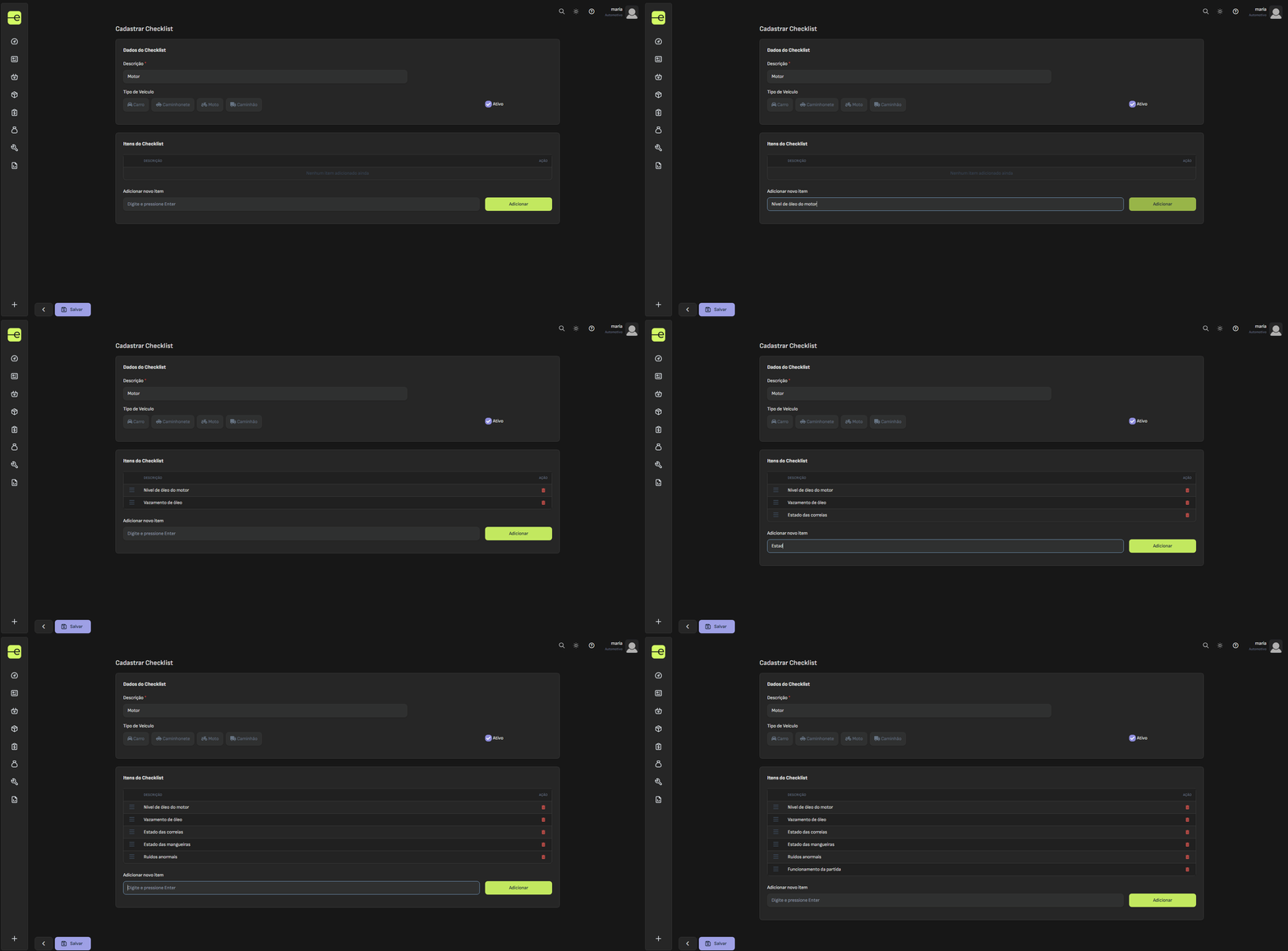
- Após preencher as informações, clique em “Salvar”.
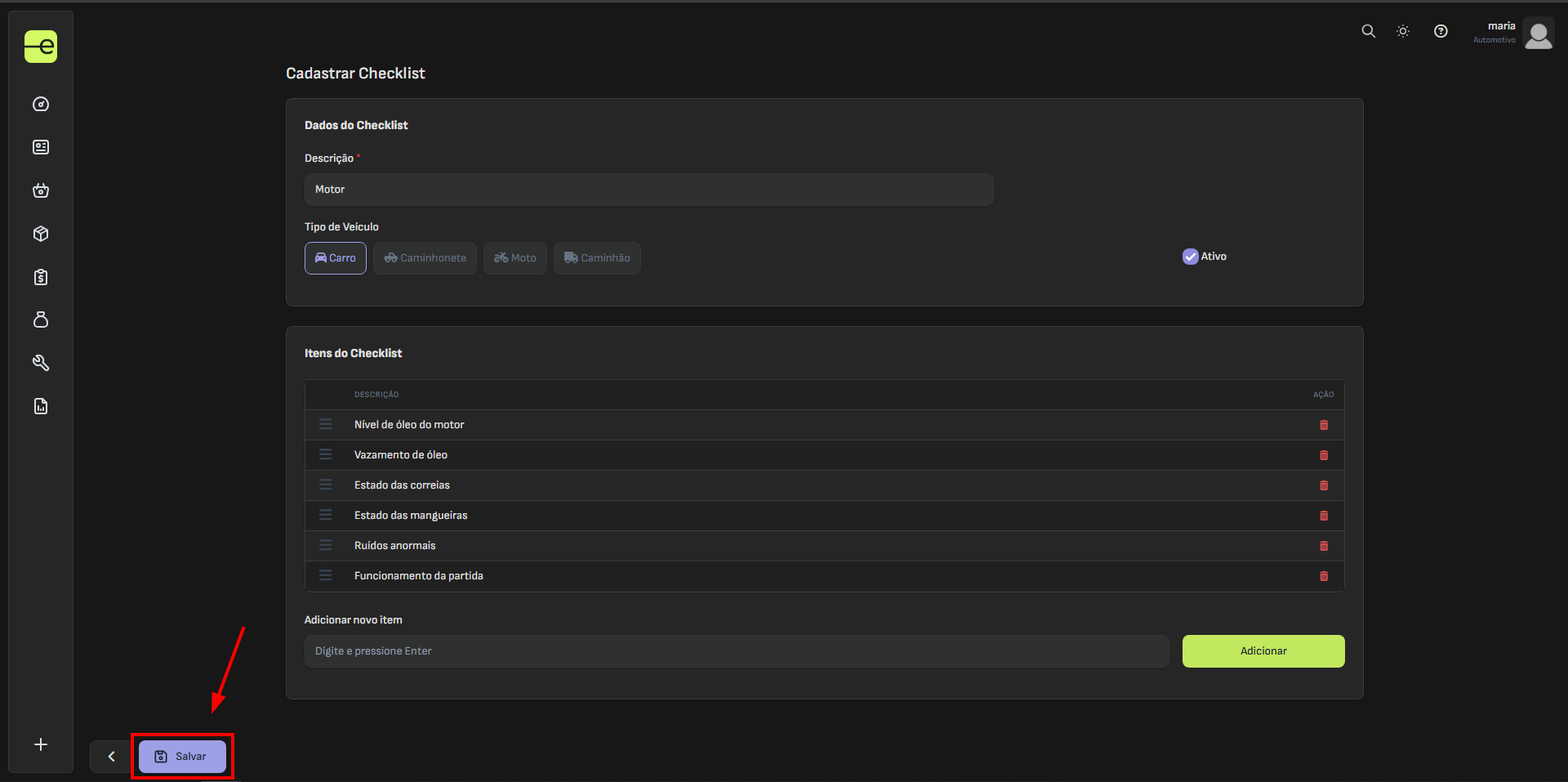
- Reordenação por arrastar: é possível reposicionar os itens dentro da tabela, clicando, segurando e arrastando para a nova posição
- A funcionalidade de checklist é ideal para organizar e padronizar as inspeções ou verificações que serão feitas nos veículos durante as ordens de serviço.
✅ Procedimento feito!
Esse artigo foi útil?
Sua resposta nos ajuda a melhorar o conteúdo.
🙌
Obrigado pelo feedback!
Sua resposta foi registrada.
O que faltou nesse artigo?
Conte pra gente — sua resposta vai pro time editorial.